Table des matières
La vue de calendrier affiche les données d’un tableau sous forme de calendrier. Vous pouvez obtenir une vue d’ensemble de différentes périodes (année, mois, semaine, jour) ou afficher des rendez-vous sous forme de agenda sous forme de liste.
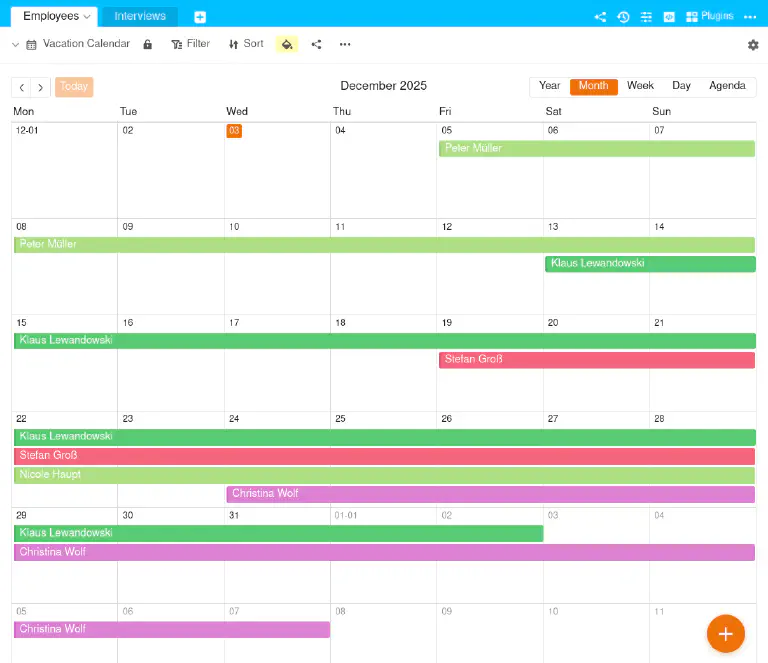
Un exemple est la vue d’ensemble mensuelle dans un calendrier de vacances :
Pour créer une vue de calendrier
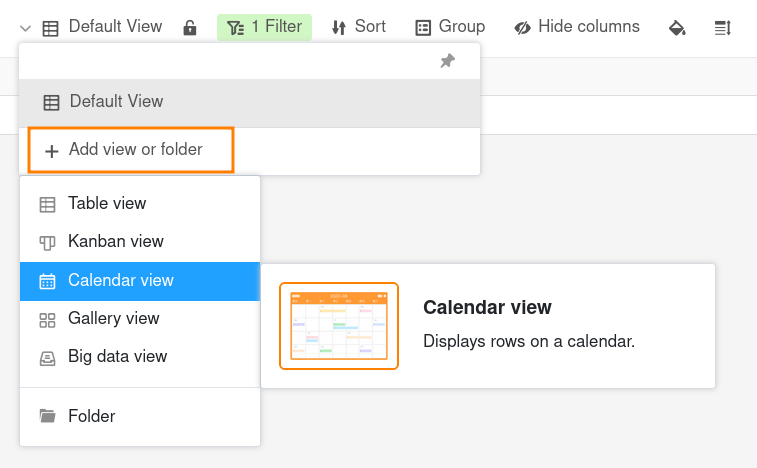
- Cliquez sur le nom de la vue actuelle.
- Cliquez sur Ajouter une vue ou un dossier et sélectionnez le type de vue souhaité.
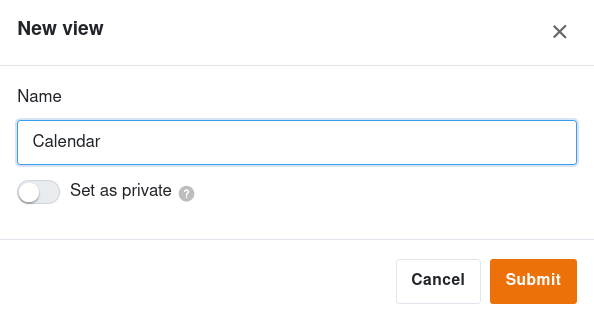
- Donnez un nom à la nouvelle vue.
- Activez le curseur si vous souhaitez que la nouvelle vue ne soit pas visible par tous, mais privée.
- Confirmez en cliquant sur Envoyer.
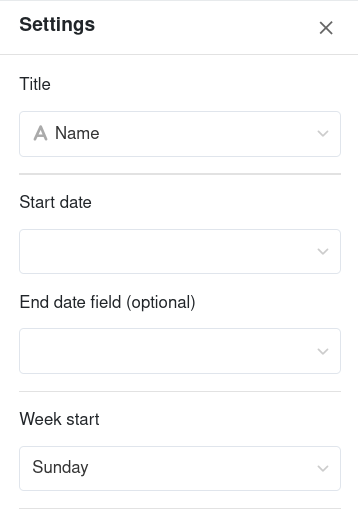
- Dans le champ Titre, indiquez la colonne avec laquelle vous souhaitez étiqueter les entrées du calendrier.
- Indiquez quelle colonne de date doit être utilisée pour la date de début. La vue du calendrier est ensuite générée automatiquement.
- Vous pouvez également indiquer une colonne de date ou de durée pour la date de fin, qui définit la période des entrées de calendrier.
- Enfin, vous pouvez choisir le jour de la semaine qui servira de premier jour de la semaine.
Si vous souhaitez faire des modifications ultérieures, cliquez sur l’icône de la roue dentée dans le coin supérieur droit et ajustez les paramètres.
Options de vue
Vous pouvez utiliser les options suivantes dans une vue de calendrier :
Les options d’affichage en détail
Il existe au total 5 options d’affichage : Vous pouvez afficher les rendez-vous dans un calendrier par an, mois ou semaine, dans un planificateur journalier ou comme agenda sous forme de liste.
Vous pouvez facilement passer d’une des cinq options d’affichage du calendrier à l’autre. Pour cela, il vous suffit de cliquer sur l’option correspondante dans le bouton situé au-dessus du calendrier.

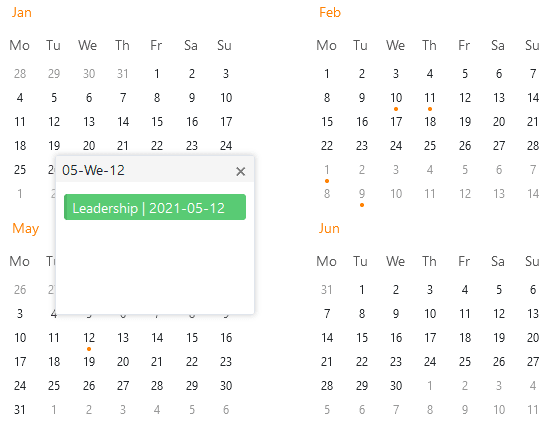
Aperçu de l’année
Ici, vous pouvez voir l’année en un coup d’œil. Le point sous une date vous indique qu’il existe une entrée à cette date. De plus, vous avez la possibilité d’afficher les détails de la ligne en cliquant sur la date.
Aperçu mensuel
Dans cette représentation, vous avez un aperçu de tous les jours d’un mois. Ici aussi, vous pouvez accéder aux détails de la ligne en cliquant sur l’une des entrées du calendrier.
Aperçu hebdomadaire
Cette représentation vous montre sur l’axe vertical les heures et de gauche à droite les sept jours d’une semaine. Ici aussi, vous pouvez ouvrir les détails de la ligne en cliquant sur l’une des dates.
Planificateur journalier
L’aperçu journalier est particulièrement utile si vous souhaitez avoir plusieurs rendez-vous sur une journée. Tout comme la vue d’ensemble hebdomadaire, il affiche les heures sur l’axe vertical. Ici aussi, vous pouvez ouvrir les détails de la ligne en cliquant sur l’un des rendez-vous.
Affichage de l’agenda
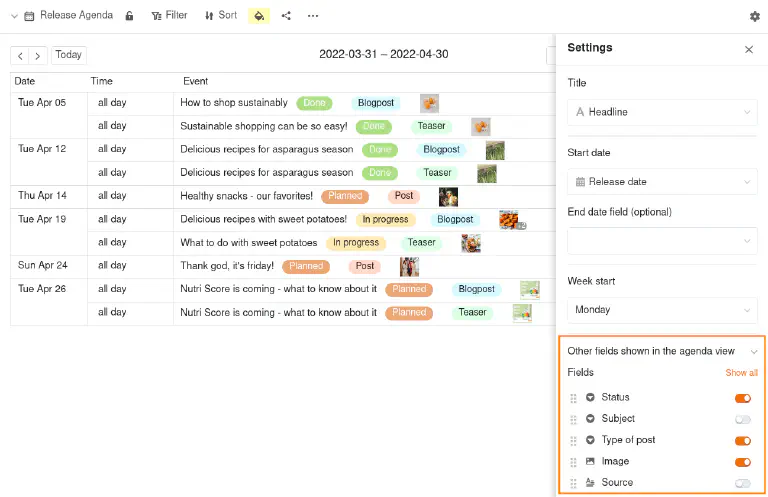
L’Agenda liste tous les rendez-vous d’un mois et vous permet de voir certaines informations sur les rendez-vous en un coup d’œil.
Pour ce faire, il vous suffit d’afficher les colonnes souhaitées du tableau dans les paramètres de la vue – par exemple le sujet, le statut et le type de publication.
Ajouter un nouvel enregistrement dans la vue de calendrier
Pour ajouter de nouveaux enregistrements dans la vue de calendrier, vous avez plusieurs possibilités.
1. Via le grand symbole plus
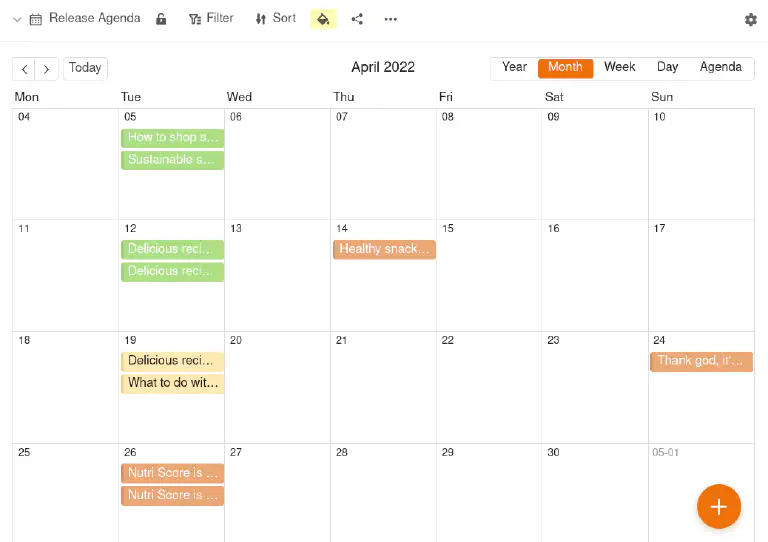
Cliquez sur le cercle orange avec le symbole plus dans le coin inférieur droit. Une nouvelle fenêtre s’ouvre. Créez un nouvel enregistrement dans les détails de la ligne et saisissez les données souhaitées. Les modifications sont automatiquement enregistrées lorsque vous fermez la fenêtre.
2. À propos d’un champ de calendrier
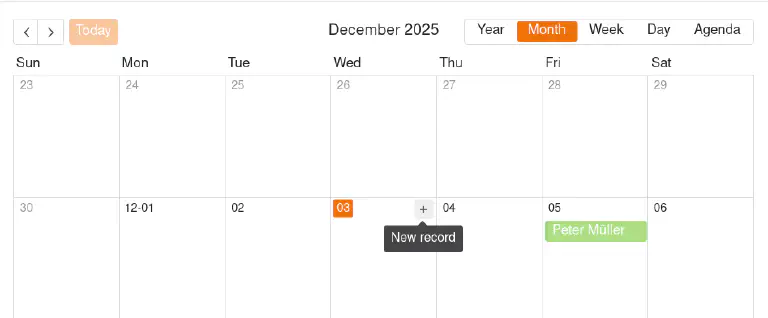
Placez le curseur de la souris sur un champ du calendrier et cliquez sur l’icône Plus qui apparaît dans le coin supérieur droit. Créez un nouvel enregistrement dans les détails de la ligne et saisissez les données souhaitées. Les modifications sont automatiquement enregistrées lorsque vous fermez la fenêtre.
3. En double-cliquant
Si vous faites un double clic sur une position dans le calendrier, les détails de la ligne s’ouvrent également. Sinon, vous créez l’entrée de la même manière que pour les autres options.
4. Dérouler les dates
Pour cette fonction, vous avez besoin de deux colonnes de dates qui peuvent saisir des heures.
- Créez deux colonnes de dates pour les heures de début et de fin, en activant à chaque fois l’option à la minute près.
- Ouvrez la vue Calendrier et sélectionnez l’affichage Semaine ou Jour.
- Dans les paramètres (accessibles via l’icône en forme de roue dentée ), sélectionnez les deux colonnes de date pour le calendrier.
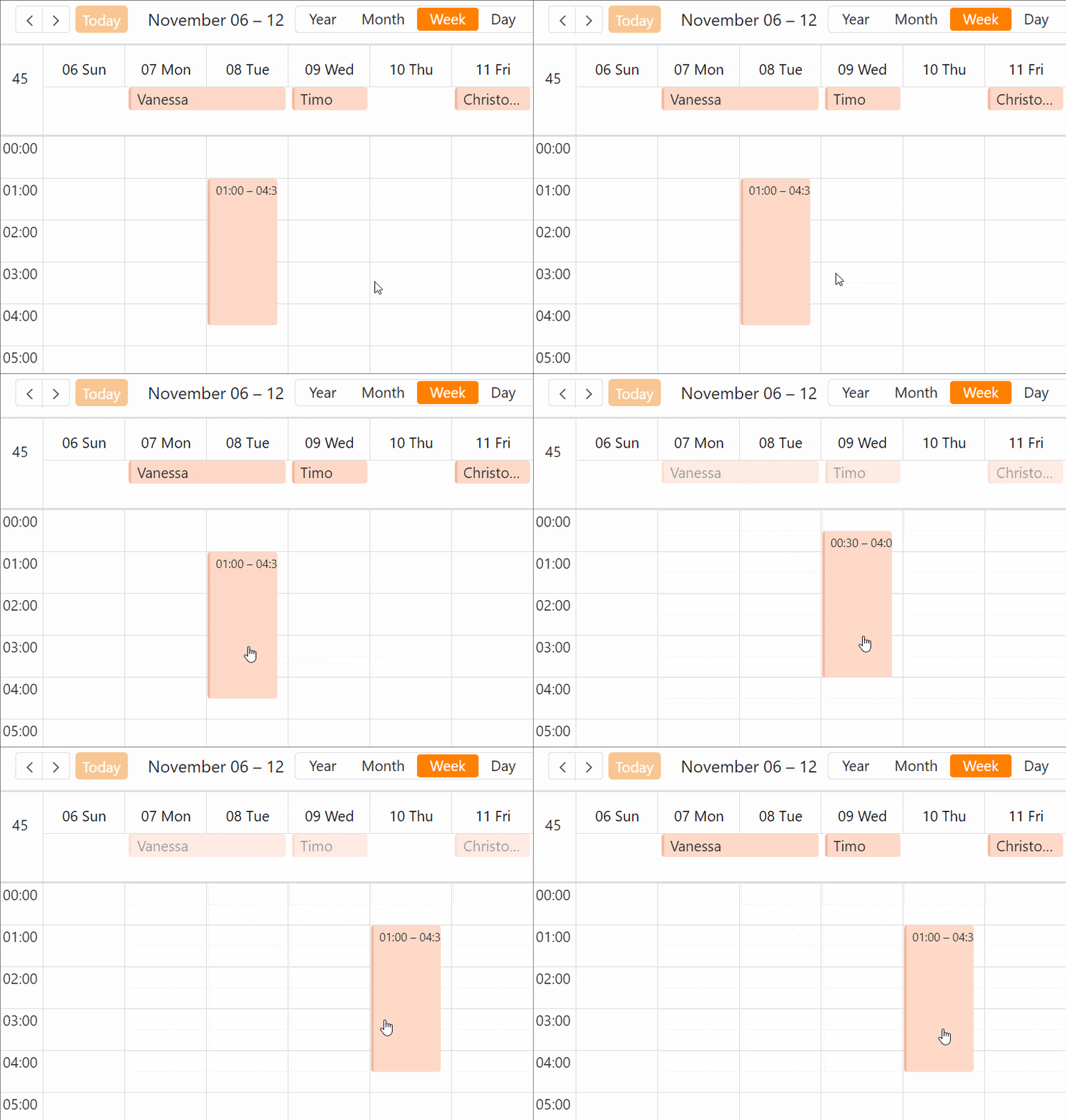
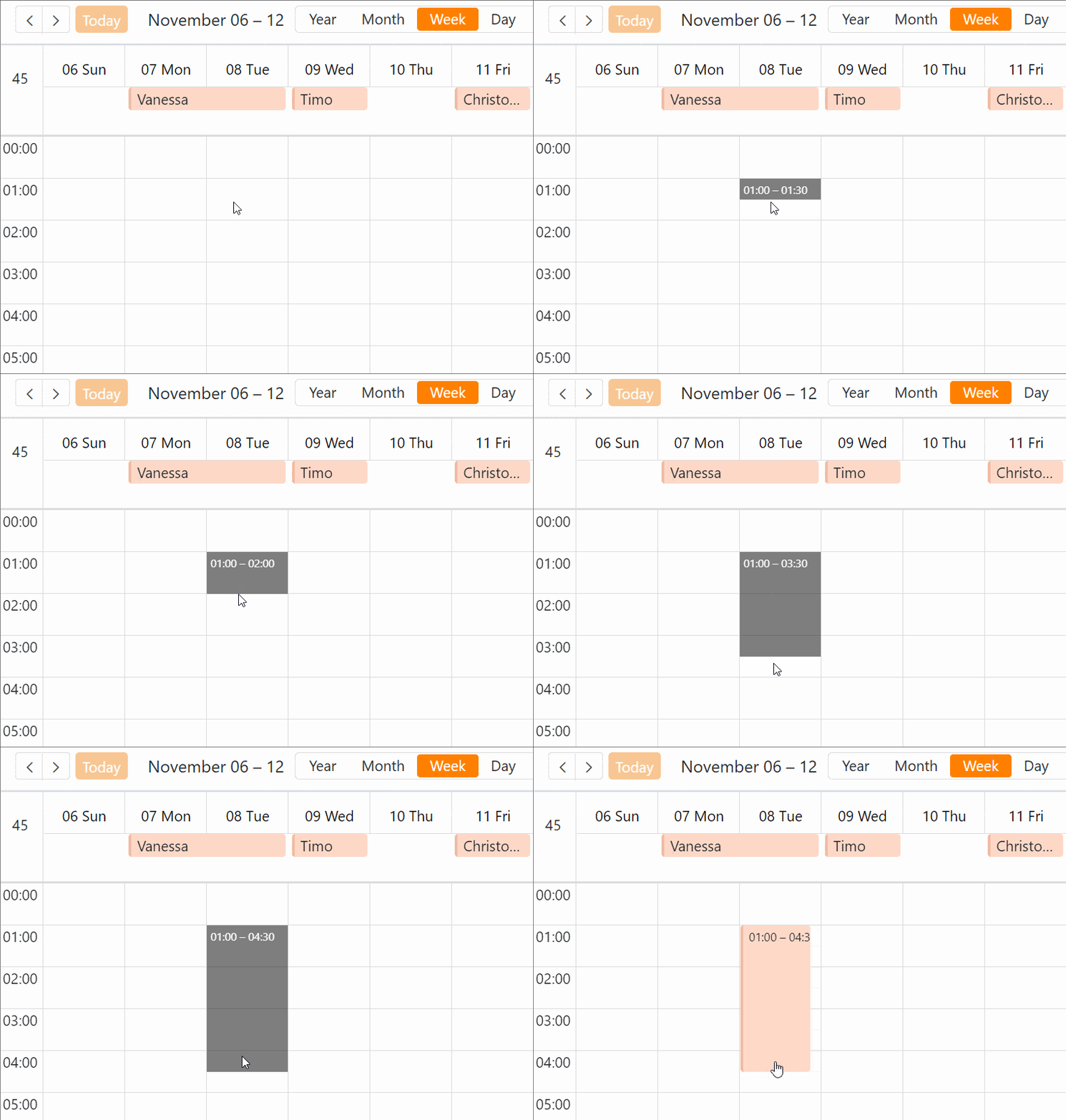
- Dans le calendrier, cliquez sur l’heure à laquelle vous souhaitez que le rendez-vous commence, maintenez le bouton gauche de la souris enfoncé et faites glisser la boîte jusqu’à l’heure à laquelle vous souhaitez que le rendez-vous se termine.
Déplacer les rendez-vous par glisser-déposer
Vous pouvez facilement déplacer les entrées dans l’affichage du calendrier par glisser-déposer. Cela modifie automatiquement les valeurs correspondantes dans les colonnes de dates de votre tableau. Cette fonction est disponible pour les vues mensuelles, hebdomadaires et journalières.