Table des matières
Un tableau Kanban peut être utile pour représenter des processus dynamiques avec différentes phases. Dans cette optique, il vous permet par exemple de visualiser les flux de travail et l ‘avancement du projet. Cela est particulièrement utile pour la planification de projets, le développement de produits ou la répartition des tâches au sein de l’équipe.
Structure du tableau Kanban
Le tableau Kanban se compose de colonnes qui représentent différentes étapes ou phases dans un processus. Dans un flux de travail, il peut s’agir par exemple de “idée”, “en cours”, “terminé” et “planifié”.
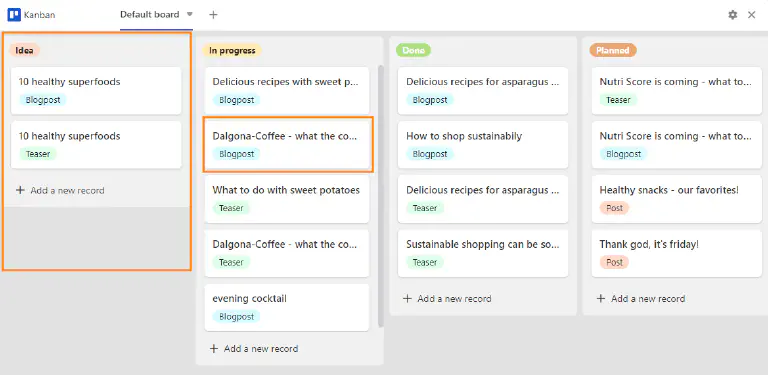
Les colonnes sont pourvues de cartes mobiles que vous pouvez déplacer aussi bien à l’intérieur d’une colonne que d’une colonne à l’autre. Une carte peut par exemple représenter un lot de travaux ou une tâche.
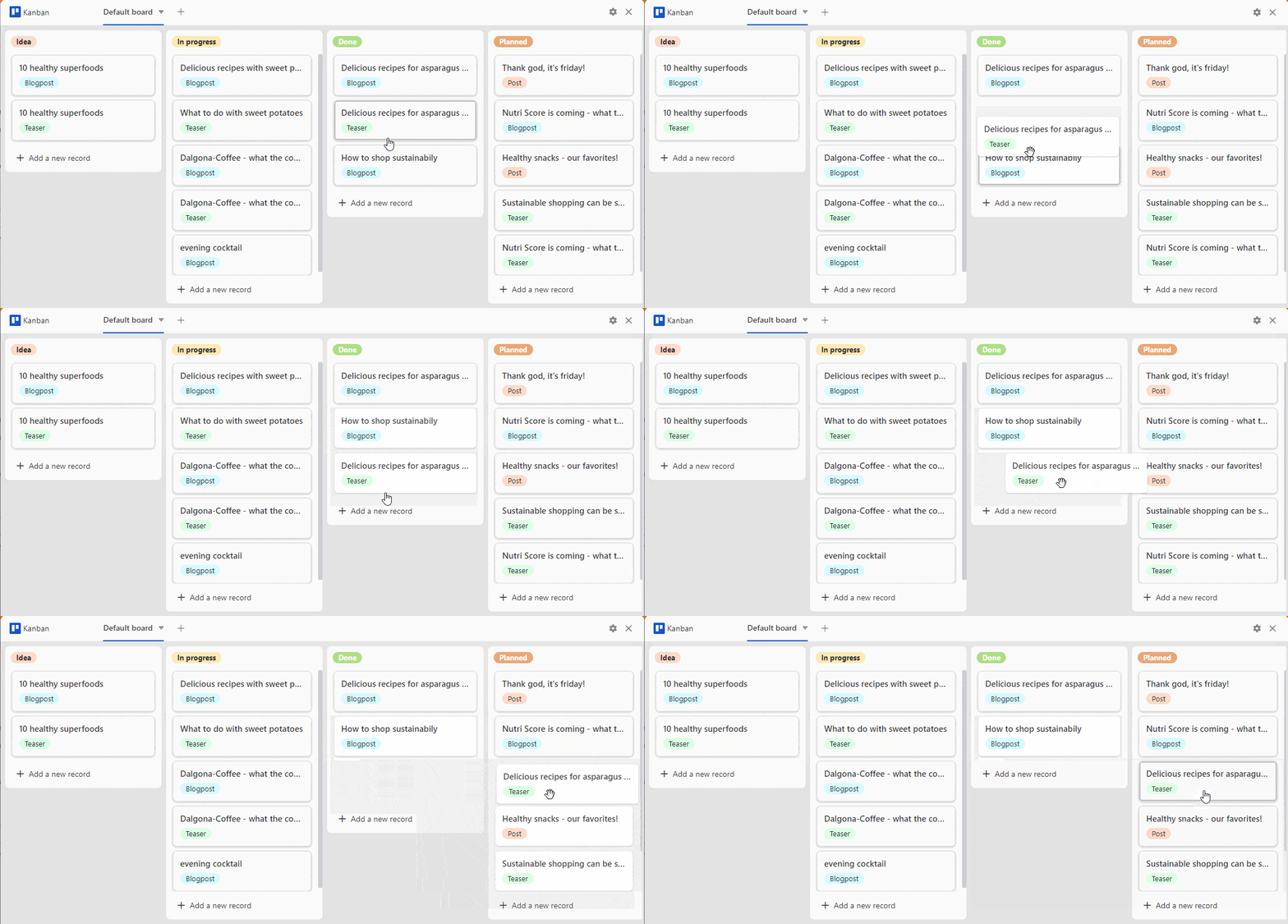
Pour configurer le plugin Kanban
Attention ! Depuis la version 6.0 de SeaTable, le plugin ne peut plus être installé dans les bases. Dans les bases où le plugin est déjà utilisé, il est toujours disponible et peut être utilisé sans restriction. Nous vous recommandons toutefois d’utiliser la vue Kanban . Le changement ne pourrait pas être plus simple, car SeaTable propose la Migration en un clic. Celle-ci convertit un onglet dans un plugin en une vue du même type sans effort supplémentaire.
Possibilités de réglage d’un tableau Kanban
Les paramètres, auxquels vous accédez en cliquant sur l’icône en forme de roue dentée , vous permettent de définir les éléments suivants pour le tableau Kanban :
- Tableau
- Voir
- Regroupement
- Titre
- Plus de colonnes
- Options du régulateur
Tableau et vue
Si vous avez plusieurs Tableaux et Vues dans votre base, vous pouvez choisir parmi eux.
Regroupement
Le regroupement détermine quelle colonne définit les colonnes. Les sont particulièrement adaptées à cet effet.
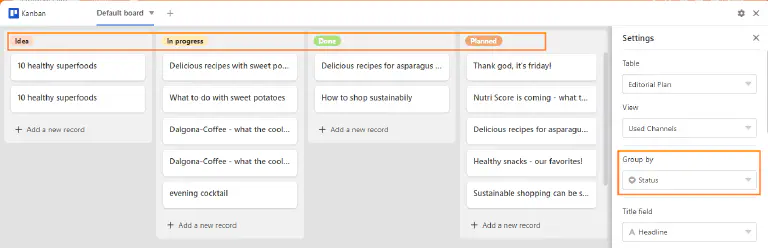
Dans cet exemple, la colonne Statut ont été choisis. En tant que piliers, les Options “idée”, “en cours”, “réalisé” et “planifié”.
Titre
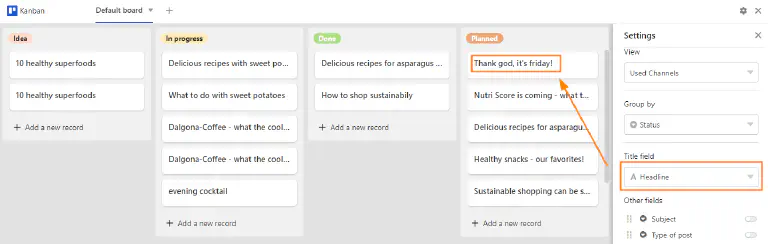
Les entrées de la colonne que vous indiquez sous Titre déterminent l’en-tête des cartes d’un tableau Kanban.
Plus de colonnes
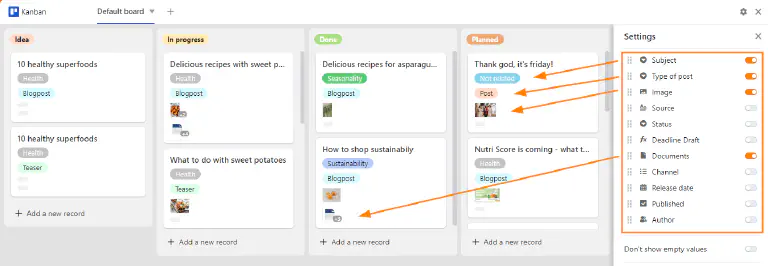
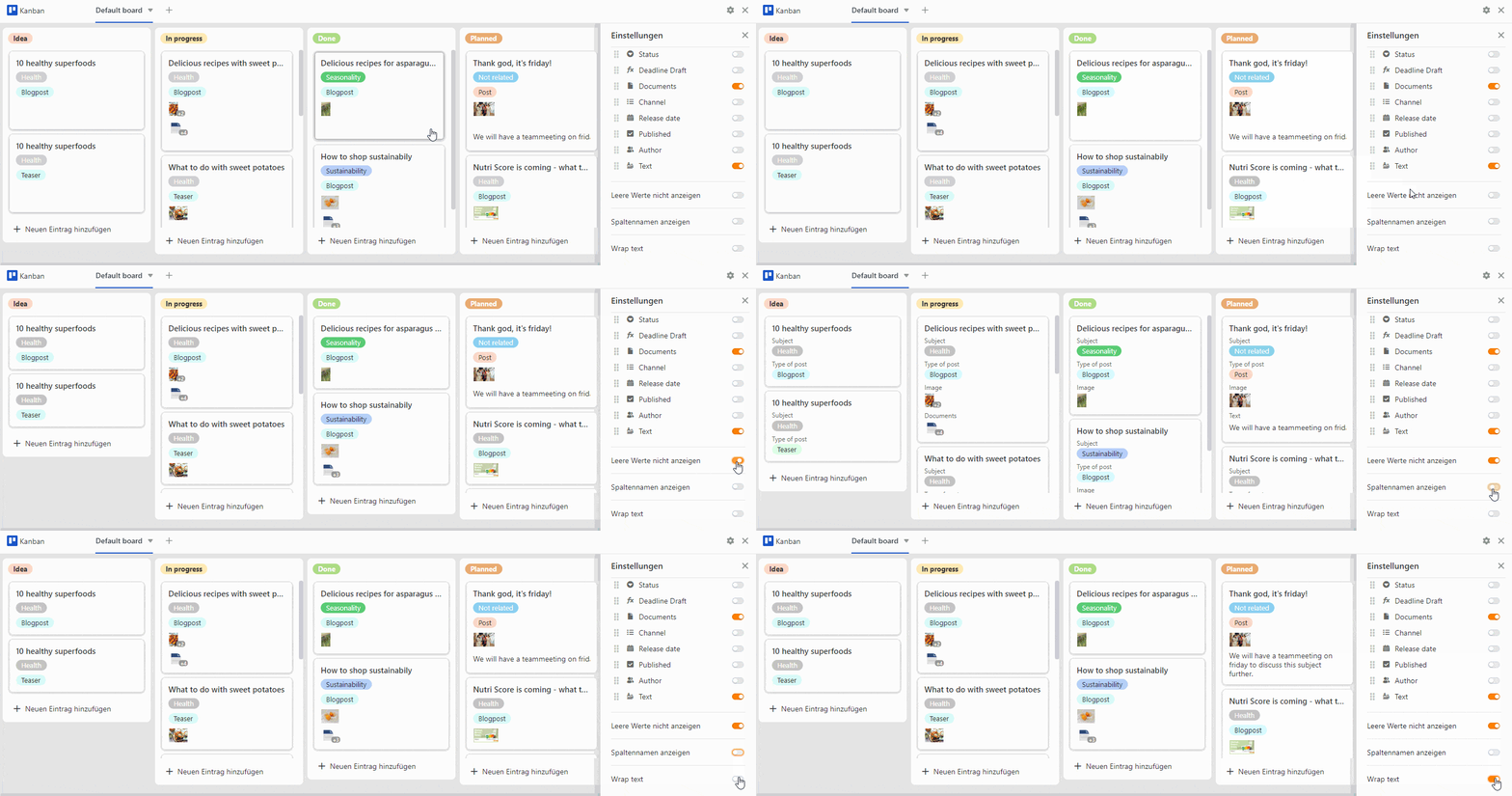
Ici, tous les Colonnes que vous avez créés dans votre tableau. En activant les différents Régulateur les entrées dans les colonnes respectives deviennent visibles sur les cartes sous forme de notes informatives.
Options du régulateur
Les options de contrôle vous permettent de modifier la représentation visuelle du tableau KANBAN.
- Le curseur Ne pas afficher les valeurs vides permet de supprimer les espaces réservés grisés sur les cartes.
- Le curseur Afficher les noms des colonnes affiche les noms des colonnes au-dessus de toutes les informations activées.
- Le curseur Wrap Text formate les textes de manière à ce qu’ils soient entièrement lisibles sur les cartes du tableau Kanban.