Table des matières
La fonction de filtre de SeaTable permet de filtrer les entrées souhaitées d’un tableau à l’aide de règles de filtrage et de n’afficher que les entrées qui répondent à certains critères. Le filtre défini se rapporte uniquement à la vue active.
Filtrer les entrées d’une vue
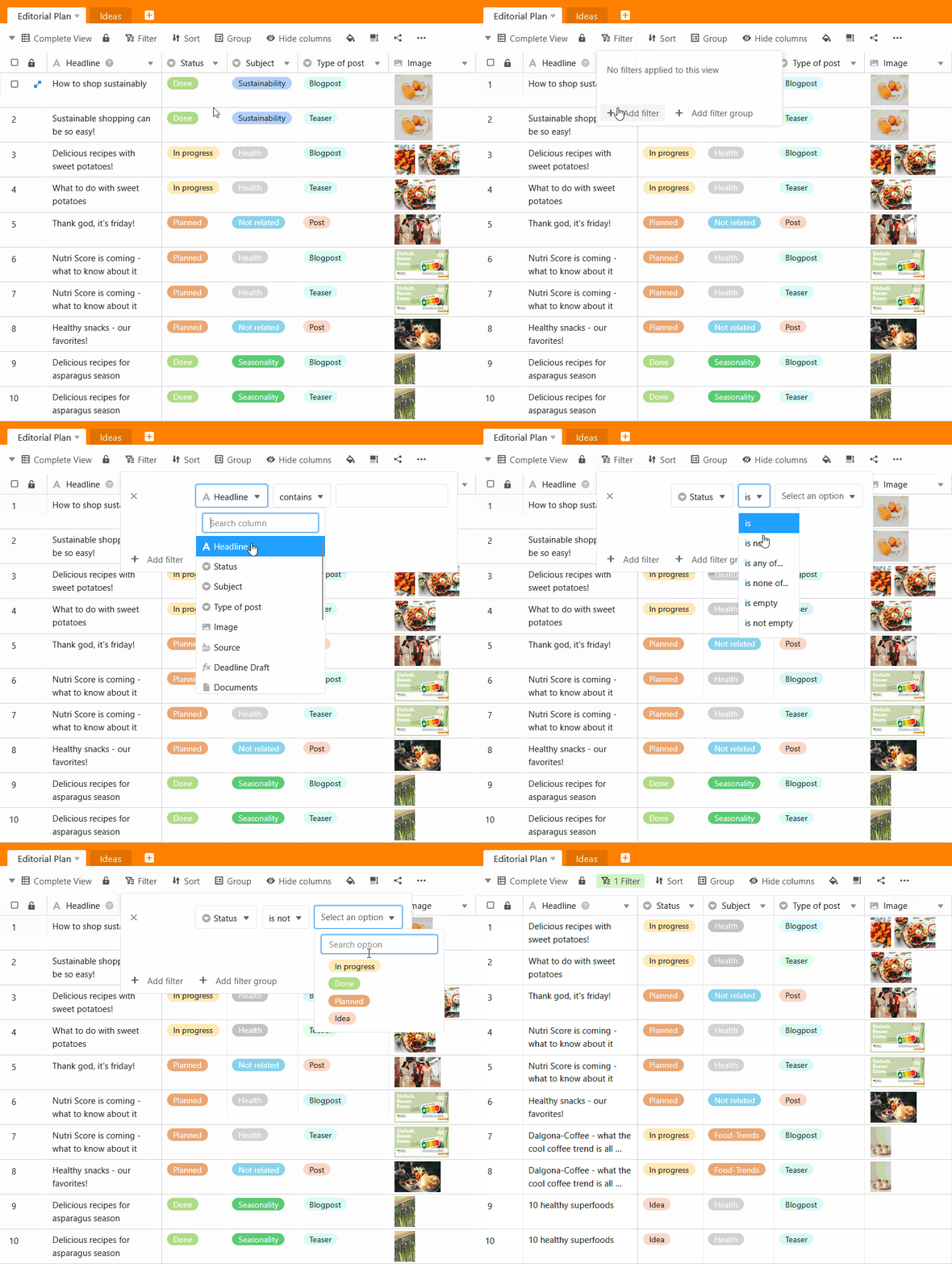
- Sélectionnez la vue dans laquelle vous souhaitez définir un filtre.
- Cliquez sur Filtrer dans les options d’affichage au-dessus du tableau.
- Allez sur Ajouter un filtre ou Ajouter un groupe de filtres.
- Dans le premier champ, sélectionnez la colonne pour laquelle vous souhaitez définir une règle de filtrage.
- Dans le champ central, déterminez la condition selon laquelle les entrées doivent être filtrées.
- Dans le dernier champ, décidez à quelle option ou valeur la condition doit se référer.
Les différentes conditions de filtrage
SeaTable prend en charge le filtrage sur tous les types de colonnes sauf les boutons.
Selon le type de colonne que vous souhaitez filtrer, les conditions que vous pouvez sélectionner s’adaptent également.
Voici quelques exemples
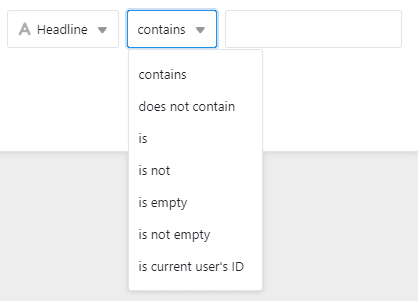
Voici les options de conditions dont vous disposez en cas de Colonne de texte :
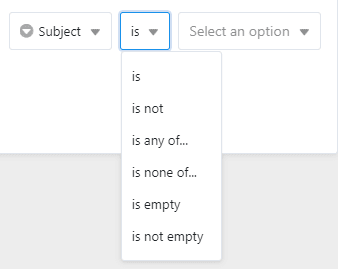
Voici les options de conditions dont vous disposez en cas de Colonne de sélection unique :
Voici les options de conditions dont vous disposez en cas de Colonne d’images :
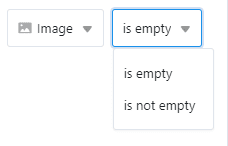
Les lignes avec des cellules vides dans la colonne de filtrage ne sont en principe pas affichées, à moins que vous ne recherchiez explicitement “est vide”.
Supprimer un filtre
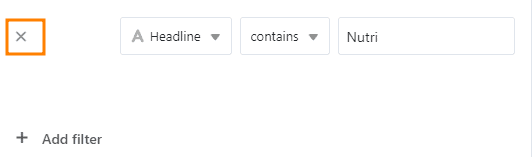
Vous pouvez supprimer les filtres créés en cliquant sur le bouton x.
Appliquer plusieurs filtres
Vous pouvez créer un ou plusieurs filtres qui restreignent davantage la première condition. Pour en savoir plus, consultez l’article Lier les règles de filtrage avec ET et OU .
Réorganiser les filtres
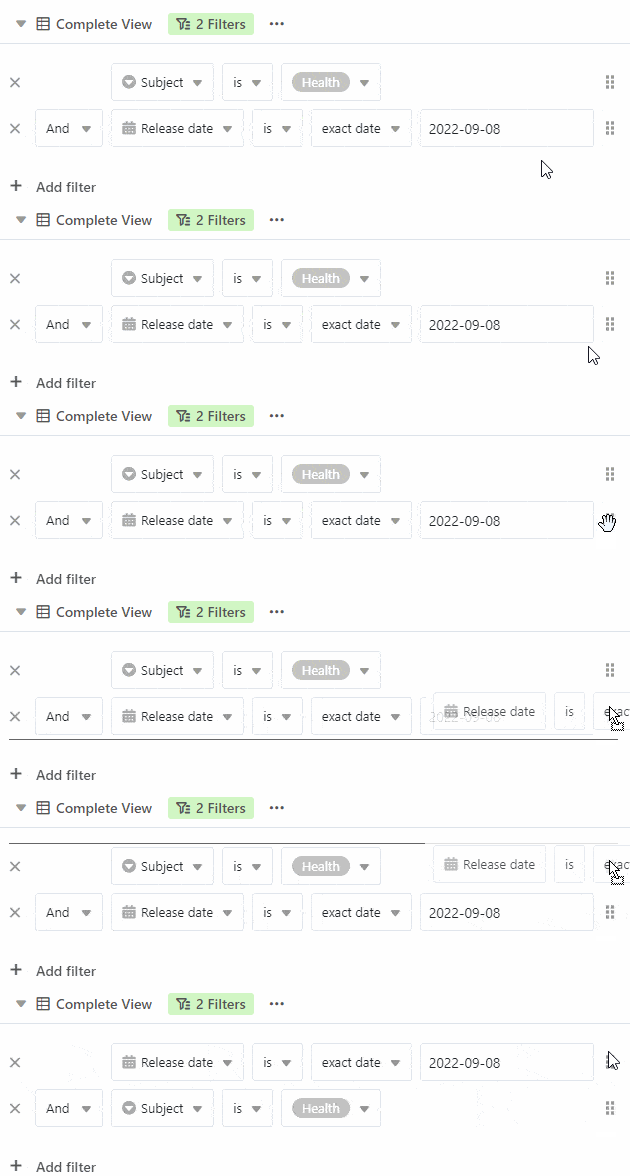
Vous pouvez déplacer et réorganiser les filtres en déplaçant la souris sur le surface de préhension de six points, maintenir enfoncé, tirer et relâcher.