Table des matières
Dans ce guide, vous allez créer une automatisation avec l’action Exécuter l’IA. Une fois configurée, SeaTable traitera automatiquement vos données à l’aide d’un modèle IA — par exemple pour résumer des textes, catégoriser des entrées ou extraire des informations.
Prérequis
- Abonnement SeaTable Enterprise (Cloud ou auto-hébergé)
- SeaTable version 6.0 ou supérieure
- Une base contenant une table avec des données textuelles
Étape 1 : Créer une règle d’automatisation
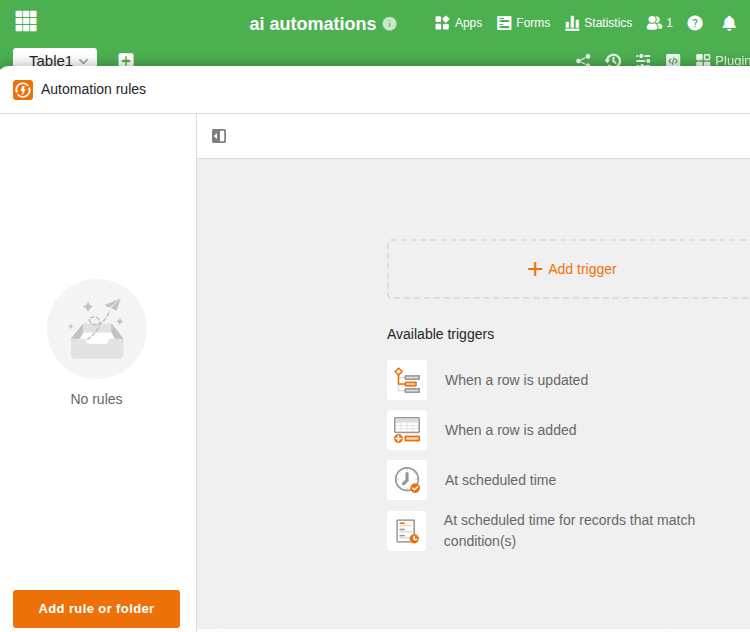
- Ouvrez votre base et cliquez sur dans l’en-tête de la base, puis sur Règles d’automatisation.
- Cliquez sur Ajouter une règle ou un dossier et sélectionnez Ajouter une règle.
- Donnez à l’automatisation un nom explicite, par exemple « Résumer les demandes de support ».
Étape 2 : Choisir un déclencheur
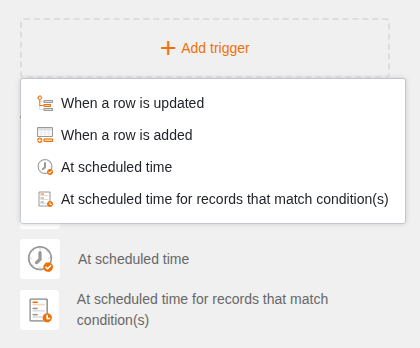
Cliquez sur Ajouter un déclencheur et sélectionnez un déclencheur. Deux déclencheurs sont disponibles pour les automatisations IA :
- Lorsqu’une ligne est modifiée — l’IA traite immédiatement la ligne modifiée
- Lorsqu’une ligne est ajoutée — l’IA traite automatiquement chaque nouvelle entrée
Sélectionnez ensuite la table et la vue dans lesquelles l’automatisation doit fonctionner. Vous pouvez éventuellement définir des conditions pour déclencher l’automatisation uniquement pour certaines entrées.
Étape 3 : Ajouter l’action IA
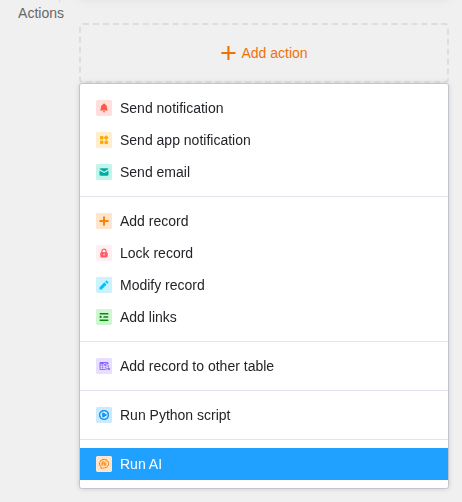
- Cliquez sur Ajouter une action.
- Sélectionnez Exécuter l’IA en bas de la liste des actions disponibles.
Étape 4 : Configurer la fonction IA
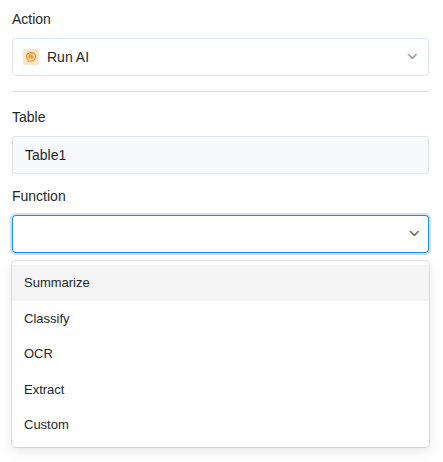
Après avoir sélectionné l’action Exécuter l’IA, les paramètres de l’action s’ouvrent à droite. Configurez les éléments suivants :
Table
Sélectionnez la table dans laquelle l’IA doit travailler. En règle générale, il s’agit de la même table que celle du déclencheur.
Fonction
Choisissez l’une des cinq fonctions IA disponibles :
| Fonction | Description | Utilisation typique |
|---|---|---|
| Summarize | Résume les textes | Condenser de longues descriptions |
| Classify | Attribue des catégories | Catégoriser les demandes de support |
| OCR | Reconnaît le texte dans les images | Lire des cartes de visite, factures |
| Extract | Extrait des informations ciblées | Extraire numéro de facture, date |
| Custom | Prompt personnalisé | Traduire, évaluer, reformuler |
Colonnes d’entrée
Sélectionnez une ou plusieurs colonnes dont le contenu doit être traité par l’IA. Il s’agit du texte (ou de l’image/du fichier pour l’OCR) que l’IA reçoit en entrée.
Prompt
Pour toutes les fonctions sauf OCR, vous pouvez saisir un prompt pour contrôler le résultat. Par exemple : « Le résumé ne doit pas dépasser deux phrases et être rédigé en français. » Pour l’OCR, aucun prompt n’est nécessaire — l’IA reconnaît automatiquement le texte dans l’image.
Colonne(s) de résultat
Sélectionnez la colonne dans laquelle le résultat de l’IA doit être écrit. Le type de colonne doit correspondre à la fonction choisie — par exemple une colonne texte pour les résumés ou une colonne sélection simple pour les classifications.
Étape 5 : Enregistrer et activer
- Cliquez sur Enregistrer pour sauvegarder les paramètres de l’action.
- L’automatisation est maintenant active et s’exécutera automatiquement lors du prochain événement déclencheur.
Tester l’automatisation
Pour tester l’automatisation immédiatement, déclenchez l’événement manuellement :
- Pour Lorsqu’une ligne est ajoutée : créez une nouvelle ligne avec des données de test.
- Pour Lorsqu’une ligne est modifiée : modifiez une valeur dans une colonne surveillée.
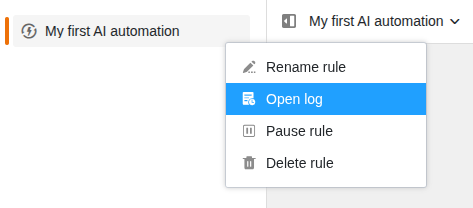
Vérifiez ensuite si l’IA a écrit le résultat dans la colonne de résultat. Vous pouvez consulter le statut et les éventuelles erreurs dans le journal d’exécution .
Problèmes fréquents
| Problème | Solution |
|---|---|
| La colonne de résultat reste vide | Vérifiez que la colonne d’entrée contient effectivement une valeur. Les entrées vides ne produisent aucun résultat. |
| Mauvais type de colonne | La colonne de résultat doit correspondre au résultat. Les classifications nécessitent une colonne sélection simple, les résumés une colonne texte. |
| L’automatisation ne se déclenche pas | Vérifiez que l’automatisation est activée et que la modification a lieu dans la bonne table et vue. |
Prochaines étapes
Des guides détaillés pour chaque fonction IA sont disponibles dans ces articles :