Índice
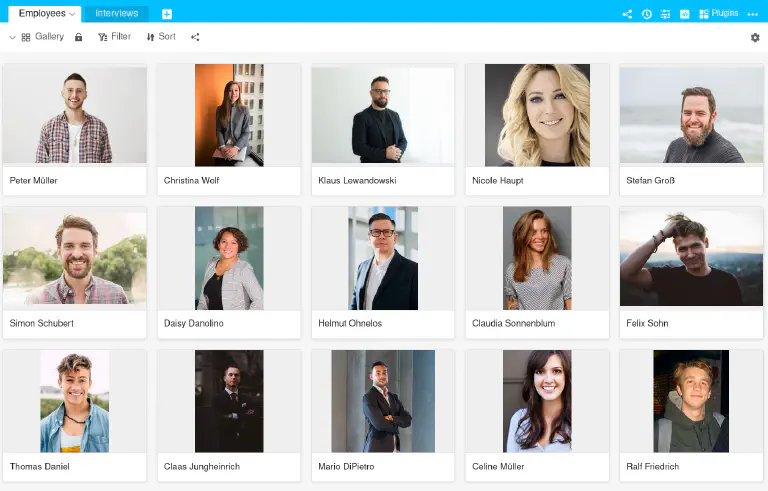
La vista de galería utiliza imágenes de vista previa de una columna de imágenes para organizar los registros de datos claramente en mosaicos. Varias imágenes se resumen en un álbum. Esta visualización es adecuada para diversos casos de uso, por ejemplo perfiles de empleados , bibliotecas de productos , listas de inventario o gestión de colecciones .
Cómo crear una vista de galería
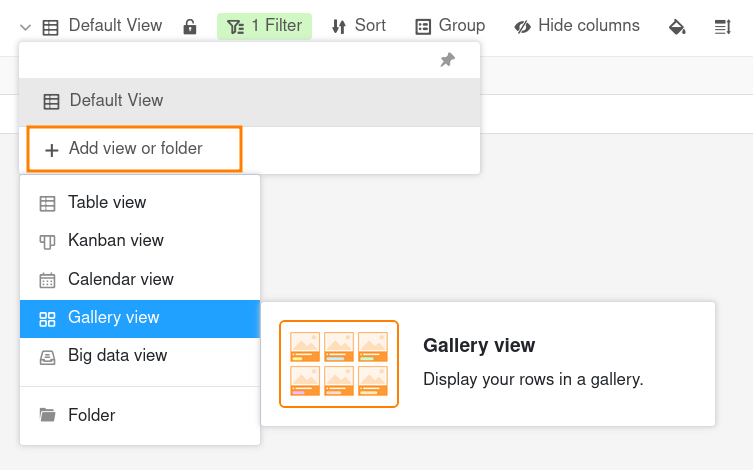
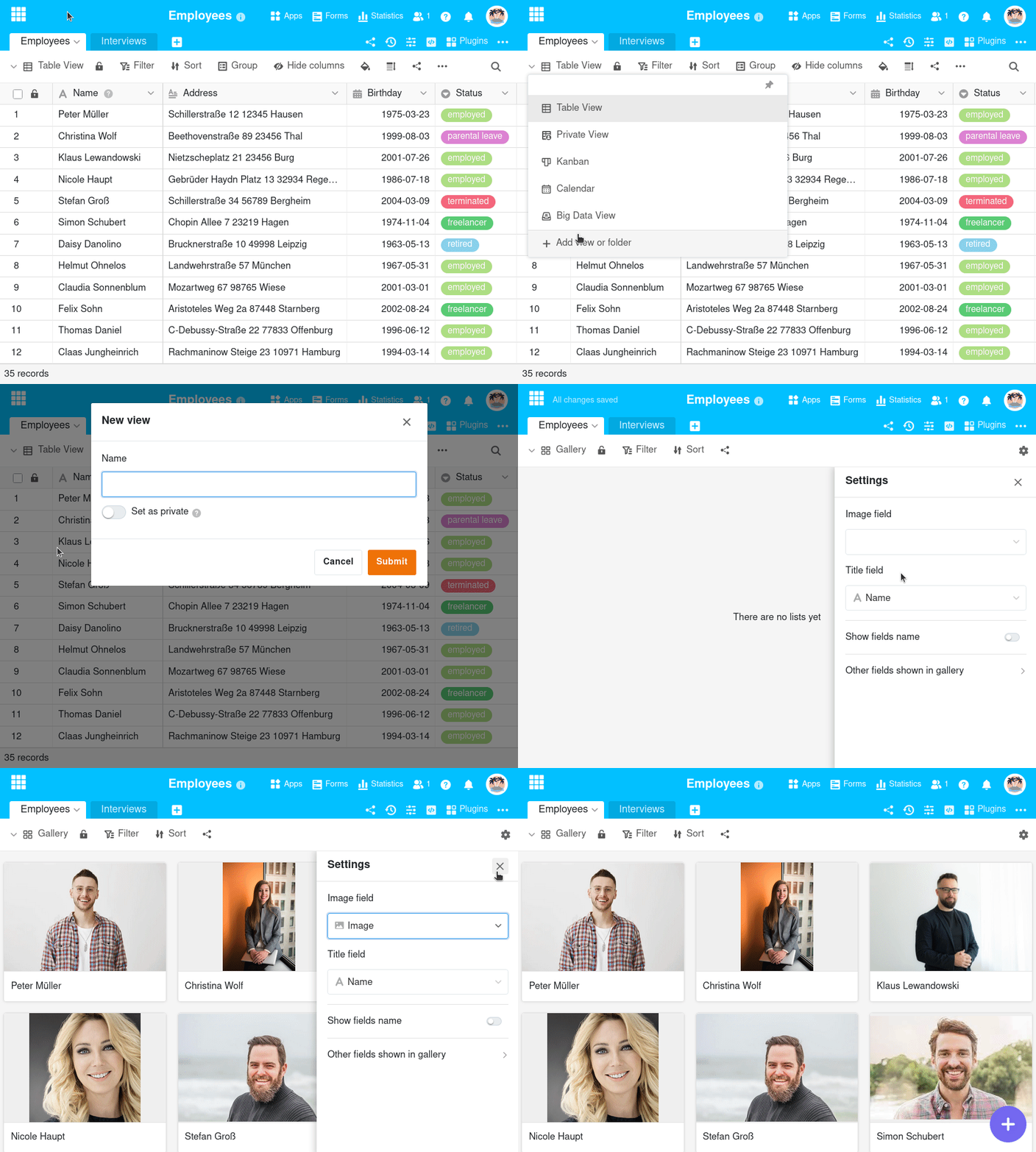
- Haga clic en el nombre de la vista actual.
- Haga clic en Añadir vista o carpeta y seleccione el tipo de vista deseado.
- Asigne un nombre a la nueva vista.
- Active el control deslizante si la nueva vista no debe ser visible para todos, sino privada.
- Confirme con Submitir.
- A continuación, especifique en la configuración de qué columna de imágenes deben proceder las imágenes. La nueva vista se genera automáticamente.
- En el campo Título, introduzca la columna cuyas entradas desea utilizar como título del álbum.
Opciones de vista
Puede utilizar las siguientes opciones en una vista de galería:
- Bloquear vista
- Filtrar u ordenar por cualquier valor
- Compartir vista con otros
Mostrar y ocultar información
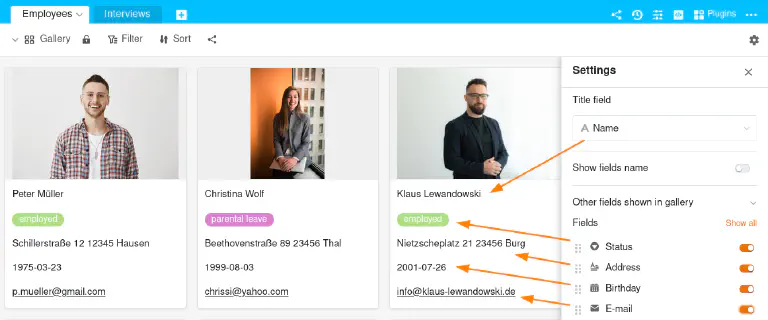
En los ajustes de la galería, a los que puede acceder a través del icono de la rueda dentada , puede mostrar más o menos información mostrando u ocultando columnas. Active los deslizadores de las respectivas columnas para mostrar más información de los registros de datos de la galería.
Varias imágenes en un álbum
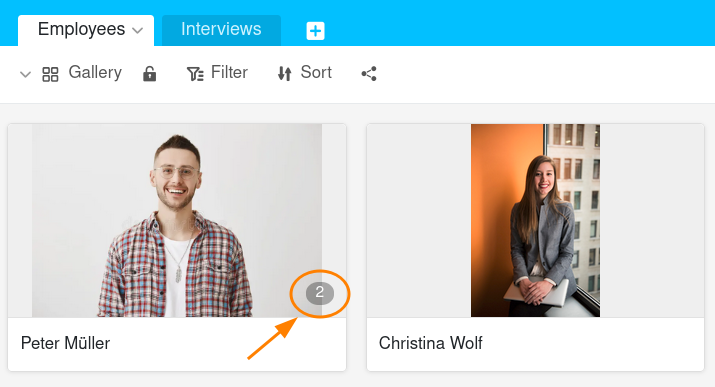
El número de imágenes por álbum se muestra en la galería con un número gris. Lógicamente, el número sólo se muestra si hay más de una imagen en un álbum.
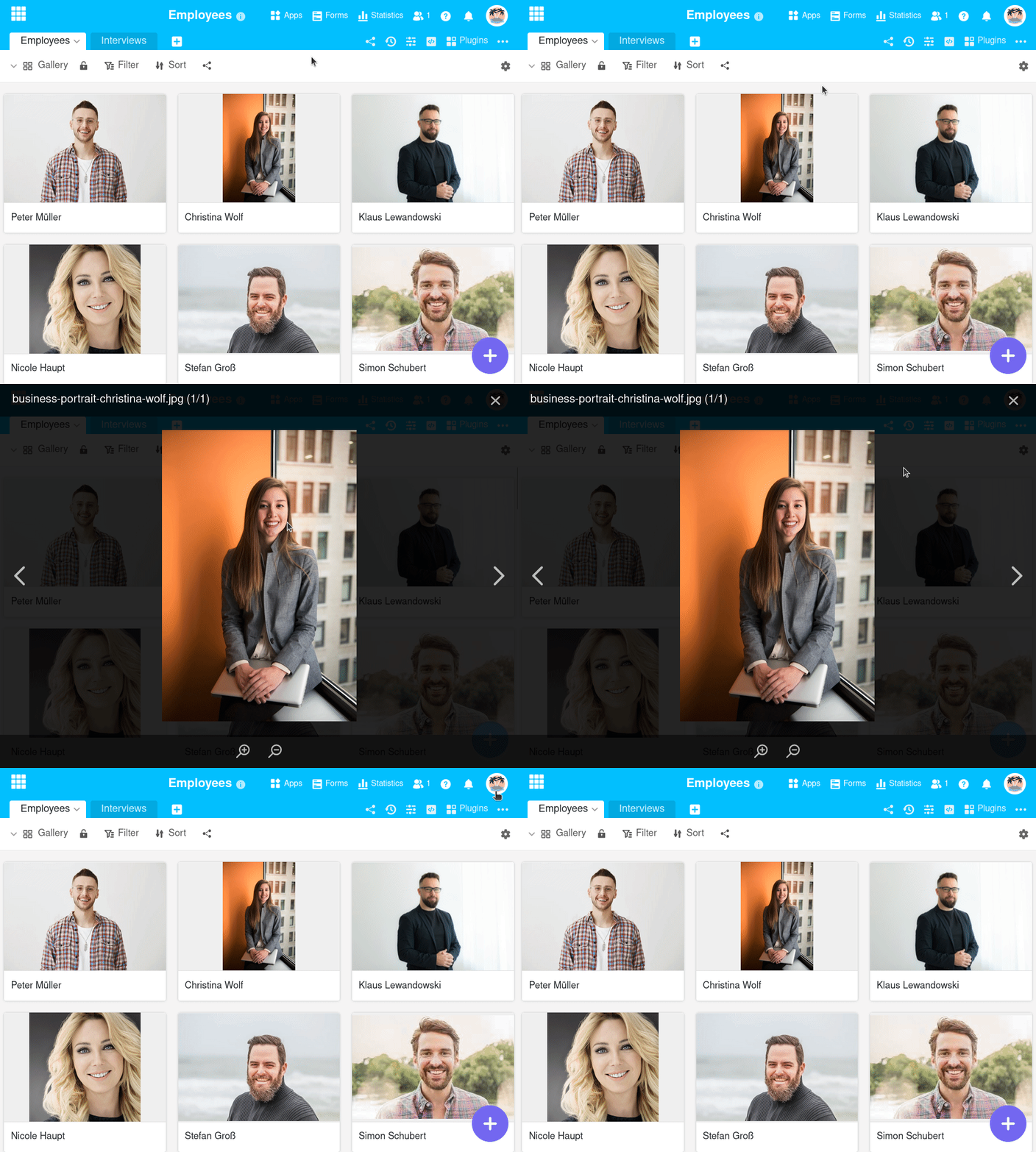
Haga clic en la imagen de previsualización para abrir el álbum en modo pantalla completa, en el que puede ampliar y reducir las imágenes con las lupas y pasar de una imagen a otra con las flechas.
Añadir un nuevo registro en la vista de galería
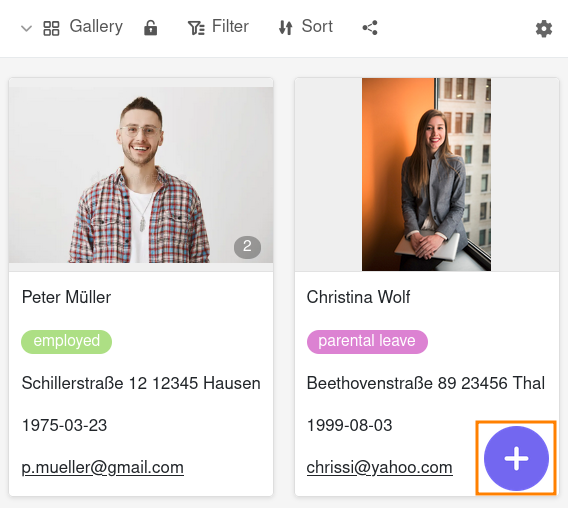
Haga clic en el círculo morado con el símbolo más en la esquina inferior derecha. Se abrirá una nueva ventana. Cree un nuevo registro de datos en detalles del registro e introduzca la información y las imágenes deseadas. Los cambios se guardan automáticamente al cerrar la ventana.
Editar registros de datos en la vista de galería
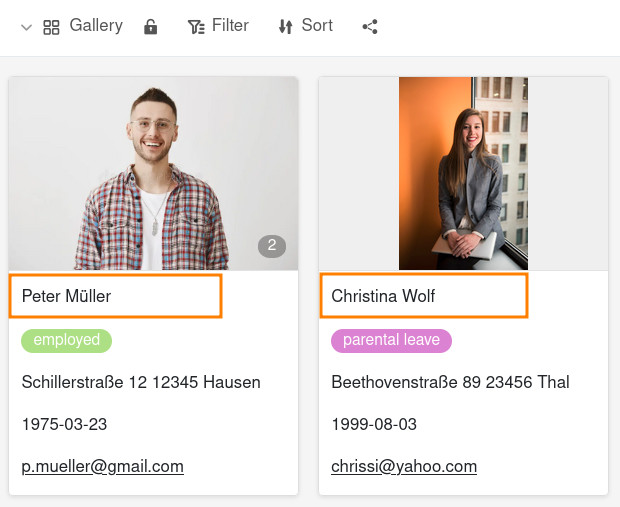
Haga clic en el título de un registro y se abrirá una ventana con los detalles del registro. Realice los ajustes que desee en el registro. Los cambios se guardan automáticamente al cerrar la ventana.