Inhaltsverzeichnis
In dieser Anleitung erstellen Sie eine Automation mit der Aktion KI aufrufen. Nach der Einrichtung verarbeitet SeaTable Ihre Daten automatisch mit einem KI-Modell — zum Beispiel um Texte zusammenzufassen, Einträge zu kategorisieren oder Informationen zu extrahieren.
Voraussetzungen
- SeaTable Enterprise Abo (Cloud oder Self-Hosted)
- Mindestens SeaTable Version 6.0
- Eine Base mit einer Tabelle, die Textdaten enthält
Schritt 1: Automationsregel anlegen
- Öffnen Sie Ihre Base und klicken Sie im Base-Header auf , dann auf Automatisierungsregeln.
- Klicken Sie auf Regel oder Ordner hinzufügen und wählen Sie Regel hinzufügen.
- Geben Sie der Automation einen aussagekräftigen Namen, zum Beispiel “Supportanfragen zusammenfassen”.
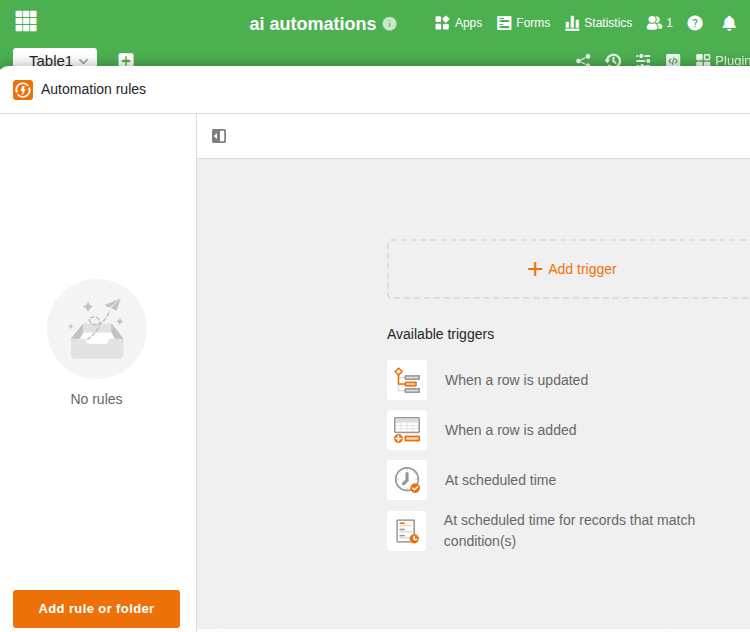
Schritt 2: Trigger wählen
Klicken Sie auf Trigger hinzufügen und wählen Sie einen Auslöser. Für KI-Automationen stehen zwei Trigger zur Verfügung:
- Wenn eine Zeile geändert wird — die KI verarbeitet die geänderte Zeile sofort
- Wenn eine Zeile hinzugefügt wird — die KI verarbeitet jeden neuen Eintrag automatisch
Wählen Sie anschließend die Tabelle und die Ansicht, in der die Automation wirken soll. Optional können Sie Bedingungen festlegen, um die Automation nur für bestimmte Einträge auszulösen.
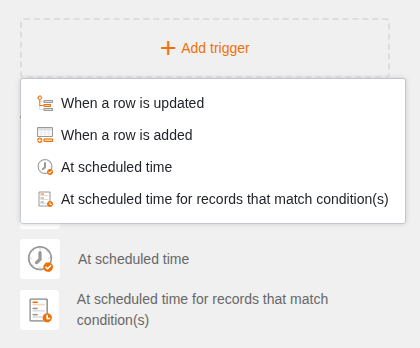
Schritt 3: KI-Aktion hinzufügen
- Klicken Sie auf Aktion hinzufügen.
- Wählen Sie in der Liste der verfügbaren Aktionen ganz unten KI aufrufen aus.
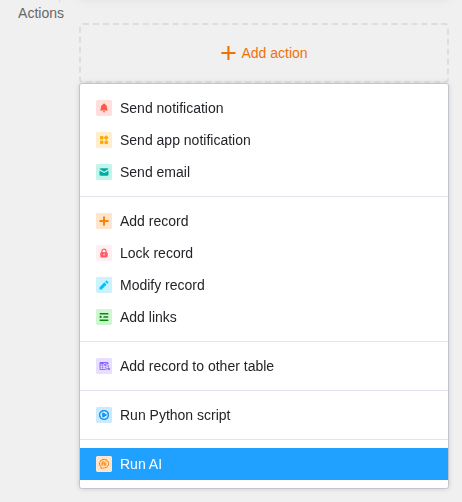
Schritt 4: KI-Funktion konfigurieren
Nachdem Sie die Aktion KI aufrufen ausgewählt haben, öffnen sich rechts die Aktionseinstellungen. Konfigurieren Sie dort:
Tabelle
Wählen Sie die Tabelle aus, in der die KI arbeiten soll. In der Regel ist das die gleiche Tabelle wie im Trigger.
Funktion
Wählen Sie eine der fünf verfügbaren KI-Funktionen:
| Funktion | Beschreibung | Typischer Einsatz |
|---|---|---|
| Summarize | Fasst Texte zusammen | Lange Beschreibungen komprimieren |
| Classify | Ordnet Kategorien zu | Supportanfragen einstufen |
| OCR | Erkennt Text in Bildern | Visitenkarten, Rechnungen auslesen |
| Extract | Extrahiert gezielt Informationen | Rechnungsnummer, Datum herauslesen |
| Custom | Eigener Prompt | Übersetzen, Bewerten, Umformulieren |
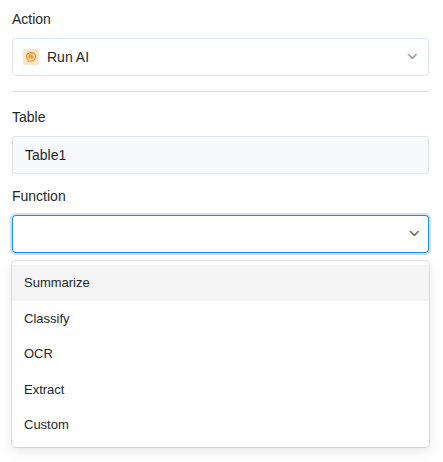
Input-Spalten
Wählen Sie eine oder mehrere Spalten, deren Inhalt die KI verarbeiten soll. Das ist der Text (oder das Bild bzw. die Datei bei OCR), den die KI als Eingabe erhält.
Prompt
Bei allen Funktionen außer OCR können Sie einen Prompt eingeben, um das Ergebnis zu steuern. Zum Beispiel: “Die Zusammenfassung soll maximal zwei Sätze lang sein und auf Deutsch verfasst werden.” Bei OCR ist kein Prompt nötig — die KI erkennt den Text im Bild automatisch.
Ergebnisspalte(n)
Wählen Sie die Spalte, in die das KI-Ergebnis geschrieben werden soll. Der Spaltentyp muss zur gewählten Funktion passen — zum Beispiel eine Text-Spalte für Zusammenfassungen oder eine Einfachauswahl-Spalte für Klassifizierungen.
Schritt 5: Speichern und aktivieren
- Klicken Sie auf Speichern, um die Aktionseinstellungen zu sichern.
- Die Automation ist nun aktiv und wird beim nächsten Trigger-Ereignis automatisch ausgeführt.
Automation testen
Um die Automation sofort zu testen, lösen Sie das Trigger-Ereignis manuell aus:
- Bei Wenn eine Zeile hinzugefügt wird: Legen Sie eine neue Zeile mit Testdaten an.
- Bei Wenn eine Zeile geändert wird: Ändern Sie einen Wert in einer überwachten Spalte.
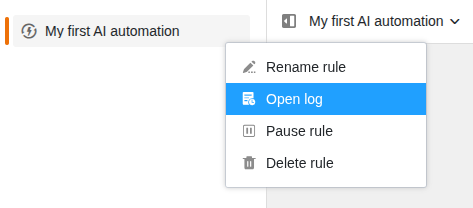
Prüfen Sie anschließend, ob die KI das Ergebnis in die Ergebnisspalte geschrieben hat. Im Ausführungslog können Sie den Status und eventuelle Fehler einsehen.
Häufige Probleme
| Problem | Lösung |
|---|---|
| Die Ergebnisspalte bleibt leer | Prüfen Sie, ob die Input-Spalte tatsächlich einen Wert enthält. Leere Eingaben liefern kein Ergebnis. |
| Falscher Spaltentyp | Die Ergebnisspalte muss zum Ergebnis passen. Klassifizierungen brauchen eine Einfachauswahl-Spalte, Zusammenfassungen eine Text-Spalte. |
| Automation wird nicht ausgelöst | Prüfen Sie, ob die Automation aktiviert ist und ob die Änderung in der richtigen Tabelle und Ansicht stattfindet. |
Nächste Schritte
Detaillierte Anleitungen zu den einzelnen KI-Funktionen finden Sie in diesen Artikeln: