Inhaltsverzeichnis
Eine Kanban-Ansicht ist prädestiniert, um dynamische Prozesse mit verschiedenen Phasen darzustellen. In dieser Hinsicht ermöglicht sie Ihnen beispielsweise die Visualisierung von Workflows und Projektfortschritten. Besonders hilfreich ist sie bei der Projektplanung , Softwareentwicklung oder Aufgabenverteilung im Team.
Aufbau einer Kanban-Ansicht
Eine Kanban-Ansicht besteht aus Säulen, die für verschiedene Schritte oder Phasen in einem Prozess stehen. Bei einem Workflow können das beispielsweise “Idee”, “geplant”, “in Arbeit” und “erledigt” sein.
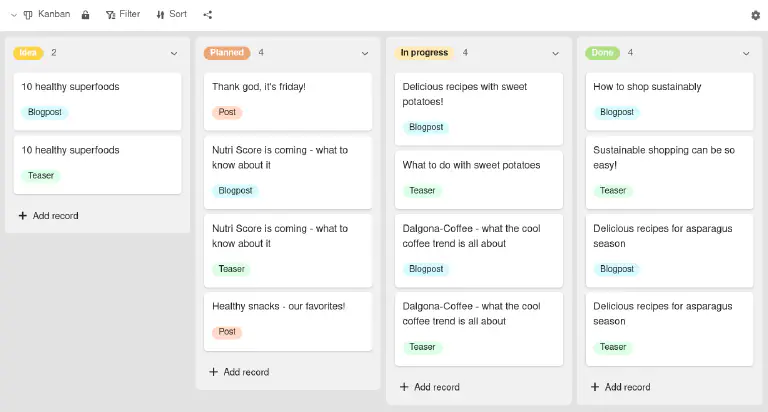
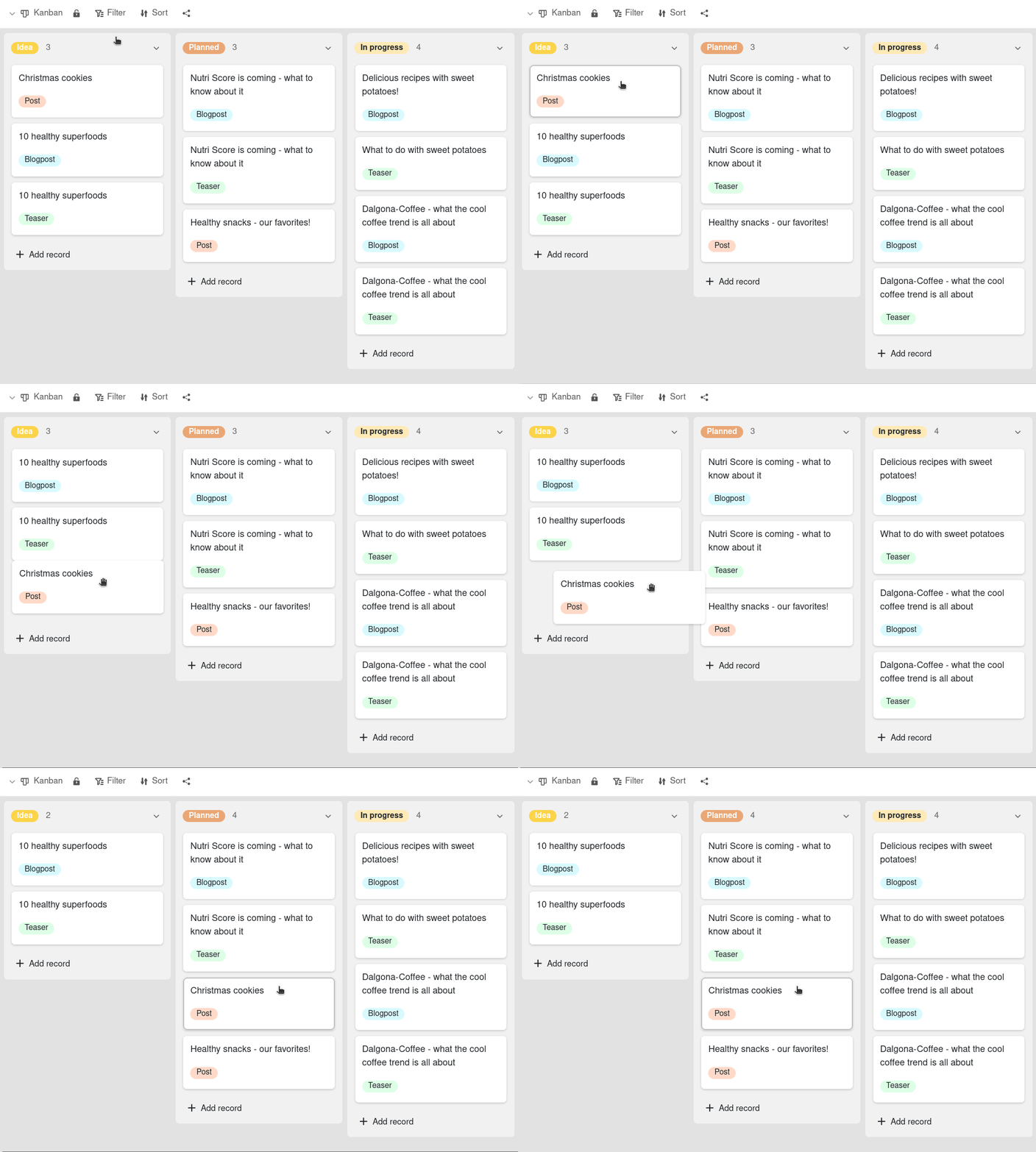
Die Säulen versehen Sie mit beweglichen Karten, die Sie sowohl innerhalb einer Säule als auch von einer Säule in die nächste verschieben können. Eine Kanban-Karte kann zum Beispiel für ein Arbeitspaket oder eine Aufgabe stehen.
So erstellen Sie eine Kanban-Ansicht

- Klicken Sie auf den Namen der aktuellen Ansicht.
- Klicken Sie auf Ansicht oder Ordner hinzufügen und wählen Sie den gewünschten Ansichtstyp aus.

- Geben Sie der neuen Ansicht einen Namen.
- Aktivieren Sie den Regler, falls die neue Ansicht nicht für alle sichtbar, sondern privat sein soll.
- Bestätigen Sie mit Abschicken.
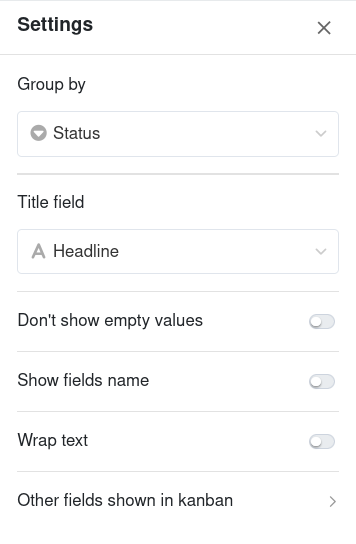
- Legen Sie fest, welche Spalte Sie für die Gruppierung, also die Definition der Säulen, verwenden wollen. Die Kanban-Ansicht generiert sich im Anschluss automatisch.
- Geben Sie im Titelfeld die Spalte an, mit der Sie die Kanban-Karten beschriften möchten.
- Optional können Sie noch Regler aktivieren, um bestimmte Funktionen einzuschalten oder mehr Spalten anzeigen zu lassen.
Falls Sie nachträglich noch etwas ändern möchten, klicken Sie auf das Zahnrad-Symbol in der oberen rechten Ecke und passen die Einstellungen an.
Einstellungen der Kanban-Ansicht
Über die Regler-Optionen haben Sie die Möglichkeit, die visuelle Darstellung der Kanban-Ansicht zu verändern.
- Durch den Regler Leere Werte nicht anzeigen können Sie gegraute Platzhalter auf den Kanban-Karten entfernen.
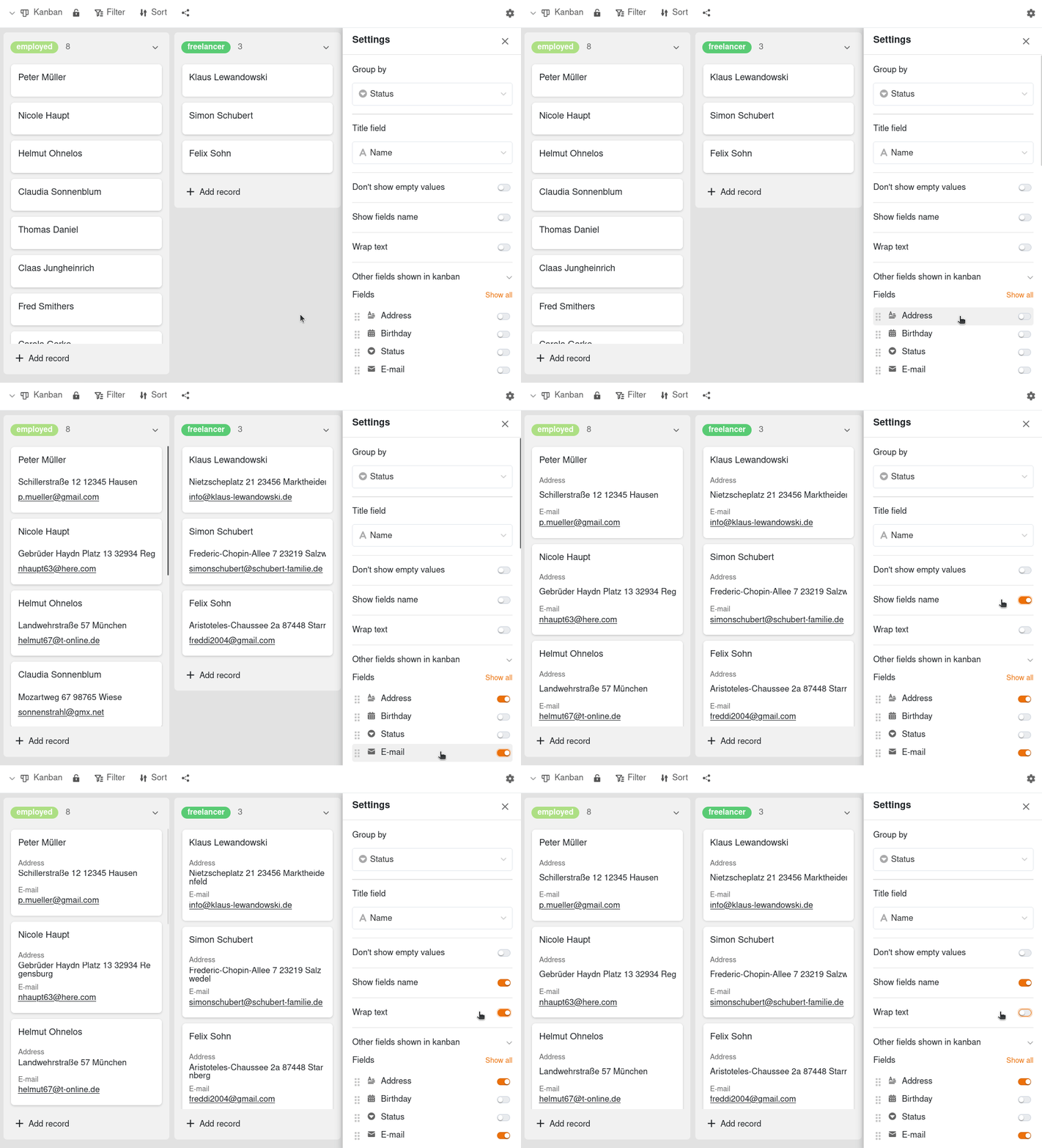
- Der Regler Spaltennamen anzeigen blendet die Spaltennamen über allen aktivierten Informationen ein.
- Der Regler Text umbrechen formatiert Texte so, dass sie auf den Karten des Kanban-Boards vollständig lesbar sind.
Weitere Spalten ein- und ausblenden
Im unteren Teil werden alle Spalten aufgeführt, die Sie in Ihrer Tabelle angelegt haben. Durch die Aktivierung der einzelnen Regler werden die Einträge in den jeweiligen Spalten als informative Notizen auf den Karten sichtbar.
Ansichtsoptionen
Folgende Optionen können Sie in einer Kanban-Ansicht nutzen:
- Ansicht sperren
- nach beliebigen Werten filtern oder sortieren
- Ansicht mit anderen teilen
Einen neuen Datensatz in der Kanban-Ansicht hinzufügen
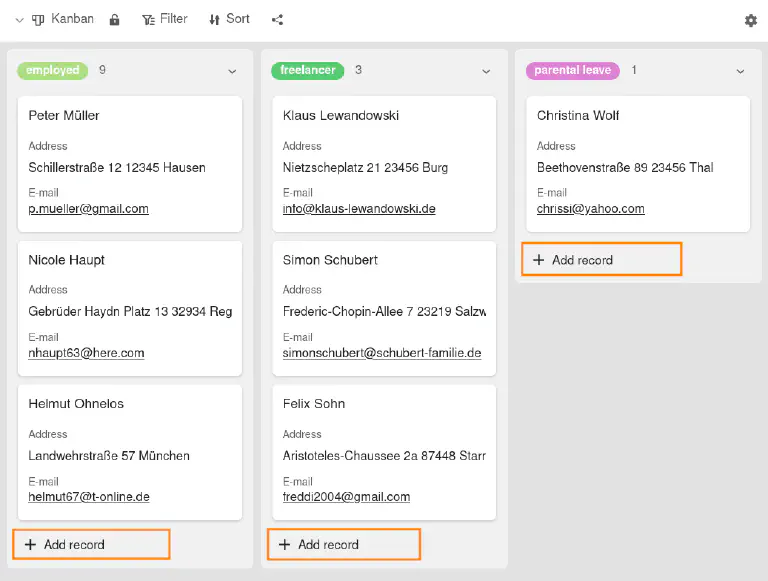
Klicken Sie am unteren Ende einer Säule auf Zeile hinzufügen. Ein neues Fenster öffnet sich. Legen Sie in den Zeilendetails einen neuen Datensatz an und pflegen Sie die gewünschten Informationen ein. Die Änderungen werden automatisch gespeichert, wenn Sie das Fenster schließen.
Datensätze in der Kanban-Ansicht bearbeiten
Klicken Sie auf eine Kanban-Karte und ein Fenster mit den Zeilendetails öffnet sich. Nehmen Sie die gewünschten Anpassungen am Datensatz vor. Die Änderungen werden automatisch gespeichert, wenn Sie das Fenster schließen.