Inhaltsverzeichnis
Ein Kanban-Board kann sinnvoll sein, um dynamische Prozesse mit verschiedenen Phasen darzustellen. In dieser Hinsicht ermöglicht es Ihnen beispielsweise die Visualisierung von Workflows und Projektfortschritten. Besonders hilfreich ist dies bei der Projektplanung, Produktentwicklung oder Aufgabenverteilung im Team.
Aufbau des Kanban-Boards
Das Kanban-Board besteht aus Säulen, die für verschiedene Schritte oder Phasen in einem Prozess stehen. Bei einem Workflow können das beispielsweise “Idee”, “in Arbeit”, “erledigt” und “geplant” sein.
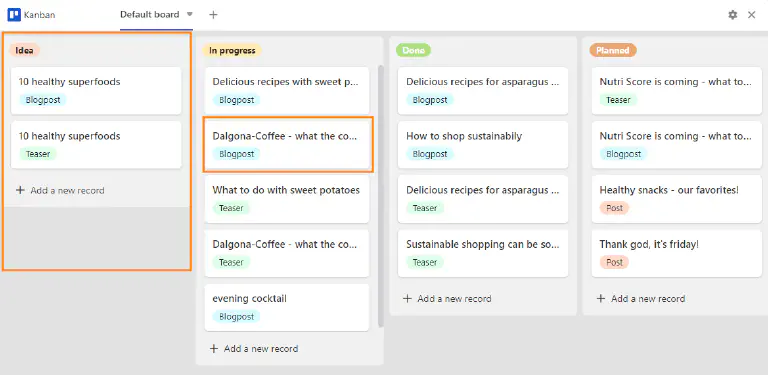
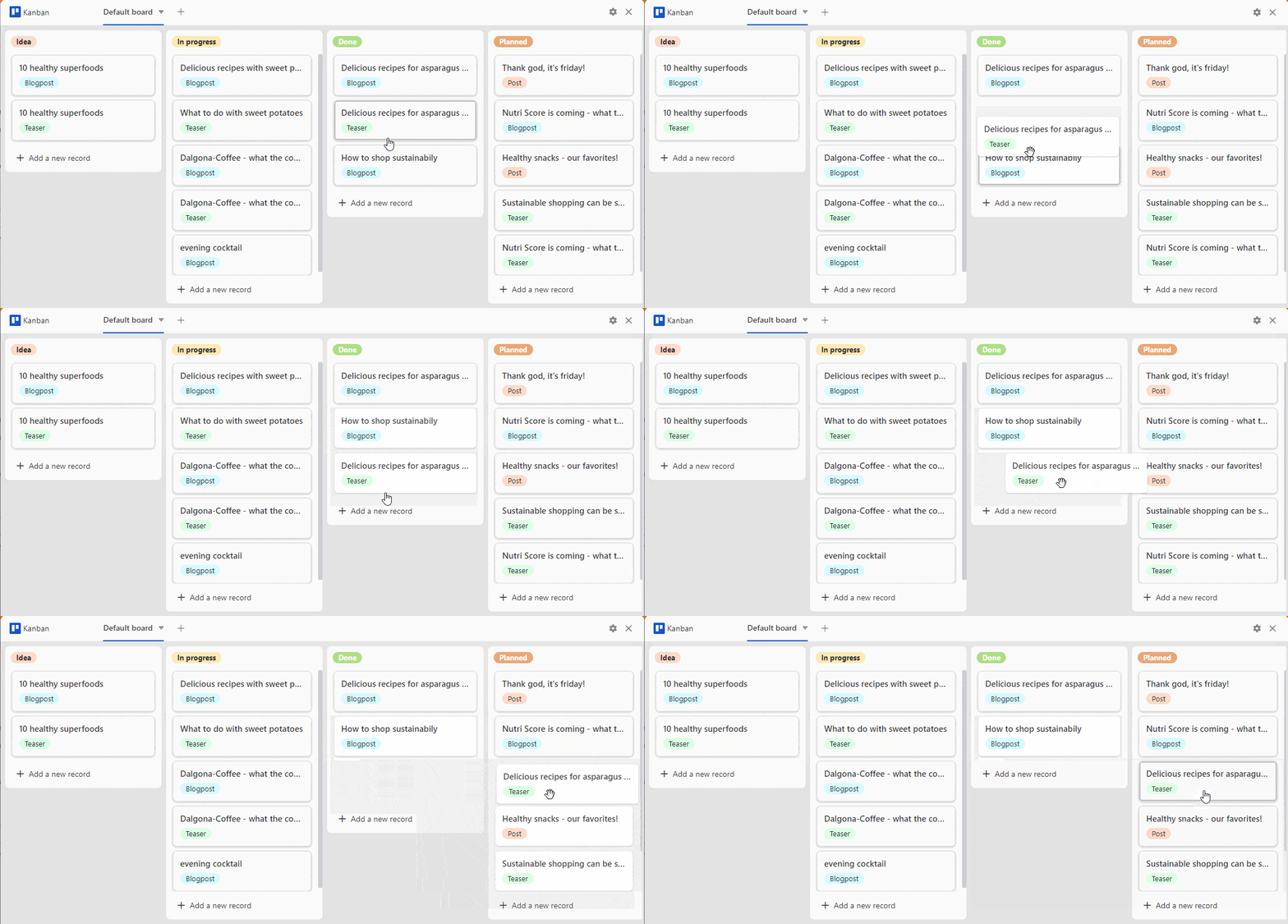
Die Säulen versehen Sie mit beweglichen Karten, die Sie sowohl innerhalb einer Säule als auch von einer Säule in die nächste verschieben können. Eine Karte kann zum Beispiel für ein Arbeitspaket oder eine Aufgabe stehen.
So richten Sie das Kanban-Plugin ein
Achtung! Seit SeaTable 6.0 lässt sich das Plugin nicht mehr in Bases installieren. In Bases, in denen das Plugin bereits in Verwendung ist, steht es bis auf Weiteres zur Verfügung und kann uneingeschränkt genutzt werden. Unsere Empfehlung ist jedoch: Nutzen Sie die Kanban-Ansicht . Der Wechsel könnte kaum einfacher sein, denn SeaTable bietet die Migration mit nur einem Klick. Diese konvertiert einen Tab in einem Plugin ohne weiteren Aufwand in eine Ansicht vom gleichen Typ.
Einstellungsmöglichkeiten eines Kanban-Boards
Über die Einstellungen, die Sie per Klick auf das Zahnrad-Symbol erreichen, können Sie Folgendes für das Kanban-Board festlegen:
- Tabelle
- Ansicht
- Gruppierung
- Titel
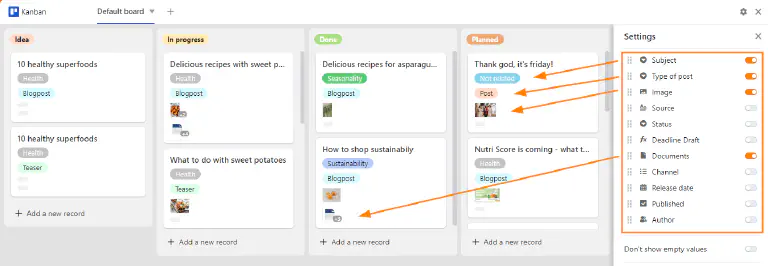
- Weitere Spalten
- Regleroptionen
Tabelle und Ansicht
Wenn Sie mehrere Tabellen und Ansichten in Ihrer Base angelegt haben, können Sie aus diesen auswählen.
Gruppierung
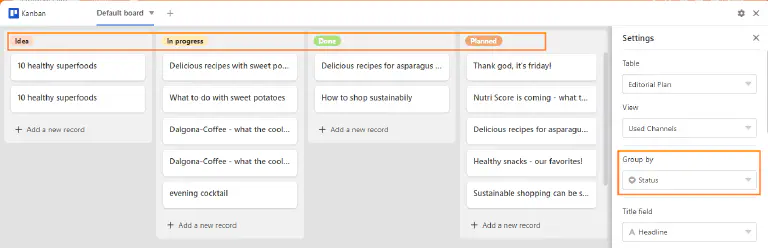
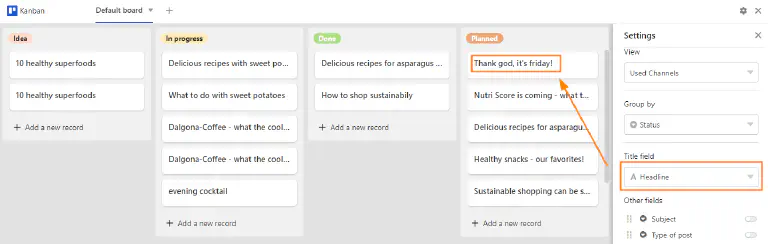
Die Gruppierung bestimmt, welche Spalte die Säulen definiert. Hierfür eignen sich besonders Auswahl- .
Titel
Die Einträge in der Spalte, die Sie unter Titel angeben, bestimmen die Überschrift der Karten eines Kanban-Boards.
Weitere Spalten
Regleroptionen
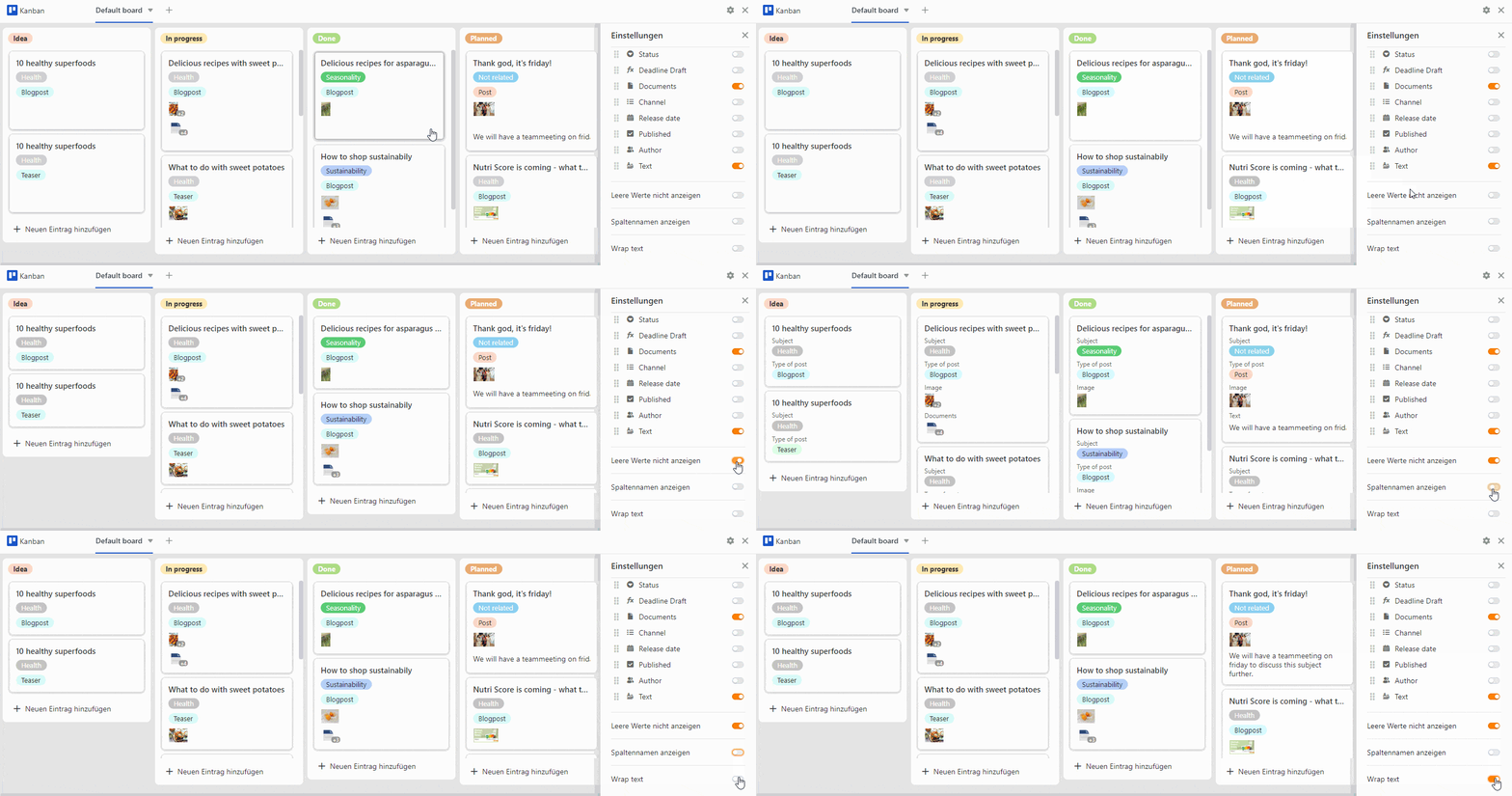
Über die Regler-Optionen haben Sie die Möglichkeit, die visuelle Darstellung des Kanban-Boards zu verändern.
- Durch den Regler Leere Werte nicht anzeigen können Sie gegraute Platzhalter auf den Karten entfernen.
- Der Regler Spaltennamen anzeigen blendet die Spaltennamen über allen aktivierten Informationen ein.
- Der Regler Wrap Text formatiert Texte so, dass sie auf den Karten des Kanban-Boards vollständig lesbar sind.