Оглавление
В этом курсе мы создадим простой инструмент для учета и управления вашими личными или профессиональными расходами. Когда вы будете готовы, вы сможете записывать расходы в любое время, как на компьютере, так и на мобильном телефоне. Каждый раз, когда вы достаете кошелек, вы должны документировать эти расходы. Наградой за эти усилия будет то, что вы сможете сразу увидеть, на что потратили деньги.
Поэтому давайте начнем этот онлайн-курс с создания необходимой структуры, чтобы иметь возможность сохранять эти результаты. Для этого вы создадите начальную базу, а затем несколько столбцов. Вы увидите, что следующие шаги практически не требуют пояснений.
Создайте новую базу
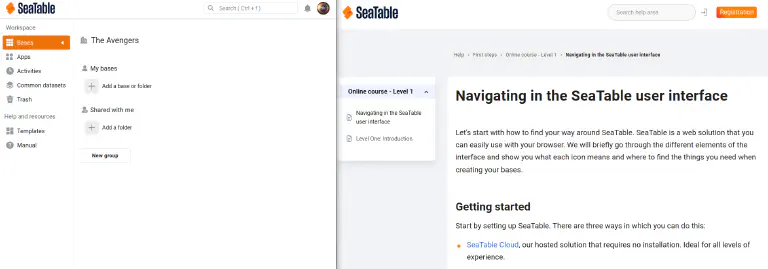
Начнем со стартовой страницы SeaTable. Создайте новую базу с именем Expense Tracking кнопку. Затем щелкните на этой базе, чтобы перейти в редактор баз.
Измените имя первой таблицы
По умолчанию каждая база содержит таблицу с именем Table 1в котором есть столбец с тремя строками.
- Удалите три строки
- Затем измените название таблицы на
Expenses
Настройте столбцы в таблице и добавьте новые
Далее мы переходим к столбцам таблицы, чтобы наша база могла записать нужные данные.
- Измените название первого столбца с
NameнаReason - Теперь добавьте еще три столбца
Колонка 1:
Имя:
DateТип колонны:
DateФормат: любой
С точностью до минуты:
Yes
Примечание: Вместо типа столбца
Date тип столбца
Created time можно использовать. Пока вам приходится заполнять столбец даты вручную, этот столбец будет автоматически заполняться текущей датой. Это, конечно, экономит время. Однако недостатком будет то, что вы больше не сможете изменять значение даты и, например, вводить расходы за другие дни задним числом.
Колонна 2:
Имя:
AmountТип колонны:
NumberФормат:
Euro
Колонка 3:
Имя:
CategoryТип колонны:
Single select
Добавьте опции одиночного выбора
В настоящее время у вашего единственного выделения нет опций выбора. Поэтому создайте новый отбор для столбца Category следующие четыре варианта:
- Одежда
- Бакалейные товары
- Досуг
- Путешествие
Короткая проверка качества
Фантастика. Если вы точно следовали инструкциям, ваша основа должна выглядеть так:
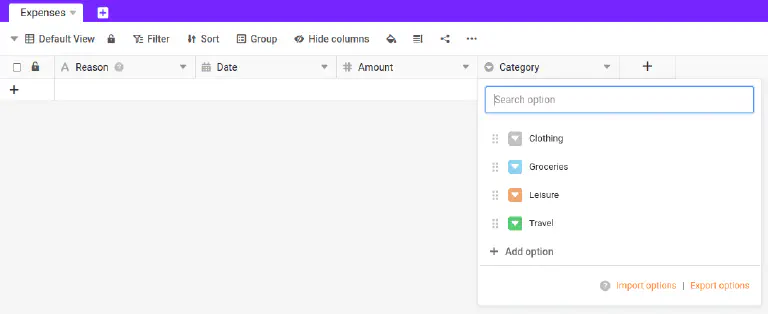
Давайте вкратце вспомним, что вы только что создали с помощью нескольких щелчков мыши: Теперь у вас есть база, в которую вы можете записывать все свои будущие расходы.
В то же время, выбирая типы столбцов, вы обеспечиваете ввод в них только соответствующей информации.
Это был шаг 1 данного онлайн-курса. Прокрутите эту статью до конца и перейдите к шагу 2: Создание формы.