Оглавление
В этом руководстве вы создадите автоматизацию с действием Запустить ИИ. После настройки SeaTable будет автоматически обрабатывать ваши данные с помощью ИИ-модели — например, для обобщения текстов, категоризации записей или извлечения информации.
Предварительные требования
- Подписка SeaTable Enterprise (Cloud или самостоятельный хостинг)
- SeaTable версии 6.0 или выше
- База с таблицей, содержащей текстовые данные
Шаг 1: Создание правила автоматизации
- Откройте базу и нажмите в заголовке базы, затем Правила автоматизации.
- Нажмите Добавить правило или папку и выберите Добавить правило.
- Дайте автоматизации понятное название, например «Обобщить запросы в поддержку».
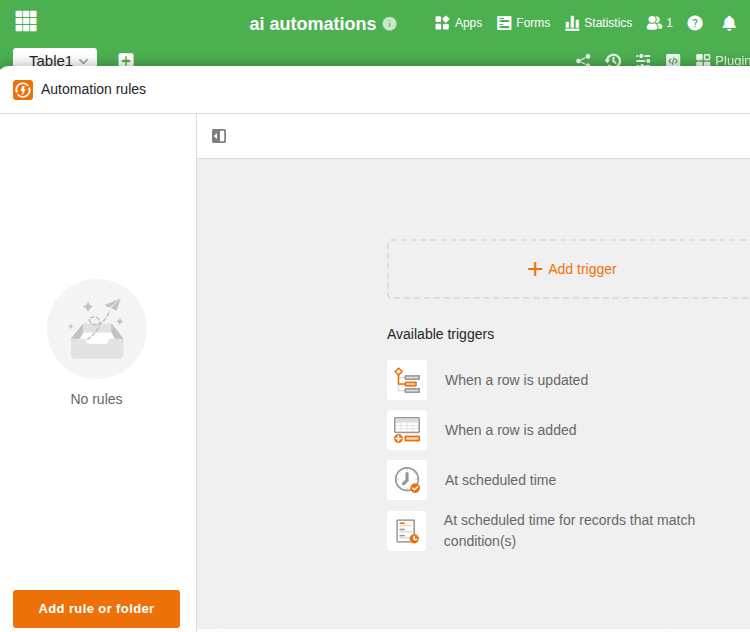
Шаг 2: Выбор триггера
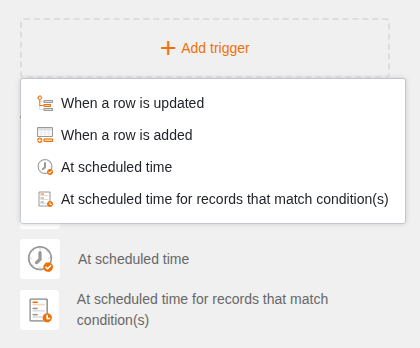
Нажмите Добавить триггер и выберите триггер. Для ИИ-автоматизаций доступны два триггера:
- При изменении строки — ИИ немедленно обрабатывает изменённую строку
- При добавлении строки — ИИ автоматически обрабатывает каждую новую запись
Затем выберите таблицу и представление, в которых должна работать автоматизация. При необходимости можно задать условия, чтобы автоматизация срабатывала только для определённых записей.
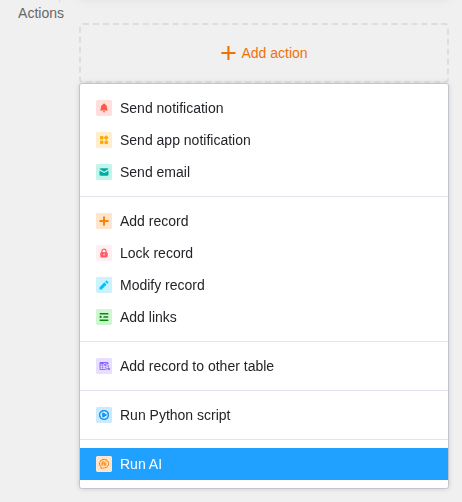
Шаг 3: Добавление ИИ-действия
- Нажмите Добавить действие.
- Выберите Запустить ИИ внизу списка доступных действий.
Шаг 4: Настройка ИИ-функции
После выбора действия Запустить ИИ справа откроются настройки действия. Настройте следующее:
Таблица
Выберите таблицу, в которой должен работать ИИ. Как правило, это та же таблица, что и в триггере.
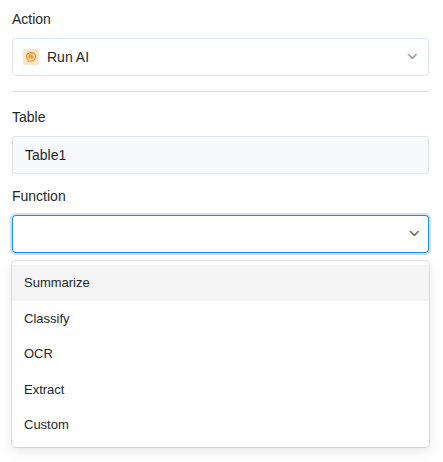
Функция
Выберите одну из пяти доступных ИИ-функций:
| Функция | Описание | Типичное применение |
|---|---|---|
| Summarize | Обобщает тексты | Сжатие длинных описаний |
| Classify | Присваивает категории | Категоризация обращений в поддержку |
| OCR | Распознаёт текст на изображениях | Чтение визиток, счетов |
| Extract | Извлекает конкретную информацию | Извлечение номера счёта, даты |
| Custom | Пользовательский промпт | Перевод, оценка, перефразирование |
Входные колонки
Выберите одну или несколько колонок, содержимое которых должен обработать ИИ. Это текст (или изображение/файл для OCR), который ИИ получает на вход.
Промпт
Для всех функций, кроме OCR, можно ввести промпт для управления результатом. Например: «Резюме должно содержать не более двух предложений и быть написано на русском языке.» Для OCR промпт не нужен — ИИ автоматически распознаёт текст на изображении.
Колонка(и) результатов
Выберите колонку, в которую должен быть записан результат ИИ. Тип колонки должен соответствовать выбранной функции — например, текстовая колонка для обобщений или колонка одиночного выбора для классификации.
Шаг 5: Сохранение и активация
- Нажмите Сохранить, чтобы сохранить настройки действия.
- Автоматизация теперь активна и будет выполняться автоматически при следующем событии триггера.
Тестирование автоматизации
Чтобы сразу протестировать автоматизацию, вызовите событие вручную:
- Для При добавлении строки: создайте новую строку с тестовыми данными.
- Для При изменении строки: измените значение в отслеживаемой колонке.
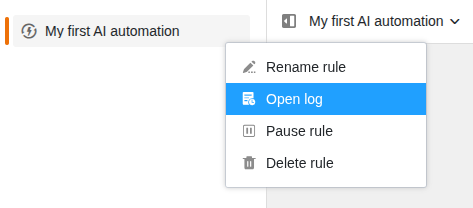
Затем проверьте, записал ли ИИ результат в колонку результатов. Статус и возможные ошибки можно просмотреть в журнале выполнения .
Частые проблемы
| Проблема | Решение |
|---|---|
| Колонка результатов остаётся пустой | Проверьте, содержит ли входная колонка значение. Пустые входные данные не дают результата. |
| Неверный тип колонки | Колонка результатов должна соответствовать результату. Для классификации нужна колонка одиночного выбора, для обобщений — текстовая колонка. |
| Автоматизация не срабатывает | Проверьте, активирована ли автоматизация и происходит ли изменение в правильной таблице и представлении. |
Следующие шаги
Подробные руководства по каждой ИИ-функции вы найдёте в этих статьях: