Оглавление
ИИ-функция OCR (Optical Character Recognition) распознаёт текст на изображениях и записывает распознанное содержимое в текстовый столбец. Это позволяет автоматически преобразовывать отсканированные документы, фотографии визитных карточек или изображения счетов в текст с возможностью поиска.
Типичные сценарии использования
- Визитные карточки: автоматический захват фотографий визитных карточек в виде текста.
- Счета и квитанции: преобразование отсканированных счетов в читаемый текст.
- Накладные: извлечение текста из сфотографированных накладных.
- Рукописные заметки: оцифровка фотографий рукописных заметок.
- Документы: преобразование отсканированных договоров или форм в текстовый формат.
Предварительные условия
- Таблица со столбцом изображений или столбцом файлов , содержащим изображения или документы для распознавания.
- Текстовый столбец или столбец форматированного текста для распознанного текста.
Пошаговая инструкция
1. Создание автоматизации и выбор триггера
Создайте новое правило автоматизации, как описано в статье Настройка ИИ-автоматизации . Типичный триггер — При добавлении строки — таким образом каждое вновь загруженное изображение обрабатывается автоматически.
В качестве альтернативы вы можете использовать При изменении строки и определить столбец изображений как отслеживаемый столбец. В этом случае распознавание OCR запускается каждый раз, когда новое изображение вставляется в столбец.
2. Добавление действия «Вызвать ИИ»
Нажмите Добавить действие и выберите Вызвать ИИ.
3. Выбор функции «OCR»
В настройках действия выберите:
- Таблица: таблица, в которой должен работать ИИ.
- Функция: OCR
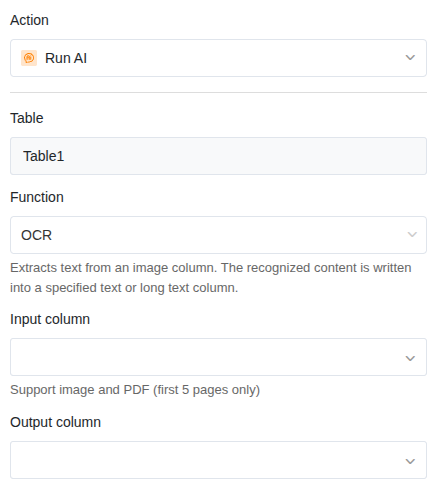
4. Определение входного столбца
Выберите столбец, из которого ИИ должен распознавать текст. В качестве входного столбца можно использовать столбец изображений или столбец файлов. При использовании столбца файлов вы можете обрабатывать, например, PDF-файлы или отсканированные документы.
5. Определение столбца результатов
Выберите столбец, в который должен быть записан распознанный текст. Он должен быть типа Текст или Форматированный текст.
6. Сохранение и тестирование
Нажмите Сохранить и загрузите тестовое изображение с хорошо читаемым текстом в столбец изображений. Через несколько секунд распознанный текст должен появиться в столбце результатов.
Пример применения: оцифровка визитных карточек
Ваш отдел продаж фотографирует визитные карточки на выставках и загружает фотографии в таблицу SeaTable. ИИ должен автоматически распознать текст на визитной карточке, чтобы вы могли искать контактные данные.
Конфигурация:
- Триггер: При добавлении строки
- Функция: OCR
- Входной столбец: Изображение визитной карточки (столбец изображений)
- Столбец результатов: Распознанный текст (текстовый столбец)
Как только создаётся новая запись с изображением визитной карточки, ИИ считывает текст с изображения и записывает его в столбец результатов. Оттуда вы можете далее обрабатывать данные — например, с помощью последующего действия Extract, чтобы целенаправленно извлечь имя, компанию и номер телефона.
Советы для хороших результатов
- Качество изображения имеет значение. Чем чётче и контрастнее изображение, тем лучше распознавание текста. Размытые фотографии или плохое освещение могут привести к ошибкам.
- Печатный текст распознаётся надёжнее рукописного. Машинный текст распознаётся практически без ошибок. Для рукописного текста качество зависит от разборчивости.
- Держите изображение ровно. Сильно искажённые или повёрнутые изображения могут затруднить распознавание.
- Используйте распространённые форматы изображений. JPG и PNG работают надёжно.
Комбинирование OCR с Extract
Функция OCR возвращает весь распознанный текст в виде сплошного текста. Если вы хотите целенаправленно извлечь отдельные данные (например, имя, адрес, номер счёта), вы можете добавить второе действие с функцией Extract в той же автоматизации. Таким образом, распознанный текст структурируется и распределяется по отдельным столбцам на втором шаге.