Índice
A vista de calendário mostra-lhe os dados de uma tabela sob a forma de calendário. Pode obter uma visão geral de diferentes períodos de tempo (ano, mês, semana, dia) ou apresentar compromissos como agenda em forma de lista.
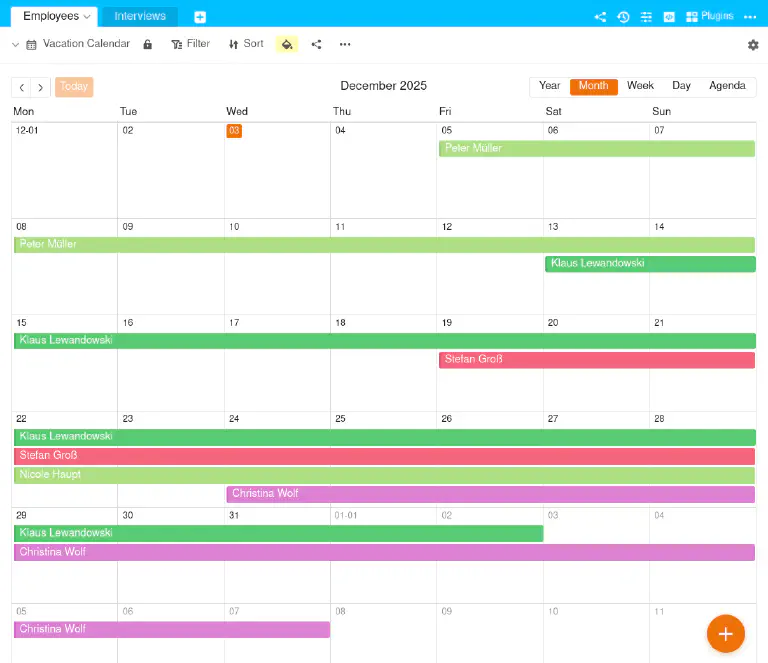
Um exemplo é a visão geral mensal num calendário de férias:
Para criar uma vista de calendário
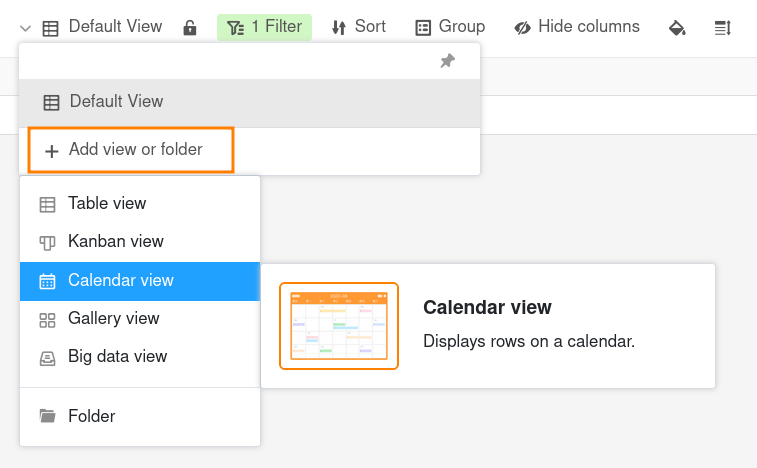
- Clique no nome da vista atual.
- Clique em Adicionar vista ou pasta e selecione o tipo de vista pretendido.
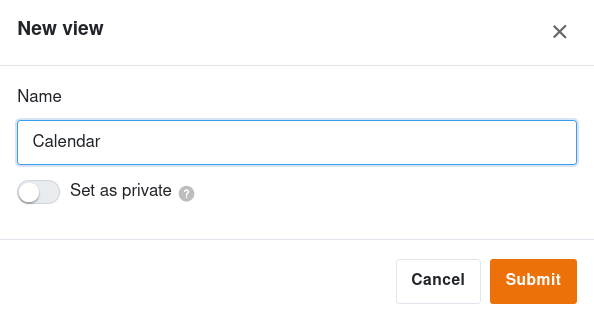
- Dê um nome à nova vista.
- Active o seletor se a nova vista não deve ser visível para todos mas privada.
- Confirme com Submeter.
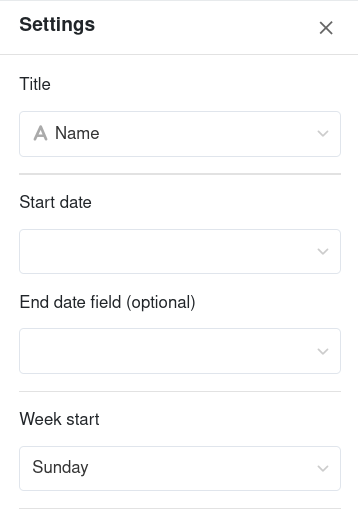
- No campo Título, introduza a coluna com a qual gostaria de rotular as entradas do calendário.
- Especifique qual a coluna de data que deve ser utilizada para a Data de início. A vista de calendário é então gerada automaticamente.
- Opcionalmente, pode especificar uma coluna de data ou de duração para a Data final, que define o período das entradas de calendário.
- Finalmente, selecione o dia da semana que deve ser utilizado como primeiro dia da semana.
Se pretender alterar algo mais tarde, clique no ícone da roda dentada no canto superior direito e ajuste as configurações.
Opções da vista
Pode utilizar as seguintes opções numa vista de calendário:
- Bloquear vista
- Filtrar ou ordenar por qualquer valor
- Cor da linha
- Partilhar a vista com outros
- Imprimir vista
As opções de visualização em pormenor
Há um total de 5 opções de visualização: Pode apresentar os compromissos num calendário anual, mensal ou semanal, na planeador diário ou como agenda em forma de lista.
Pode alternar facilmente entre as cinco opções de visualização da vista de calendário. Basta clicar na opção correspondente no botão acima do calendário.

Visão geral do ano
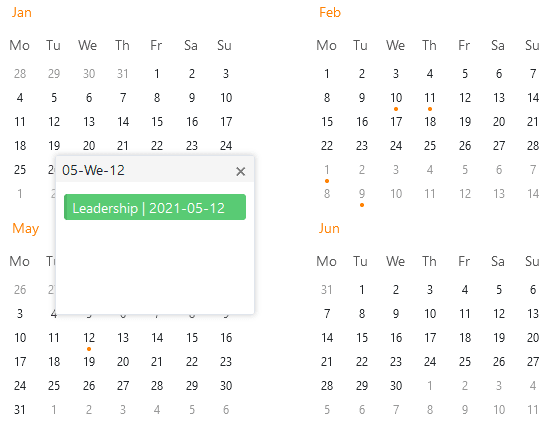
Aqui pode ver o ano num relance. O ponto por baixo de uma data mostra-lhe que existe uma entrada para esse dia. Também tem a opção de clicar na data para aceder aos detalhes da linha.
Visão geral mensal
Nesta vista, tem uma visão geral de todos os dias de um mês. Também pode chamar os detalhes da linha aqui, clicando numa das entradas do calendário.
Visão geral semanal
Esta visualização mostra-lhe as horas no eixo vertical e os sete dias de uma semana da esquerda para a direita. Também pode abrir os detalhes da linha aqui, clicando numa das datas.
Planeador diário
O planeador diário é particularmente adequado se pretender ter vários compromissos num dia no ecrã. Tal como a vista geral semanal, mostra-lhe as horas no eixo vertical. Também pode abrir os detalhes da linha aqui, clicando num dos compromissos.
Visualização da agenda
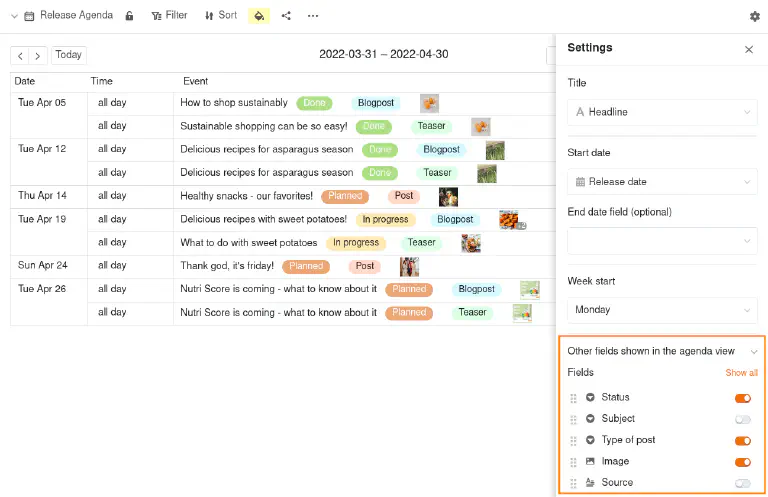
A Agenda lista todos os compromissos dentro de um mês e oferece-lhe a opção de visualizar certas informações sobre os compromissos num relance.
Para o fazer, basta apresentar as colunas da tabela pretendidas nas configurações da vista de calendário - por exemplo, tópico, estado e tipo de publicação.
Adicione um novo registo de dados na vista de calendário
Para adicionar novos registos na vista de calendário, tem várias opções.
1. Através do símbolo de mais
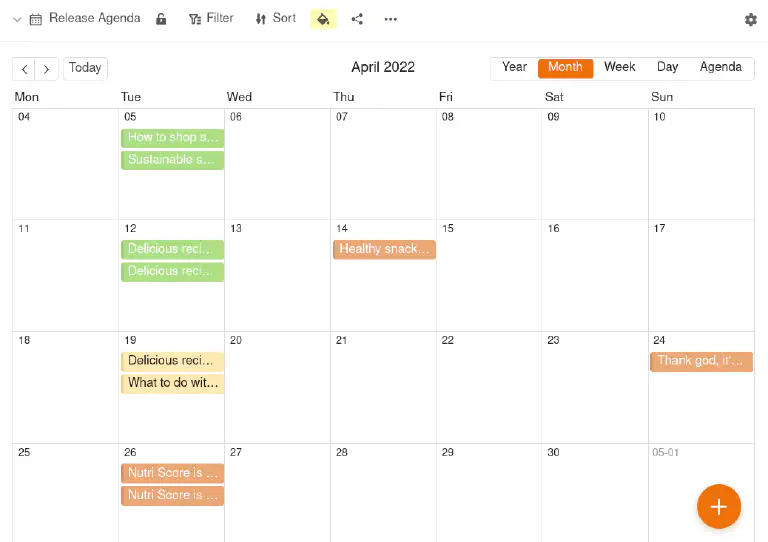
Clique no círculo cor de laranja com o símbolo de mais no canto inferior direito. Abrir-se-á uma nova janela. Crie um novo registo de dados em detalhes da linha e introduza os dados pretendidos. As alterações são automaticamente guardadas quando fecha a janela.
2. Através de um campo do calendário
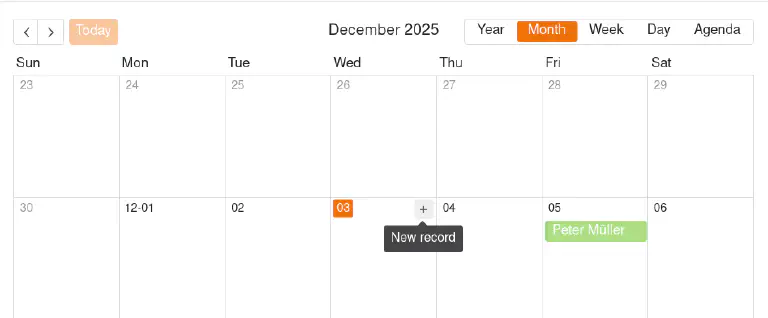
Mova o ponteiro do rato sobre um campo no calendário e clique no símbolo Mais que aparece no canto superior direito. Crie um novo registo de dados nos detalhes da linha e introduza os dados pretendidos. As alterações são guardadas automaticamente quando fecha a janela.
3. Duplo clique
Se fizer um clique duplo numa posição do calendário, os detalhes da linha também se abrem. Caso contrário, crie a entrada da mesma forma que com as outras opções.
4. Puxar marcações para baixo
Para esta função, precisa de duas colunas de datas que possam registar horas.
- Crie duas colunas de data para a hora de início e de fim e active a opção precisa ao minuto em cada caso.
- Abra a vista do calendário e selecione a visão geral semanal ou diária.
- Nas Configurações (acessíveis através do ícone de roda dentada ), selecione as duas colunas de datas para o calendário.
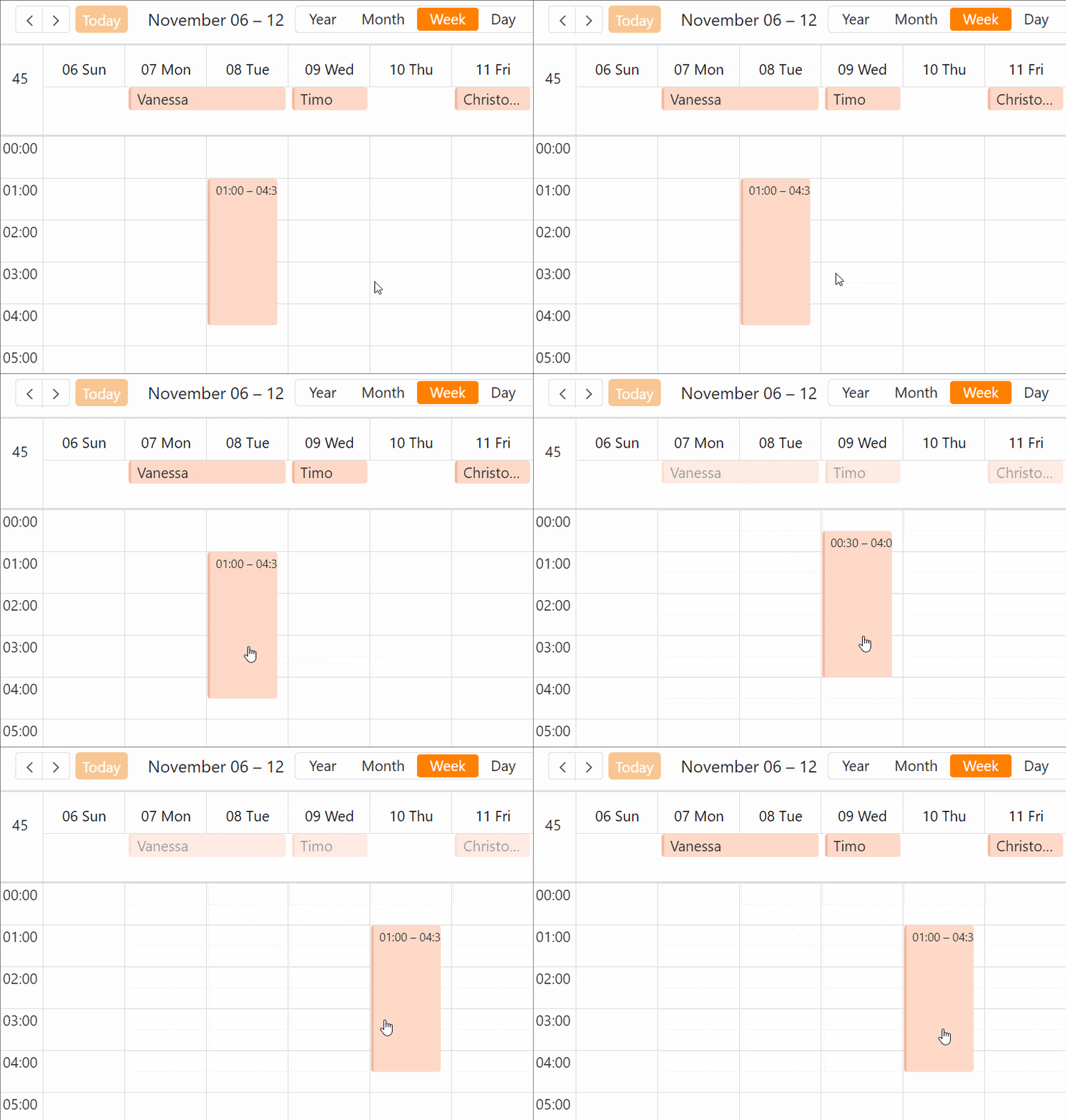
- No calendário, clique na hora em que o compromisso deve começar, mantenha premido o botão esquerdo do rato e arraste a caixa para a hora em que o compromisso deve terminar.
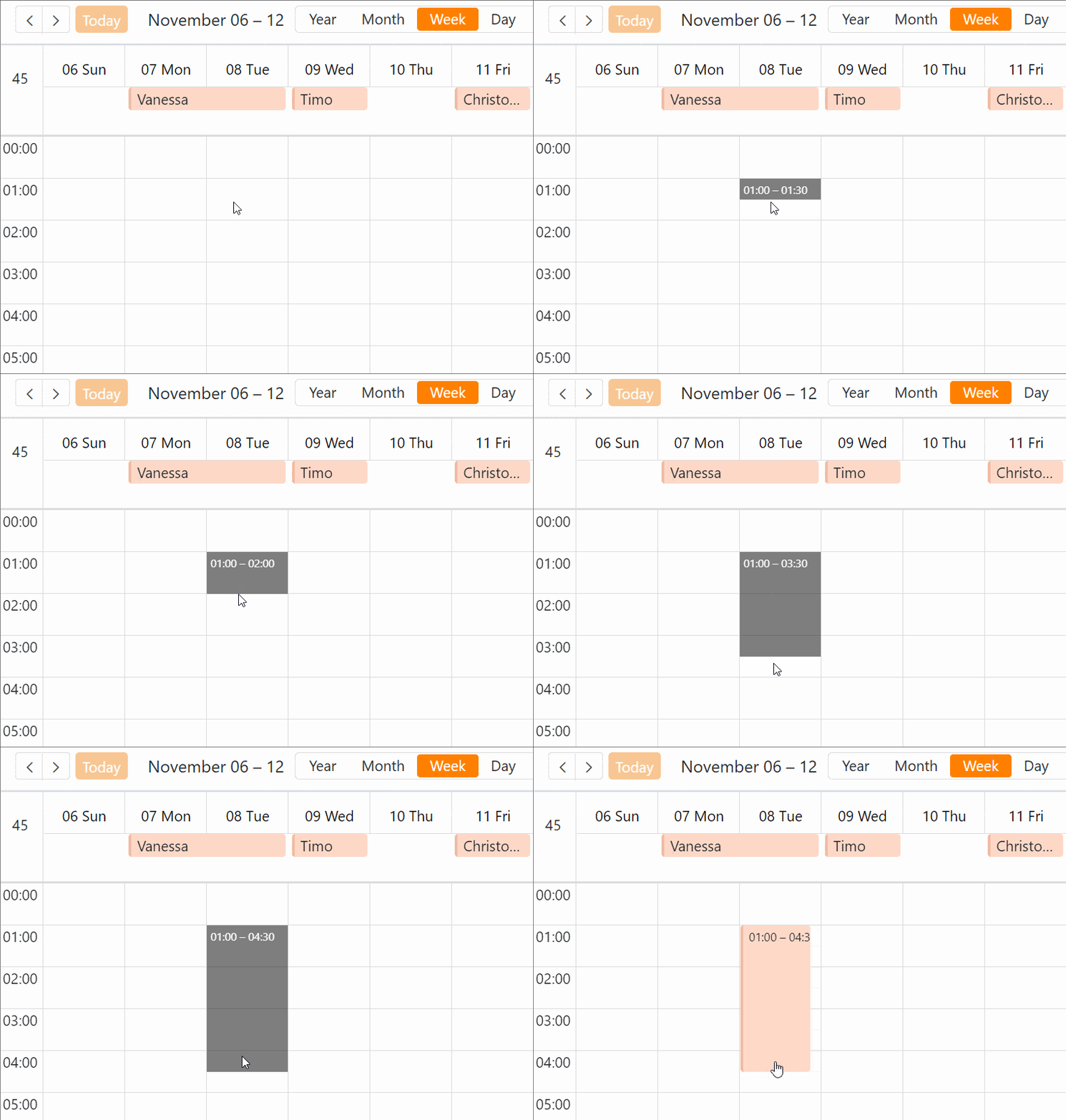
Mover marcações utilizando a função arrastar e largar
Pode mover facilmente as entradas na vista de calendário arrastando e largando. Isto altera automaticamente os valores correspondentes nas colunas de datas da sua tabela. Esta função está disponível para a visão geral mensal, semanal e diária.