Índice
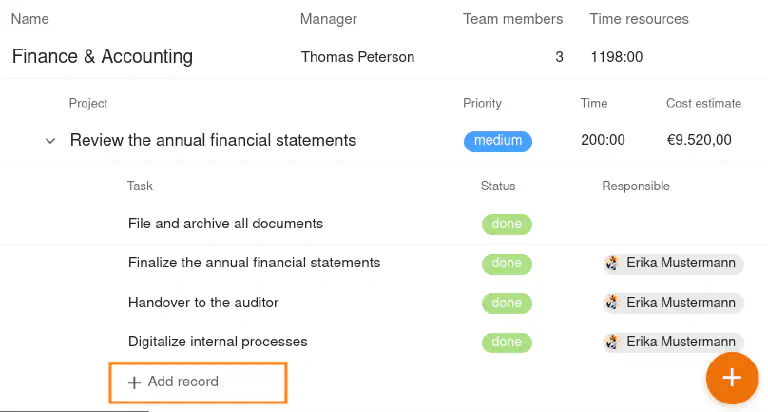
A vista de árvore permite a visualização hierárquica compacta de registos de dados ligados. Isto significa que pode visualizar dados que estão localizados em diferentes tabelas ligadas em diferentes níveis num diagrama de árvore. A vista fornece uma síntese estruturada, especialmente para grandes quantidades de dados, tais como dados financeiros ou de projectos.
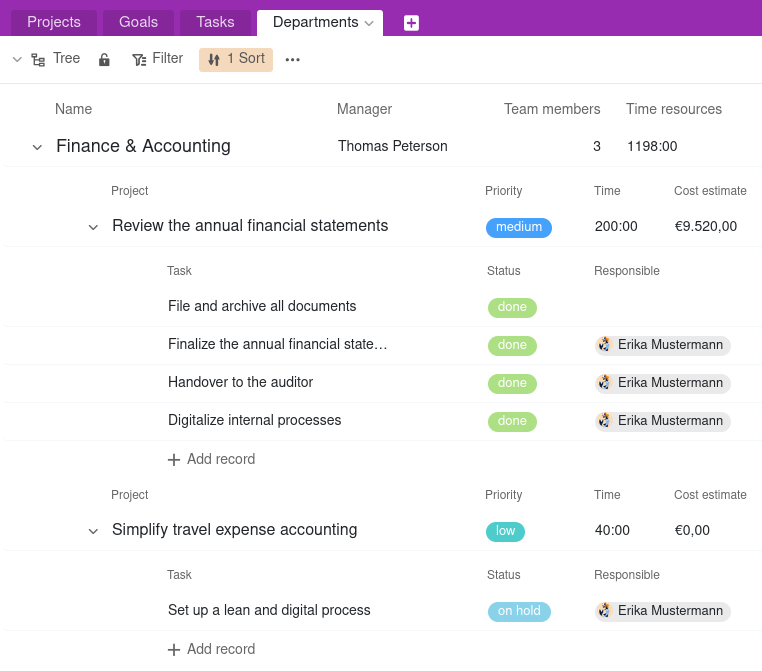
Como funciona a vista de árvore
Antes de criar uma vista de árvore, deve considerar qual a estrutura de árvore (ou seja, a hierarquia de registos de dados ligados na sua base) que faz sentido: Num portfólio de projectos , por exemplo, podem ser os departamentos no primeiro nível, os projectos no segundo nível e as tarefas no terceiro nível. Por conseguinte, os departamentos, os projectos e as tarefas devem ser registados em três tabelas diferentes, ligadas entre si. Cada tarefa é atribuída a um projeto, que, por sua vez, está subordinado a um departamento.
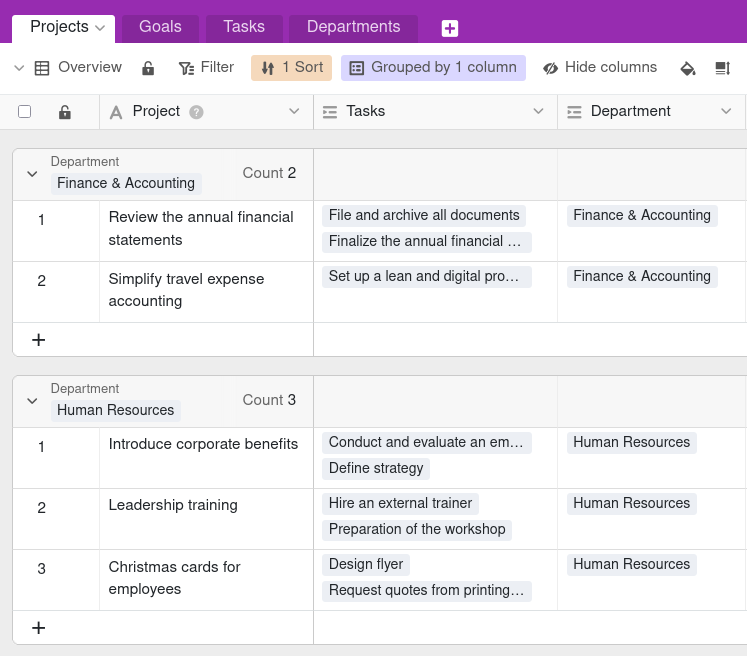
Defina como os registos de dados dependem uns dos outros e que tabelas estão em que nível, utilizando os Níveis. Atualmente, pode exibir até três níveis, ou seja, dados de três tabelas, na vista em árvore.
Como criar uma vista de árvore
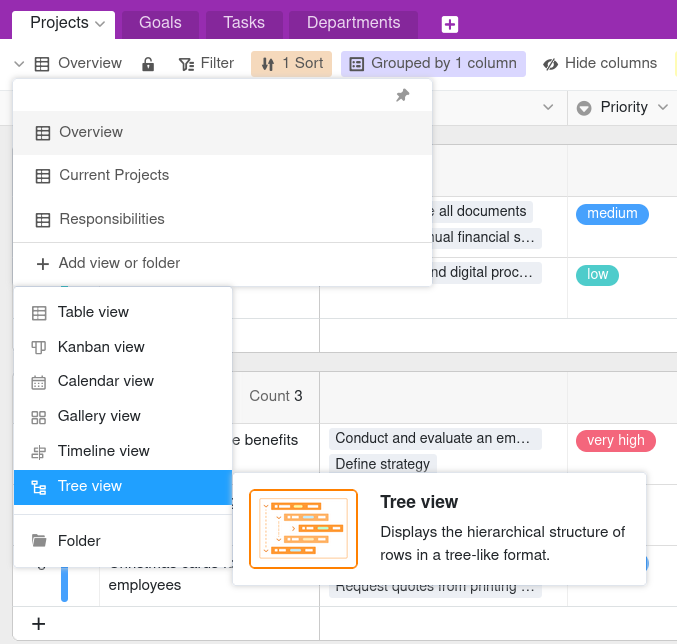
- Clique no nome da vista atual.
- Clique em Adicionar vista ou pasta e selecione o tipo de vista pretendido.
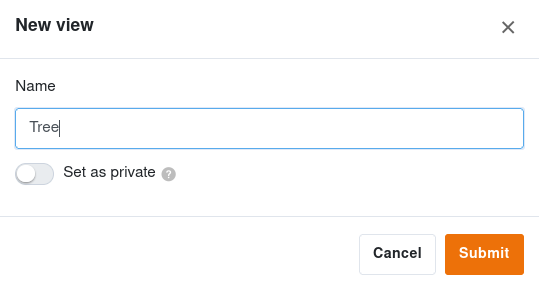
- Atribua um nome à nova vista.
- Active o cursor se a nova vista não deve ser visível para todos mas privada.
- Confirme com Submeter.
- Clique no ícone da roda dentada no canto superior direito e ajuste as configurações.
- Especifique qual a tabela que deve ser apresentada no respetivo nível. Para o fazer, clique no campo para Nível 2 e Nível 3 para selecionar a tabela pretendida na lista pendente. Nível 1 é sempre ocupado pela tabela em que a vista está localizada.
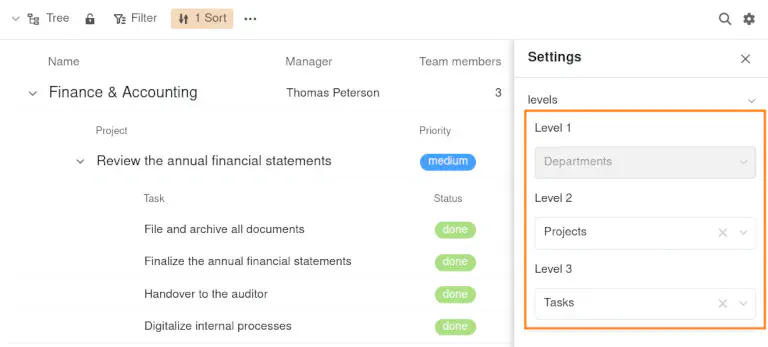
Os registos de dados ligados no segundo e terceiro níveis do diagrama em árvore são então agrupados sob os respectivos registos de dados de nível superior.
Mostre e oculte informação
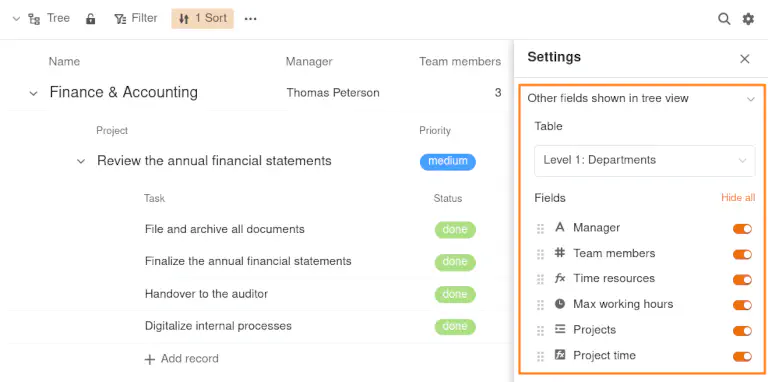
Através das Definições, a que pode aceder clicando no ícone da roda dentada , pode definir as colunas visíveis para cada nível do diagrama em árvore. Para tal, selecione primeiro o nível no qual pretende mostrar ou ocultar colunas. Se depois desativar o deslizador correspondente no lado direito, as colunas não são visíveis no diagrama em árvore.
Mover colunas
Também tem a opção de organizar as colunas de forma diferente da vista de tabela em cada nível. Para o fazer, mantenha premido o botão esquerdo do rato na área de agarrar com seis pontos à frente do nome da coluna e mova a coluna arrastando e largando para a posição desejada.
Opções de vista
Pode utilizar as seguintes opções numa vista de árvore:
- Bloquear vista
- Filtrar ou ordenar por qualquer valor
- Colapsar tudo ou Expandir tudo
Recolher e expandir registos de dados ligados
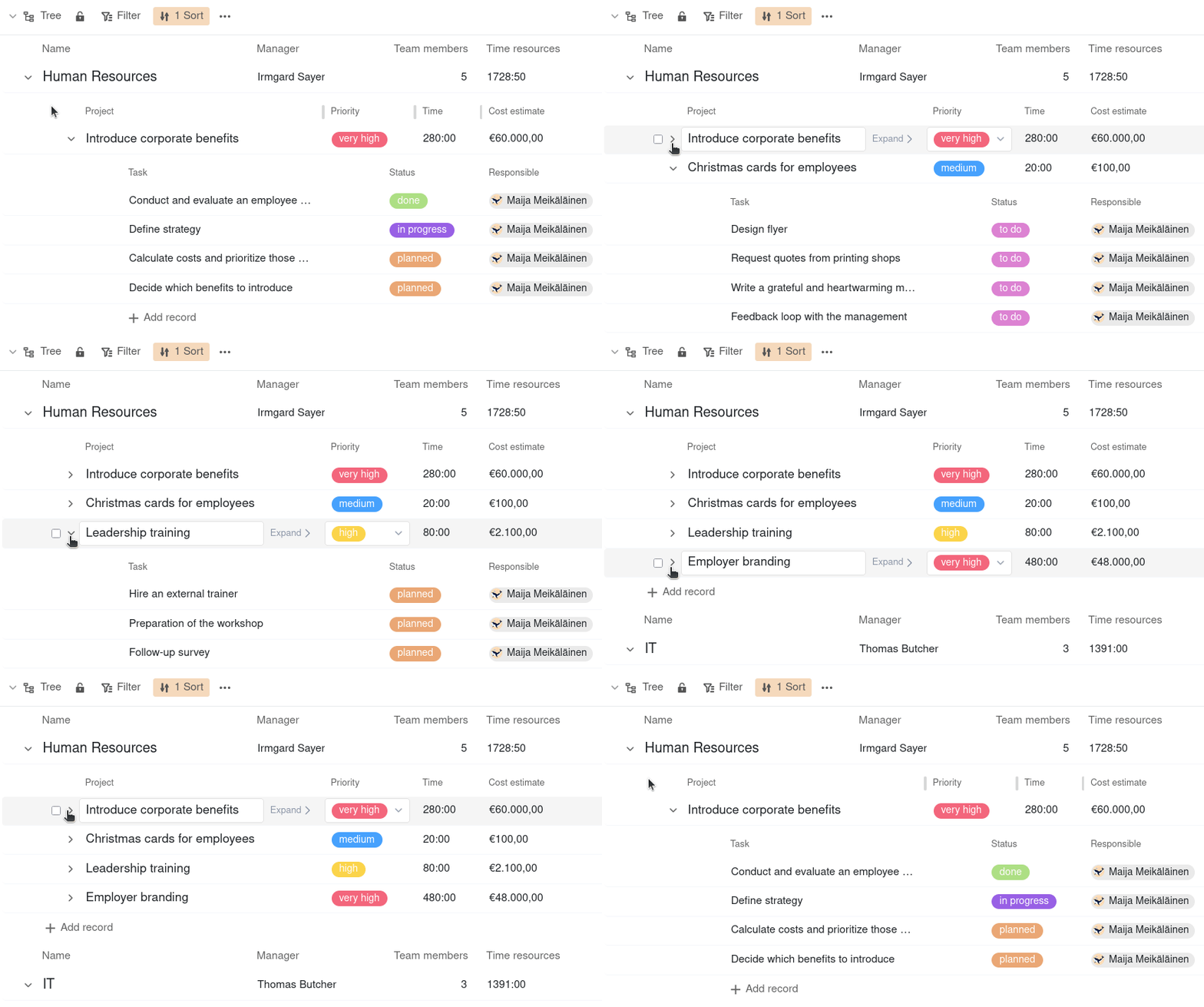
Para recolher todos os registos de dados ligados sob uma entrada, clique na seta pendente à esquerda da linha. Para voltar a expandir os registos de dados, proceda da mesma forma.
Ajuste a largura da coluna
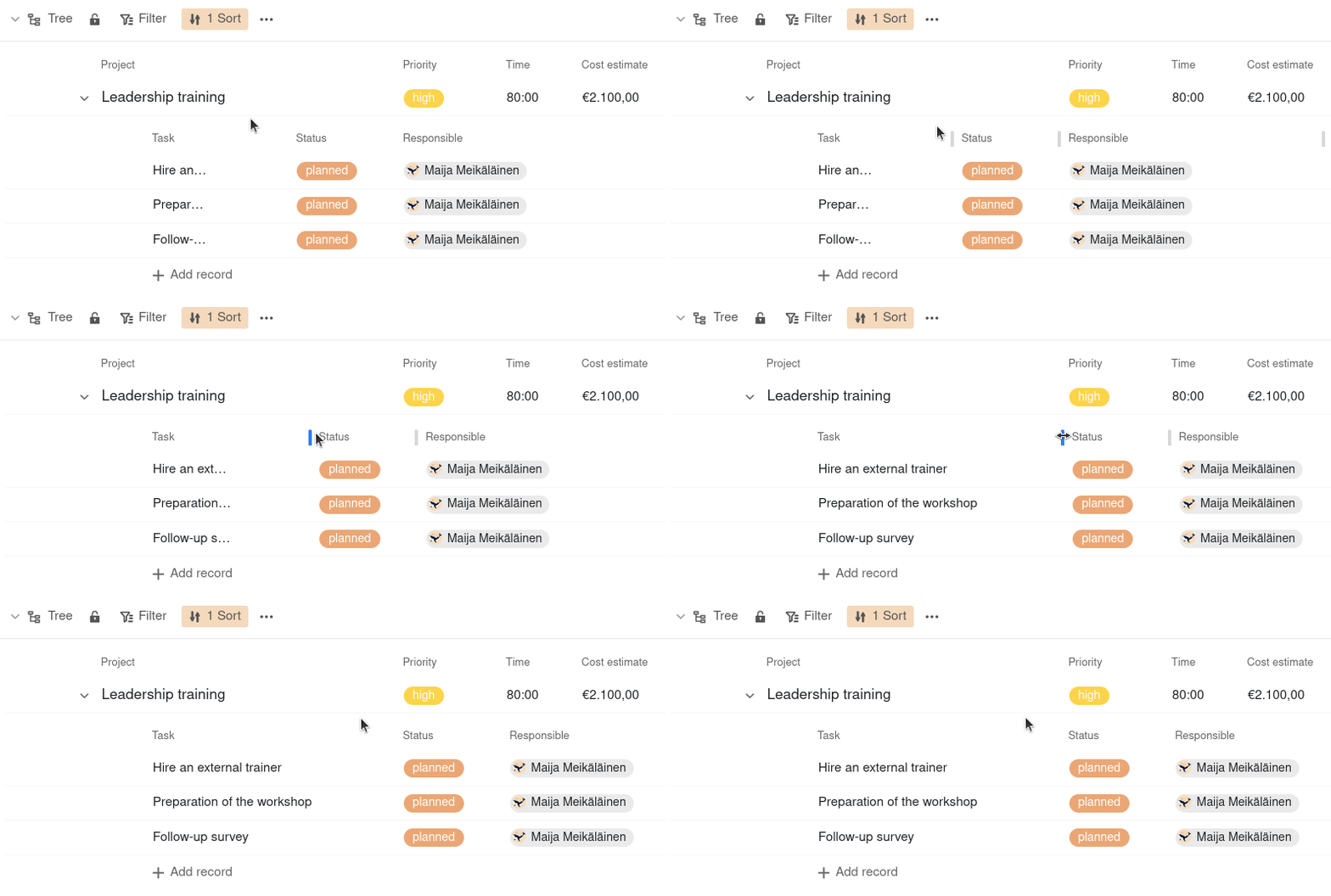
Para evitar entradas truncadas ou grandes espaços entre os valores, pode ajustar a largura da coluna conforme necessário. Para o fazer, mantenha premido o botão esquerdo do rato na linha de limite entre duas colunas e arraste o cursor para a esquerda ou para a direita.
Adicione e edite registos de dados na vista de árvore
Para adicionar um novo registo de dados no primeiro nível da vista em árvore, clique no círculo laranja com o símbolo de mais no canto inferior direito. Abrir-se-á então a janela Detalhes da linha. Preencha estes dados conforme necessário e feche a janela para guardar o registo de dados.
Para adicionar um novo registo de dados no segundo ou terceiro nível da vista em árvore, clique em + Adicionar linha. A linha criada é automaticamente ligada ao registo de dados principal e agrupada em conformidade. Pode preencher os restantes campos diretamente na linha.
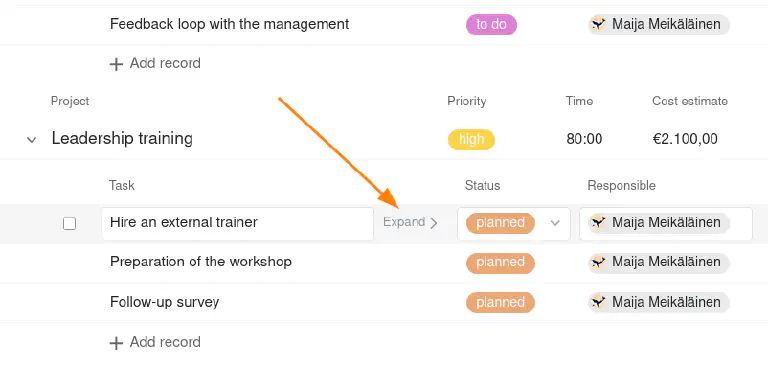
As entradas existentes também podem ser editadas diretamente na vista de árvore. Também pode clicar em Expandir para abrir os detalhes da linha e efetuar alterações.
Naturalmente, os dados também são guardados nas tabelas subjacentes.