Índice
Neste guia, vai ligar o Claude Desktop à sua base SeaTable. Após a configuração, pode fazer perguntas ao Claude sobre os seus dados e pedir-lhe que edite entradas diretamente a partir do chat. A configuração demora cerca de cinco minutos.
Pré-requisitos
- Uma conta SeaTable Cloud com pelo menos uma base
- Claude Desktop (disponível gratuitamente em claude.ai/download )
- Uma conta Anthropic (necessária para utilizar o Claude)
Passo 1: Criar um token API no SeaTable
O token API dá ao Claude acesso a uma base específica. Pode decidir se o Claude apenas pode ler ou também escrever dados. Para instruções sobre como criar um token API, consulte o artigo Criar um token API .
Passo 2: Configurar o Claude Desktop
O Claude Desktop utiliza um ficheiro de configuração JSON para integrar servidores MCP.
- Abra o Claude Desktop.
- Vá a Settings → Developer
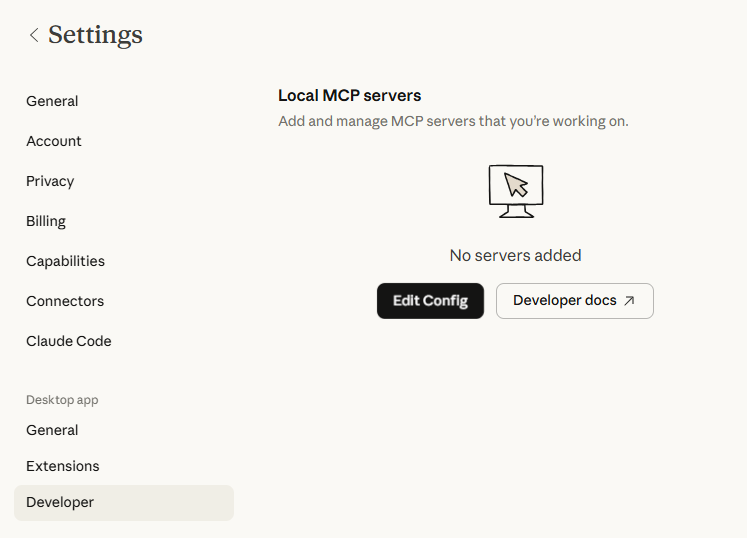
- O ficheiro
claude_desktop_config.jsonabre-se no seu editor de texto. - Adicione a seguinte configuração:
{
  "mcpServers": {
    "seatable": {
      "command": "C:\\Program Files\\nodejs\\node.exe",
      "args": [
        "C:\\Program Files\\nodejs\\node_modules\\npm\\bin\\npx-cli.js",
        "mcp-remote",
        "https://mcp.seatable.com/mcp",
        "--header",
        "Authorization: Bearer INSIRA-O-SEU-TOKEN-API-AQUI"
      ]
    }
  }
}
- Substitua
INSIRA-O-SEU-TOKEN-API-AQUIpelo token do passo 1. - Guarde o ficheiro e reinicie o Claude Desktop.
Pode ligar várias bases ao mesmo tempo. Crie uma entrada separada em mcpServers para cada base com um nome único, por exemplo seatable-crm e seatable-projetos.
Passo 3: Verificar a ligação
Após reiniciar, verá a ligação ao SeaTable em Tools no Claude Desktop. Isto indica que o servidor MCP está ligado. Clique nele para ver as ferramentas disponíveis — deverá encontrar ferramentas do SeaTable como list_tables, list_rows ou query_sql.
Em alternativa, pode verificar o estado da ligação nas definições.
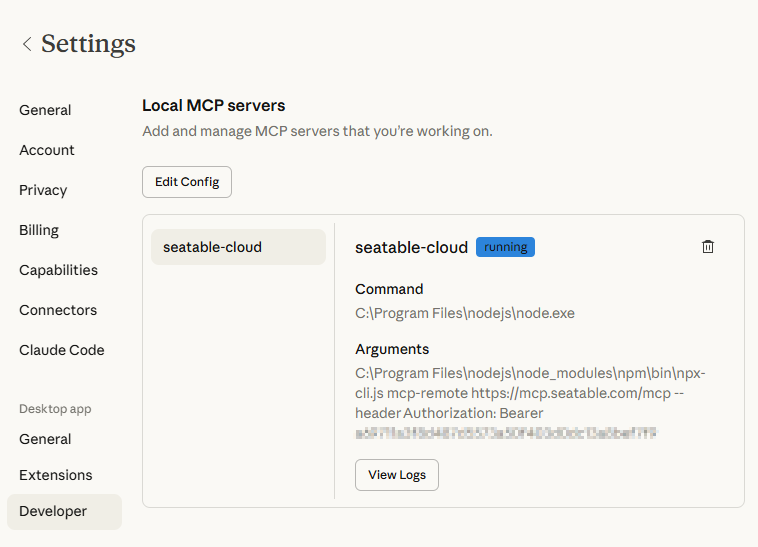
Faça agora uma primeira pergunta de teste:
«Que tabelas existem na minha base?»
O Claude irá então consultar a estrutura das tabelas através do servidor MCP e listar todas as tabelas com as suas colunas. Se isto funcionar, a ligação está estabelecida.
Fazer as suas primeiras perguntas
Agora pode fazer perguntas ao Claude sobre os seus dados como se estivesse a falar com um colega. Aqui estão alguns exemplos para experimentar:
- «Quantas entradas tem a tabela Contactos?»
- «Mostra-me todas as entradas em que o estado é “Aberto”.»
- «Resume os dados da tabela Receitas por mês.»
As suas perguntas devem referir-se a tabelas e colunas que realmente existam na sua base. Se não tiver a certeza, pergunte primeiro ao Claude sobre a estrutura da base. Ele conhece as suas tabelas e colunas e pode indicar-lhe o que está disponível.
Não precisa de escrever os nomes de tabelas e colunas de forma exata. O Claude reconhece pequenos erros de digitação e corrige-os automaticamente. Escreva à vontade «Contactos» em vez de «contactos» ou «Projetos» em vez de «projects». O Claude encontrará a tabela correta.
Problemas frequentes
| Problema | Solução |
|---|---|
| Nenhum ícone de ferramenta visível | Verifique se o ficheiro de configuração contém JSON válido e reinicie o Claude Desktop. |
| «Invalid API token» | Verifique o token — deve ser copiado na íntegra, sem espaços no início ou no fim. |
| «Connection timeout» | Verifique a sua ligação à Internet. O servidor MCP em mcp.seatable.com deve estar acessível. |
| O Claude diz que não tem acesso | Certifique-se de que o servidor MCP aparece como ligado nas definições. |