Índice
Neste guia, vai ligar o ChatGPT à sua base SeaTable. Após a configuração, pode fazer perguntas ao ChatGPT sobre os seus dados e pedir-lhe que edite entradas diretamente a partir do chat. A configuração demora cerca de cinco minutos.
Ao contrário de outros clientes como o Claude Desktop ou o Cursor, a autenticação com o ChatGPT é feita via OAuth. Não precisa de copiar manualmente um token API — em vez disso, inicia sessão diretamente no SeaTable durante a configuração e autoriza o acesso.
Pré-requisitos
- Uma conta SeaTable Cloud com pelo menos uma base
- Uma conta ChatGPT (disponível em chatgpt.com — o plano gratuito é suficiente)
Passo 1: Criar uma app no ChatGPT
O ChatGPT gere as ligações MCP através das chamadas apps. Para criar uma nova app, proceda da seguinte forma:
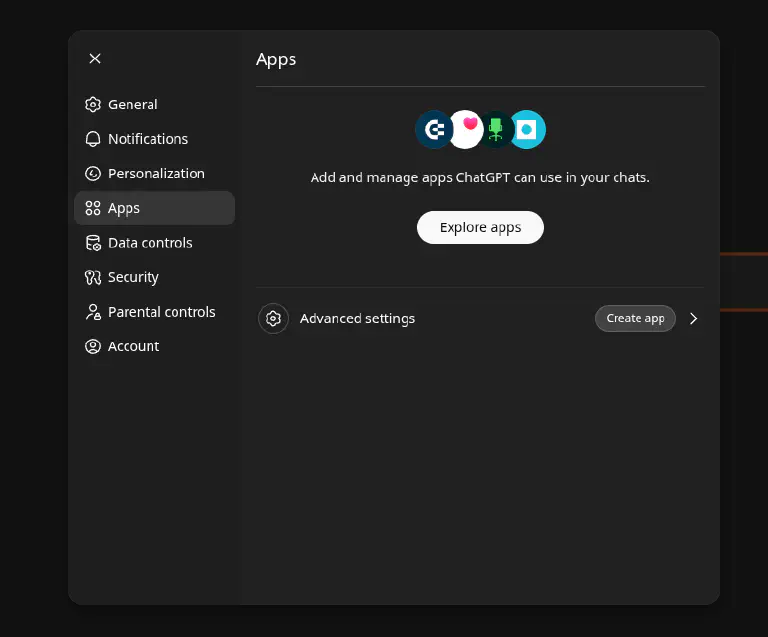
- Abra o ChatGPT e vá a Settings → Apps.
- Clique em Advanced settings na parte inferior e depois em Create app.
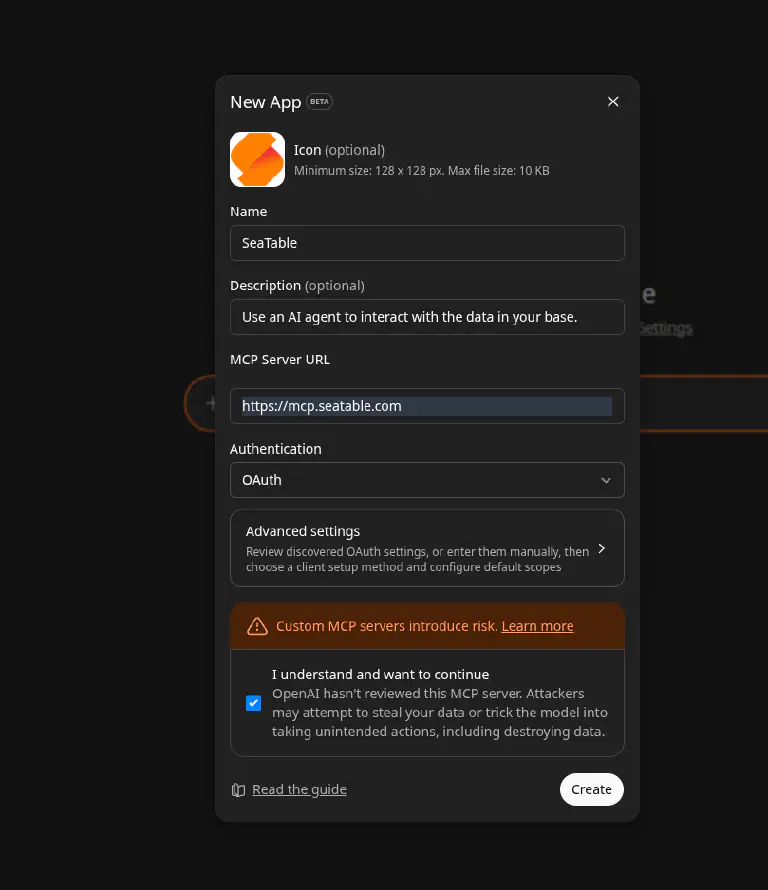
- Preencha o formulário da seguinte forma:
| Campo | Valor |
|---|---|
| Name | SeaTable (ou qualquer nome como SeaTable CRM) |
| Description | p. ex. Use an AI agent to interact with the data in your base. |
| MCP Server URL | https://mcp.seatable.com/mcp |
| Authentication | OAuth |
- Ative a caixa de seleção I understand and want to continue para confirmar que confia no servidor MCP.
- Clique em Create.
Passo 2: Autorizar com o SeaTable
Após criar a app, o ChatGPT inicia o processo OAuth. Será redirecionado para o SeaTable, onde inicia sessão com a sua conta SeaTable e autoriza o acesso a uma base específica. Decide se o ChatGPT pode apenas ler ou também escrever dados.
Após a autorização bem-sucedida, será automaticamente redirecionado de volta para o ChatGPT. A ligação está então estabelecida.
Passo 3: Verificar a ligação
Faça uma primeira pergunta de teste:
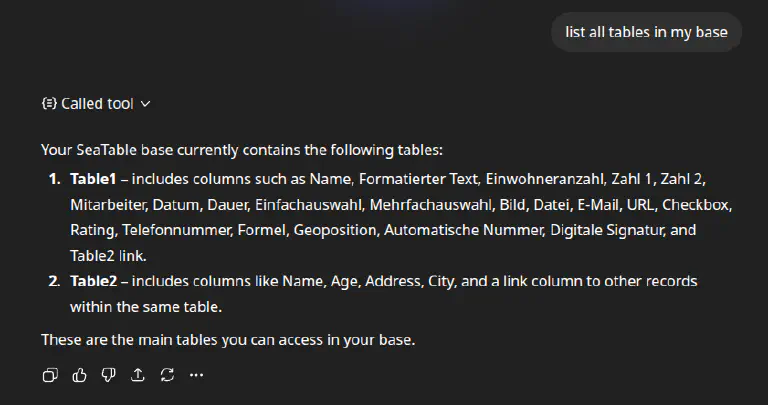
«Que tabelas existem na minha base?»
O ChatGPT irá então consultar a estrutura das tabelas através do servidor MCP e listar todas as tabelas com as suas colunas. Se isto funcionar, a ligação está estabelecida.
Fazer as suas primeiras perguntas
Agora pode fazer perguntas ao ChatGPT sobre os seus dados como se estivesse a falar com um colega. Aqui estão alguns exemplos para experimentar:
- «Quantas entradas tem a tabela Contactos?»
- «Mostra-me todas as entradas em que o estado é “Aberto”.»
- «Resume os dados da tabela Receitas por mês.»
As suas perguntas devem referir-se a tabelas e colunas que realmente existam na sua base. Se não tiver a certeza, pergunte primeiro ao ChatGPT sobre a estrutura da base. Ele conhece as suas tabelas e colunas e pode indicar-lhe o que está disponível.
Não precisa de escrever os nomes de tabelas e colunas de forma exata. O ChatGPT reconhece pequenos erros de digitação e corrige-os automaticamente. Escreva à vontade «Contactos» em vez de «contactos» ou «Projetos» em vez de «projects». O ChatGPT encontrará a tabela correta.