Índice
A função de IA Summarize resume automaticamente o conteúdo de uma ou mais colunas. Isto é especialmente útil quando a sua tabela contém descrições longas, relatórios ou notas e precisa de um resumo compacto numa coluna adicional.
Casos de uso típicos
- Pedidos de suporte: Comprimir descrições detalhadas de problemas de clientes em duas ou três frases.
- Notas de reunião: Condensar atas extensas num breve resumo.
- Avaliações de produtos: Reduzir avaliações longas aos pontos essenciais.
- Candidaturas: Resumir cartas de apresentação ou currículos de forma abreviada.
Pré-requisitos
- Uma tabela com pelo menos uma coluna de texto ou coluna de texto formatado que sirva como entrada.
- Uma coluna de texto ou coluna de texto formatado para o resultado (o resumo).
Guia passo a passo
1. Criar uma automatização e escolher um acionador
Crie uma nova regra de automatização conforme descrito no artigo Configurar automatização IA . Escolha um acionador adequado — por exemplo Quando uma linha é adicionada, para que cada nova entrada seja automaticamente resumida.
2. Adicionar a ação “Chamar IA”
Clique em Adicionar ação e selecione Chamar IA.
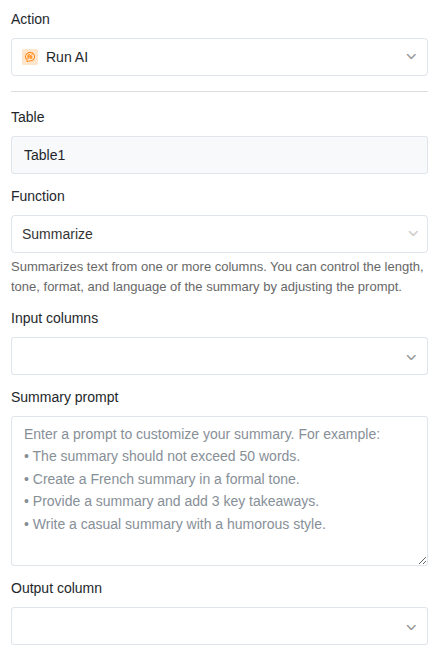
3. Selecionar a função “Summarize”
Nas configurações da ação, escolha:
- Tabela: A tabela na qual a IA deve trabalhar.
- Função: Summarize
4. Definir as colunas de entrada
Selecione uma ou mais colunas cujo conteúdo deve ser resumido. Se selecionar várias colunas, a IA combina o conteúdo de todas as colunas num único resumo.
5. Personalizar o prompt
No campo Summary prompt, pode controlar como o resumo deve ser. Se deixar o campo vazio, a IA cria um resumo padrão. Com um prompt, pode influenciar o comprimento, o tom, o formato e o idioma.
Exemplos de prompts:
| Prompt | Resultado |
|---|---|
| O resumo deve ter no máximo 50 palavras. | Resumo curto e conciso |
| Resuma o texto em três pontos. | Visão geral em tópicos |
| Crie um resumo formal em português. | Tom formal, língua portuguesa |
| Resuma o mais importante numa frase. | Resumo numa frase |
6. Definir a coluna de resultado
Selecione a coluna onde o resumo deve ser escrito. Esta deve ser do tipo Texto ou Texto formatado.
7. Guardar e testar
Clique em Guardar. Teste a automatização acionando o evento de acionamento — por exemplo, crie uma nova linha com um texto mais longo. O resumo deverá aparecer na coluna de resultado em poucos segundos.
Exemplo de aplicação: Resumir pedidos de suporte
Imagine uma tabela onde os pedidos de suporte chegam através de um formulário web. Cada pedido contém uma Descrição do problema detalhada numa coluna de texto. Para o líder de equipa, deve ser gerada automaticamente uma Descrição breve para que possa rever os pedidos mais rapidamente.
Configuração:
- Acionador: Quando uma linha é adicionada
- Função: Summarize
- Coluna de entrada: Descrição do problema
- Prompt: Resuma o pedido de suporte em no máximo duas frases. Mencione o problema principal e a funcionalidade afetada.
- Coluna de resultado: Descrição breve
Assim que um cliente envia o formulário e uma nova linha é criada, a IA escreve automaticamente uma descrição breve na coluna de resultado.
Dicas para bons resultados
- Indique o comprimento desejado. Sem indicação, o comprimento do resumo pode variar. Um prompt como “no máximo 50 palavras” garante resultados uniformes.
- Utilize várias colunas de entrada quando o contexto estiver distribuído por diferentes colunas. A IA tem em conta todas as entradas.
- Teste com dados reais. Crie algumas linhas de teste com textos realistas para avaliar a qualidade antes de colocar a automatização em produção.