Índice
A função de IA OCR (Optical Character Recognition) reconhece texto em imagens e escreve o conteúdo reconhecido numa coluna de texto. Isto permite converter automaticamente documentos digitalizados, fotos de cartões de visita ou imagens de faturas em texto pesquisável.
Casos de uso típicos
- Cartões de visita: capturar automaticamente fotos de cartões de visita como texto.
- Faturas e recibos: converter faturas digitalizadas em texto legível.
- Guias de remessa: extrair texto de guias de remessa fotografadas.
- Notas manuscritas: digitalizar fotos de notas manuscritas.
- Documentos: tornar contratos ou formulários digitalizados disponíveis como texto.
Pré-requisitos
- Uma tabela com uma coluna de imagem ou uma coluna de ficheiro que contenha as imagens ou documentos a serem reconhecidos.
- Uma coluna de texto ou coluna de texto formatado para o texto reconhecido.
Guia passo a passo
1. Criar uma automatização e escolher um acionador
Crie uma nova regra de automatização conforme descrito no artigo Configurar automatização IA . Um acionador típico é Quando uma linha é adicionada — desta forma, cada imagem recém-carregada é processada automaticamente.
Alternativamente, pode usar Quando uma linha é modificada e definir a coluna de imagem como coluna monitorizada. Neste caso, o reconhecimento OCR é acionado sempre que uma nova imagem é inserida na coluna.
2. Adicionar a ação “Chamar IA”
Clique em Adicionar ação e selecione Chamar IA.
3. Selecionar a função “OCR”
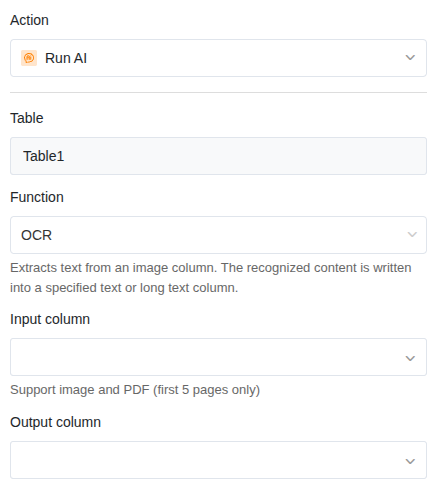
Nas configurações da ação, escolha:
- Tabela: a tabela na qual a IA deve trabalhar.
- Função: OCR
4. Definir a coluna de entrada
Selecione a coluna da qual a IA deve reconhecer o texto. Pode usar uma coluna de imagem ou uma coluna de ficheiro como coluna de entrada. Com uma coluna de ficheiro, pode processar por exemplo PDFs ou documentos digitalizados.
5. Definir a coluna de resultado
Selecione a coluna na qual o texto reconhecido deve ser escrito. Esta deve ser do tipo Texto ou Texto formatado.
6. Guardar e testar
Clique em Guardar e carregue uma imagem de teste com texto bem legível na coluna de imagem. Após alguns segundos, o texto reconhecido deverá aparecer na coluna de resultado.
Exemplo de aplicação: digitalizar cartões de visita
A sua equipa de vendas fotografa cartões de visita em feiras e carrega as fotos numa tabela do SeaTable. A IA deve reconhecer automaticamente o texto no cartão de visita para que possa pesquisar os dados de contacto.
Configuração:
- Acionador: Quando uma linha é adicionada
- Função: OCR
- Coluna de entrada: Imagem do cartão de visita (coluna de imagem)
- Coluna de resultado: Texto reconhecido (coluna de texto)
Assim que uma nova entrada com uma imagem de cartão de visita é criada, a IA lê o texto da imagem e escreve-o na coluna de resultado. A partir daí, pode continuar a processar os dados — por exemplo, com uma ação Extract subsequente para extrair especificamente o nome, a empresa e o número de telefone.
Dicas para bons resultados
- A qualidade da imagem conta. Quanto mais nítida e com maior contraste for a imagem, melhor será o reconhecimento de texto. Fotos desfocadas ou má iluminação podem levar a erros.
- Texto impresso funciona de forma mais fiável do que escrita à mão. Texto datilografado é reconhecido quase sem erros. Para escrita à mão, a qualidade depende da legibilidade.
- Mantenha a imagem direita. Imagens muito distorcidas ou rodadas podem dificultar o reconhecimento.
- Use formatos de imagem comuns. JPG e PNG funcionam de forma fiável.
Combinar OCR com Extract
A função OCR fornece o texto reconhecido completo como texto contínuo. Se pretender extrair informações específicas individuais (por exemplo, nome, morada, número de fatura), pode adicionar uma segunda ação com a função Extract na mesma automatização. Desta forma, o texto reconhecido é estruturado em colunas individuais num segundo passo.