Índice
A função de IA Extract lê de forma específica determinadas informações de texto não estruturado e escreve-as em colunas individuais. Desta forma, transforma texto corrido em dados estruturados — por exemplo, número de fatura, data e montante de um texto de fatura.
Casos de uso típicos
- Faturas: Ler número de fatura, data, montante e destinatário de textos de faturas.
- E-mails: Extrair nome do remetente, assunto e pedido principal de mensagens recebidas.
- Contratos: Registar duração do contrato, prazo de rescisão e partes contratantes de textos de contratos.
- Encomendas: Ler número de artigo, quantidade e endereço de entrega de textos de encomendas.
- Cartões de visita (após OCR): Ler nome, empresa, número de telefone e e-mail do texto reconhecido.
Pré-requisitos
- Uma tabela com pelo menos uma coluna de texto que contenha o texto a analisar.
- Uma ou mais colunas de resultados nas quais as informações extraídas serão escritas.
Guia passo a passo
1. Criar uma automatização e escolher um gatilho
Crie uma nova regra de automatização conforme descrito no artigo Configurar uma automatização IA . Escolha um gatilho adequado — por exemplo Quando uma linha é adicionada, para que as novas entradas sejam processadas imediatamente.
2. Adicionar a ação “Chamar IA”
Clique em Adicionar ação e selecione Chamar IA.
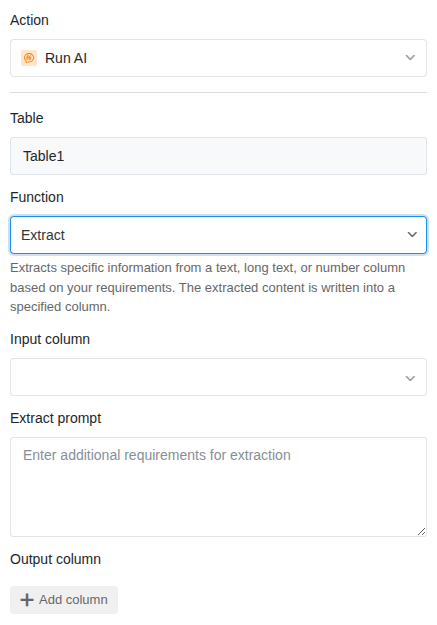
3. Selecionar a função “Extract”
Nas definições da ação, escolha:
- Tabela: A tabela na qual a IA deve trabalhar.
- Função: Extract
4. Definir a coluna de entrada
Selecione a coluna cujo conteúdo a IA deve analisar. Normalmente trata-se de uma coluna de texto com texto não estruturado — por exemplo, o texto completo de uma fatura ou de um e-mail.
5. Definir o prompt
O prompt é particularmente importante para a função Extract. Descreva exatamente que informações a IA deve extrair. Seja o mais preciso possível.
Exemplos de prompts:
| Prompt | Informações extraídas |
|---|---|
| Extrai o número da fatura, a data da fatura e o montante total. | Três valores individuais |
| Lê o nome, a empresa e o endereço de e-mail do texto. | Dados de contacto |
| Encontra a data de início, a data de fim e o prazo de rescisão. | Informações contratuais |
| Extrai a descrição do artigo e a quantidade da encomenda. | Detalhes da encomenda |
6. Definir as colunas de resultados
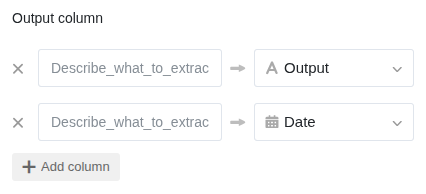
Atribua cada informação a extrair à sua própria coluna de resultados. Escolha o tipo de coluna adequado ao conteúdo esperado — a IA reconhece o formato e escreve os valores diretamente no tipo de coluna correto. Assim, as datas ficam de forma fiável numa coluna de data e os textos numa coluna de texto.
7. Guardar e testar
Clique em Guardar e teste a automatização com uma entrada que contenha as informações a extrair. Verifique se os valores são registados corretamente nas colunas de resultados.
Exemplo de aplicação: Leitura de dados de faturas
Na sua tabela, armazena faturas recebidas como texto corrido (ou após reconhecimento OCR). Pretende extrair automaticamente os dados de faturação mais importantes para colunas individuais.
Configuração:
- Gatilho: Quando uma linha é adicionada
- Função: Extract
- Coluna de entrada: Texto da fatura
- Prompt: Extrai as seguintes informações do texto da fatura: número da fatura, data da fatura (no formato DD/MM/AAAA), montante líquido, montante de IVA e montante bruto.
- Colunas de resultados: Número da fatura, Data da fatura, Montante líquido, IVA, Montante bruto
Assim que uma nova entrada com um texto de fatura é criada, a IA extrai os dados relevantes e escreve-os nas respetivas colunas.
Dicas para bons resultados
- Seja específico no prompt. Em vez de “Extrai as informações importantes”, escreva exatamente quais campos precisa. Quanto mais preciso for o prompt, mais fiável será o resultado.
- Indique o formato desejado. Se precisa de uma data no formato DD/MM/AAAA, escreva isso no prompt. O mesmo se aplica a montantes com ou sem símbolo de moeda.
- Teste com diferentes textos. Faturas de diferentes remetentes têm formatos diferentes. Verifique se a IA também encontra as informações corretas com layouts diferentes.
- Combine Extract com OCR. Se os seus dados de origem estão em forma de imagens (por ex. faturas digitalizadas), utilize primeiro a função OCR e depois Extract numa segunda ação.