Índice
A função de IA Classify analisa o conteúdo de uma ou mais colunas e atribui cada entrada a uma categoria. O resultado é escrito numa coluna de seleção simples ou seleção múltipla. Desta forma, pode classificar automaticamente os textos recebidos sem ter de ler cada entrada manualmente.
Casos de uso típicos
- Tickets de suporte: Classificar automaticamente os pedidos como “Technical”, “Billing”, “General” ou “Feature Request”.
- Feedback e avaliações: Categorizar o feedback dos clientes por sentimento (positivo, neutro, negativo).
- Caixa de entrada de e-mail: Ordenar as mensagens recebidas por tema ou urgência.
- Candidaturas: Classificar as cartas de apresentação por área de especialização ou nível de experiência.
Pré-requisitos
- Uma tabela com pelo menos uma coluna de texto que sirva como entrada.
- Uma coluna de seleção simples ou coluna de seleção múltipla para o resultado.
Guia passo a passo
1. Criar categorias na coluna de seleção
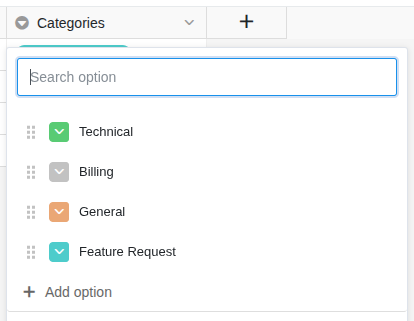
Antes de configurar a automatização, crie todas as categorias desejadas como opções na coluna de seleção simples (ou seleção múltipla). Por exemplo: “Technical”, “Billing”, “General”, “Feature Request”.
2. Criar uma automatização e escolher um gatilho
Crie uma nova regra de automatização conforme descrito no artigo Configurar uma automatização IA . Um gatilho típico é Quando uma linha é adicionada, para que cada nova entrada seja classificada imediatamente.
3. Adicionar a ação «Chamar IA»
Clique em Adicionar ação e selecione Chamar IA.
4. Selecionar a função «Classify»
Nas configurações da ação, escolha:
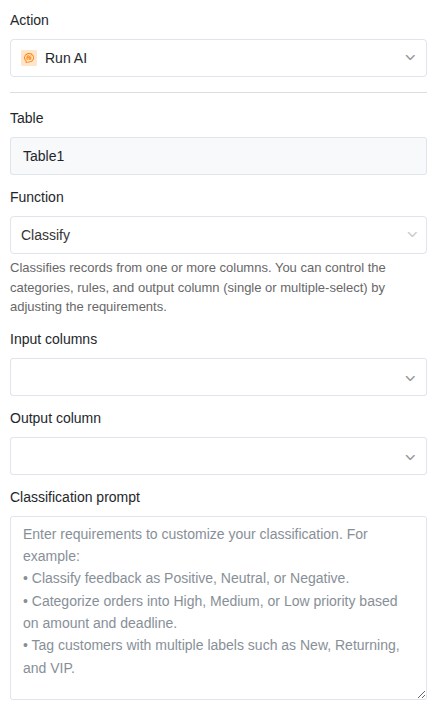
- Tabela: A tabela na qual a IA deve trabalhar.
- Função: Classify
5. Definir as colunas de entrada
Selecione uma ou mais colunas cujo conteúdo a IA deve analisar para determinar a categoria. A IA lê os textos destas colunas e decide com base no conteúdo qual categoria se ajusta melhor.
6. Personalizar o prompt
No campo do prompt, pode dar à IA instruções adicionais sobre como deve classificar. Isto é especialmente útil quando os nomes das categorias por si só não são suficientemente claros.
Exemplos de prompts:
| Prompt | Efeito |
|---|---|
| Classifica o pedido com base no tema principal. | Atribuição simples por tema |
| Escolhe “Technical” se se tratar de mensagens de erro ou falhas de funcionamento. Escolhe “Billing” se se tratar de pagamentos ou faturas. Tudo o resto é “General”. | Regras claras para cada categoria |
| Avalia o sentimento do texto: positivo, neutro ou negativo. | Análise de sentimento |
7. Definir a coluna de resultado
Selecione a coluna de seleção simples ou a coluna de seleção múltipla na qual o resultado deve ser escrito.
- Seleção simples: A IA seleciona exatamente uma categoria.
- Seleção múltipla: A IA pode atribuir várias categorias simultaneamente.
8. Guardar e testar
Clique em Guardar e teste a automatização com uma entrada cuja categoria seja óbvia. Verifique se a IA atribui a categoria esperada.
Exemplo de aplicação: Categorizar tickets de suporte
No seu helpdesk, os pedidos de suporte chegam diariamente através de um formulário web. Cada pedido contém uma descrição do problema. Deseja que cada ticket seja automaticamente atribuído a uma categoria para que os seus colaboradores possam trabalhar com os tickets de forma filtrada.
Configuração:
- Gatilho: Quando uma linha é adicionada
- Função: Classify
- Coluna de entrada: Descrição
- Prompt: Classifica o pedido de suporte. Escolhe “Technical” para erros, bloqueios e falhas de funcionamento. Escolhe “Billing” para questões sobre pagamentos, faturas ou subscrições. Escolhe “Feature Request” para sugestões de melhoria. Tudo o resto é “General”.
- Coluna de resultado: Categoria (seleção simples com as opções “Technical”, “Billing”, “Feature Request”, “General”)
Assim que um novo ticket chega, a IA atribui-o automaticamente à categoria correspondente. Os seus colaboradores podem então filtrar por categoria e priorizar os seus tickets.
Dicas para bons resultados
- Mantenha o número de categorias controlável. Cinco a dez categorias costumam funcionar bem. Com demasiadas categorias semelhantes, a precisão diminui.
- Descreva cada categoria no prompt. Especialmente com nomes de categorias ambíguos, uma breve explicação ajuda a IA na atribuição.
- Use uma seleção simples quando cada entrada deve ser atribuída a exatamente uma categoria. Use uma seleção múltipla apenas quando uma entrada pode realmente pertencer a várias categorias.
- Reveja os primeiros resultados. Ajuste o prompt se a IA classificar incorretamente de forma repetida.