Índice
Com a função de agrupamento, é possível combinar as entradas da tabela em agrupamentos e determinar estatísticas descritivas simples tais como o número de elementos ou totais e valores médios das colunas de números. O agrupamento é efectuado utilizando valores idênticos na coluna selecionada para o agrupamento.
Agrupar entradas numa vista
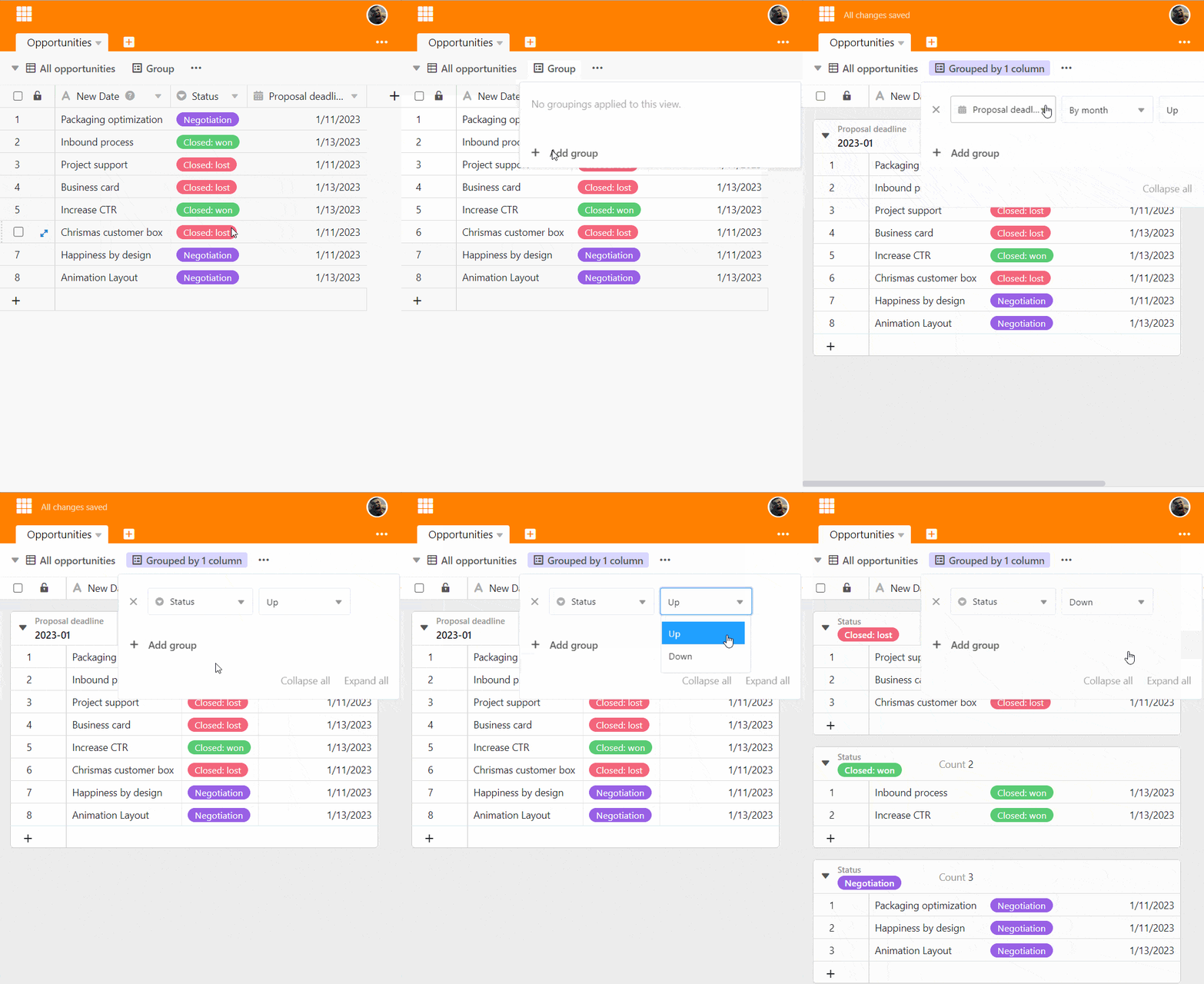
- Crie uma nova vista ou seleccione a vista em que pretende agrupar.
- Clique na opção Agrupar nas opções de visualização acima da tabela.
- Ir para Adicionar Agrupamento.
- No campo vazio, seleccione a coluna pela qual pretende agrupar.
- Decidir no segundo campo se o agrupamento deve ser listado em ordem ascendente ou descendente.
O agrupamento é efectuado em tempo real, ou seja, os registos de dados são agrupados antes de a janela ser fechada. Isto permite-lhe ver imediatamente se alcançou o resultado desejado e fazer quaisquer ajustes necessários.
Agrupamentos aninhados
Pode agrupar de acordo com até três critérios ao mesmo tempo, acrescentando outros agrupamentos. Isto cria vários níveis ou subgrupos dentro dos agrupamentos.
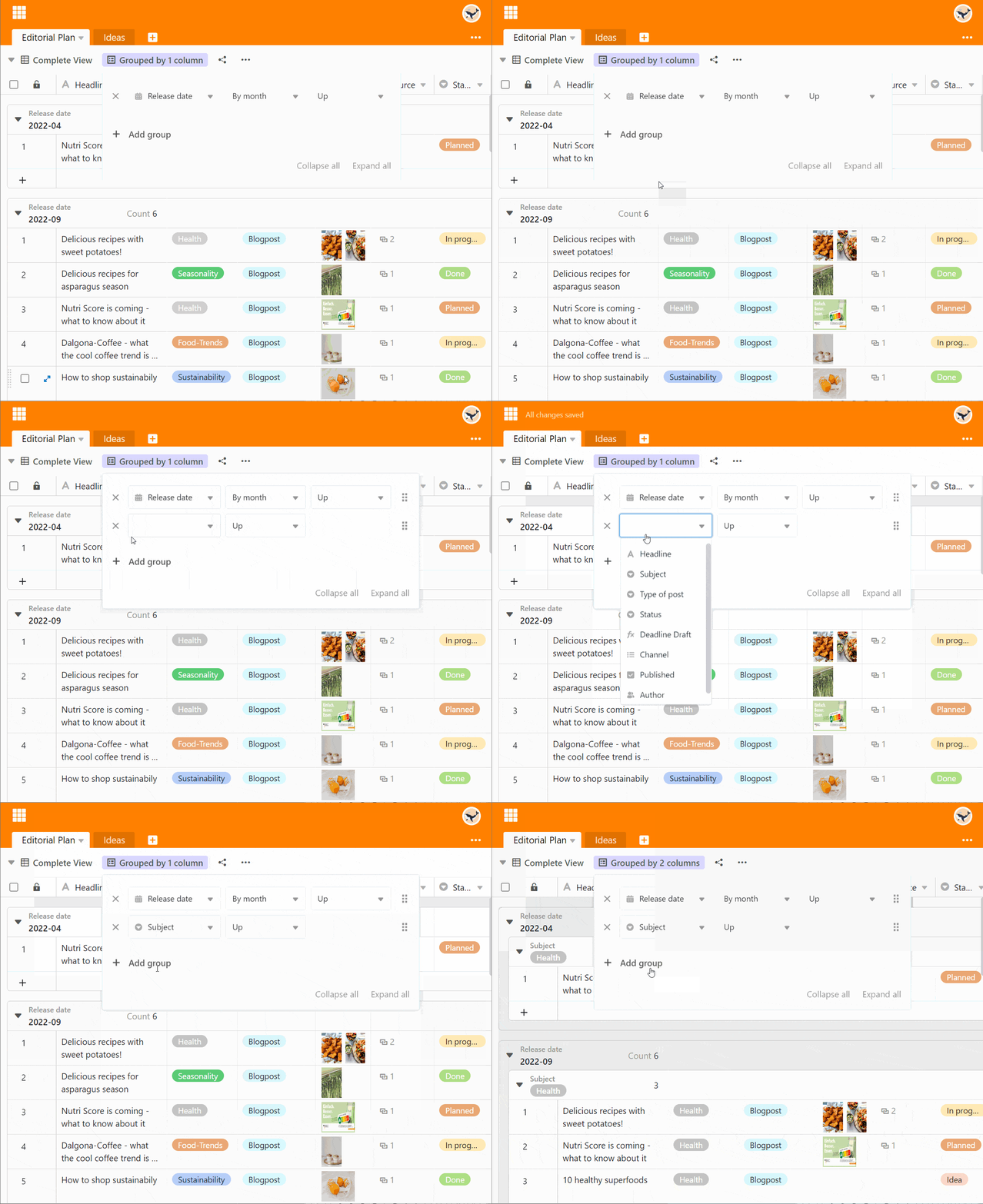
Personalize o agrupamento
Para personalizar o agrupamento, abra novamente a janela clicando no botão nas definições da vista. Tal como quando adicionou a regra de agrupamento, pode agora personalizar a regra. Também pode alterar a hierarquia das regras de agrupamento, mantendo premido o botão esquerdo do rato na área de aderência de seis pontos e arrastando a regra para a posição pretendida.
Comportamento de agrupamento por tipo de coluna
SeaTable suporta o agrupamento por todos os tipos de coluna exceto os tipos de coluna Texto formatado, Ficheiro, Imagem, Número automático, Botão e Assinatura digital.
O agrupamento baseia-se nos seguintes princípios de organização:
- Texto, E-mail, URL, Número de telefone: alfabético ou alfanumérico
- Número, Duração, Classificação: numérico
- Data, Criado, Última edição: cronológico
- Seleção única e múltipla: de acordo com a ordem das opções
- Colaborador, Criador, Último modificador: alfabético
- Caixa de verificação: dicotómica
- Fórmula: consoante o tipo de dados do resultado
- Ligação: consoante o tipo de dados da coluna referenciada
Todas as linhas com células vazias na coluna de agrupamento são resumidas na parte inferior da vista num grupo separado chamado (Vazio).
O cabeçalho do grupo
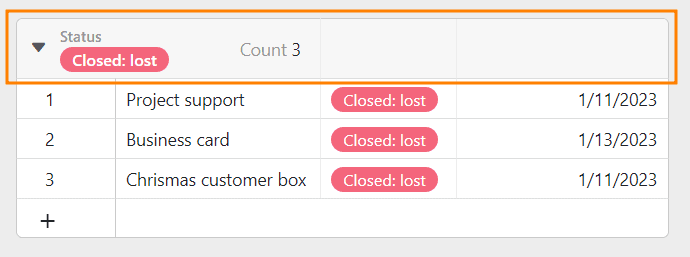
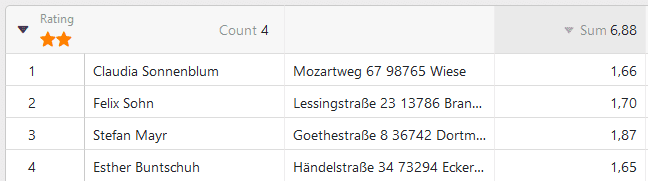
Cada grupo tem um cabeçalho no qual tanto o critério do grupo como o número de entradas dentro do grupo são listados.
No caso de colunas numéricas, também tem a opção de exibir várias relações entre as entradas:
- Total
- Média
- Median
- Mínimo
- Máximo
- Nenhum cálculo
Clique no ícone triangular em frente ao título da coluna numérica para seleccionar a respectiva opção.
Reduzir e expandir os registos apresentados
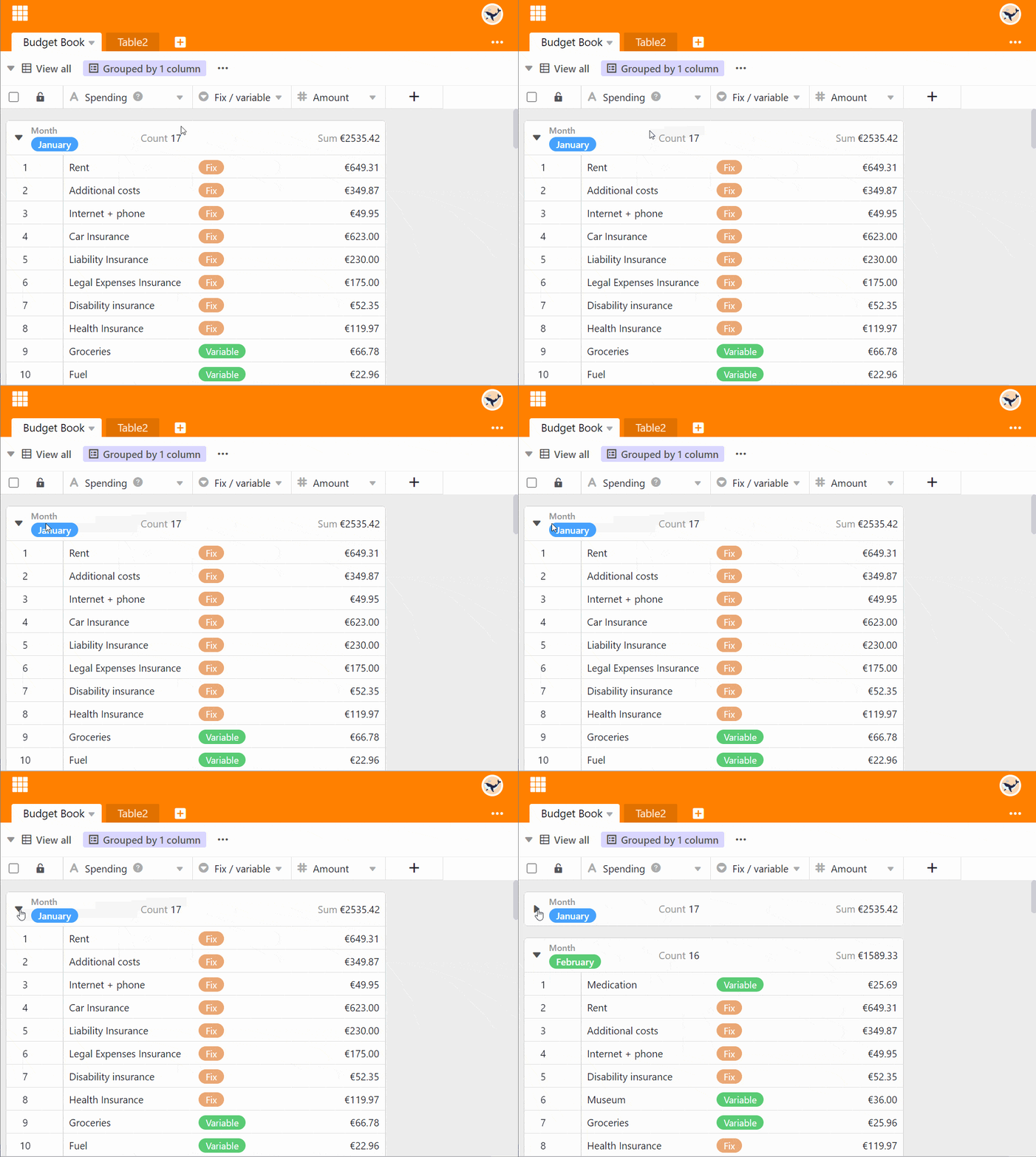
Usando o ícone drop-down triangular à esquerda no cabeçalho do grupo, pode reduzir e expandir individualmente a exibição de registos em cada grupo individual.
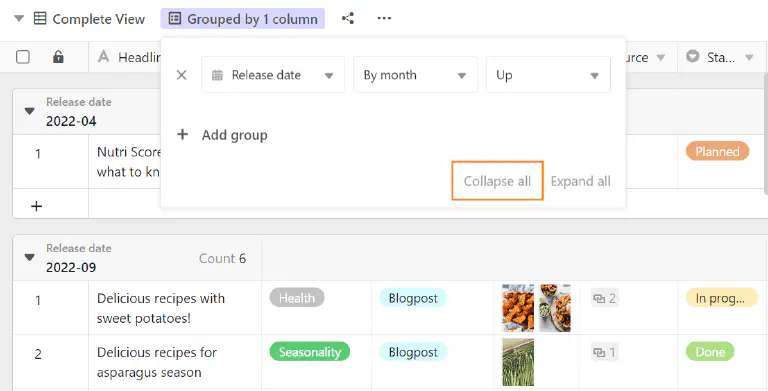
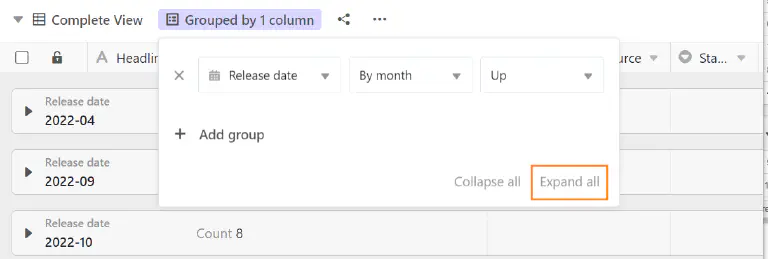
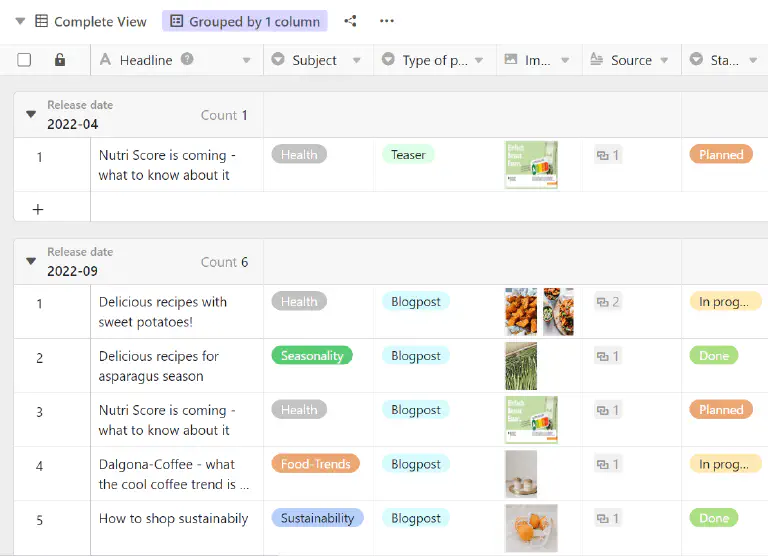
Ao utilizar as opções Reduzir Tudo ou Expandir Tudo, pode colapsar e expandir a exibição de registos em todos os grupos com um clique.
Reduzir tudo
Aqui encontrará a opção Reduzir Tudo:
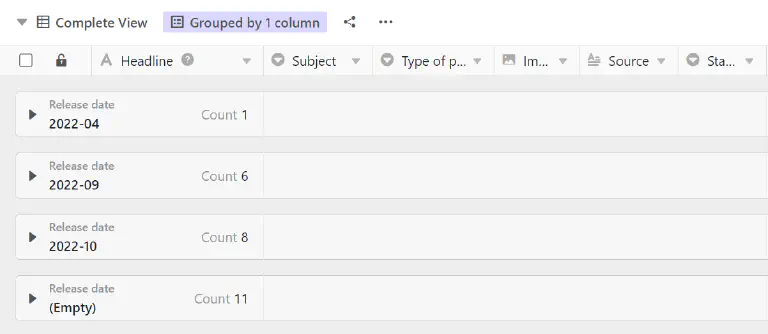
Reduzir a vista com a opção activada:
Expandir tudo
Aqui encontrará a opção Expandir tudo:
Expandir a vista com a opção activada:
Mover as entradas para outro grupo
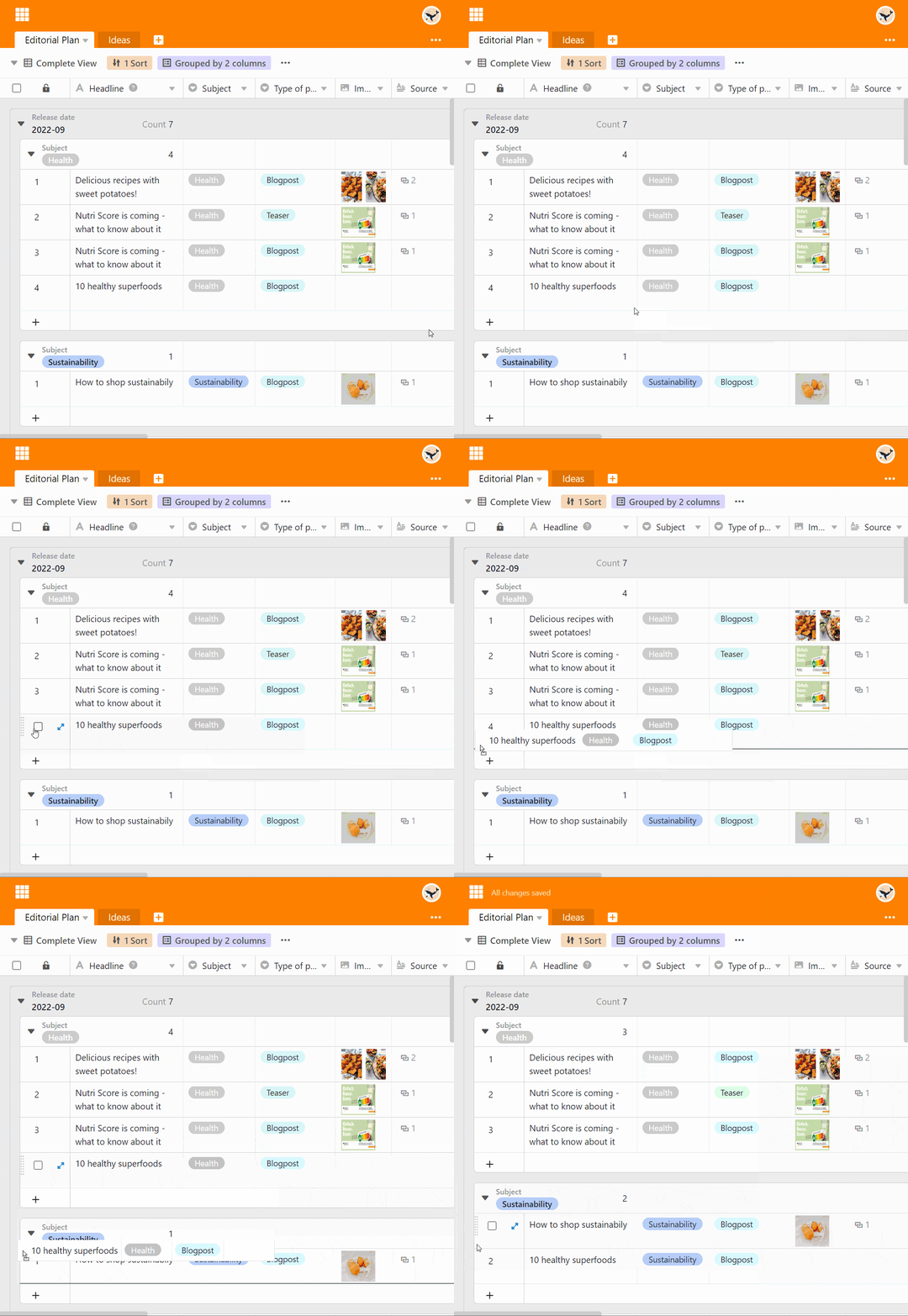
Pode atribuir entradas individuais a novos grupos, arrastando e largando. O critério em que o grupo se baseia é ajustado quando a entrada é deslocada.
Desagrupar
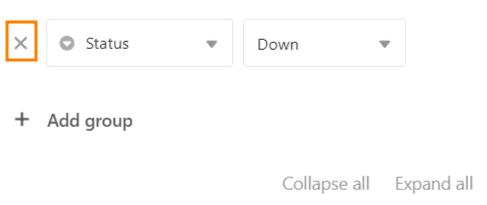
É claro que pode eliminar grupos em qualquer altura, clicando no símbolo x em frente do respectivo grupo.