Table des matières
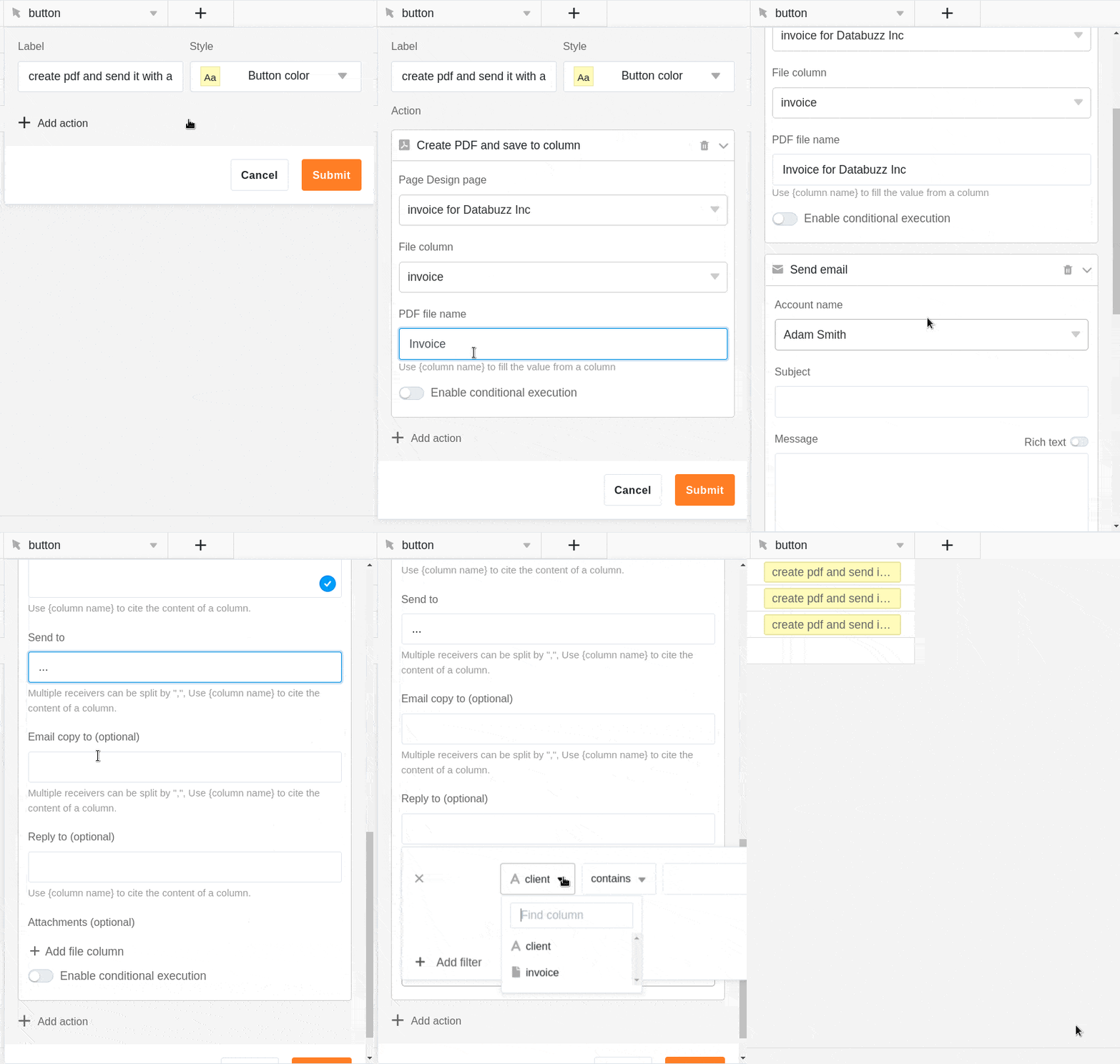
Un bouton dans vos lignes vous permet d’envoyer un e-mail à un ou plusieurs destinataires. Pour ce faire, il vous suffit d’ajouter au préalable un compte de messagerie dans SeaTable.
Envoyer un e-mail via un bouton
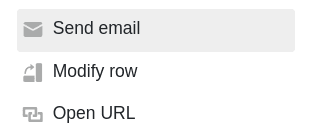
Tout d’abord, lorsque vous créez le bouton , sélectionnez l’action Envoyer un e-mail.
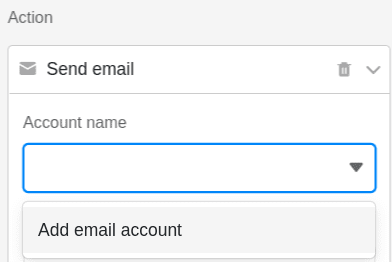
Sous Nom du compte, sélectionnez un compte à partir duquel vous souhaitez envoyer l’e-mail. Si aucun compte ne s’affiche dans ce champ, vous devez d’abord ajouter un compte de messagerie à SeaTable .
Définissez maintenant l’objet et le contenu de l’e-mail.
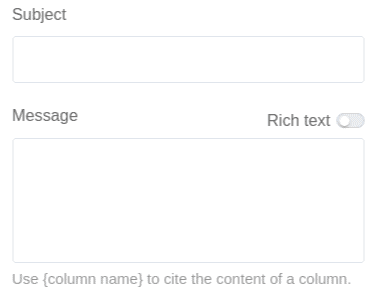
Si vous avez activé le curseur Texte formaté, un double-clic sur le champ de texte ouvre l’éditeur bien connu dans lequel vous pouvez rédiger des textes plus longs avec des mises en forme, des listes et des images. Une particularité est ici la fonction qui vous permet d’insérer également des colonnes.
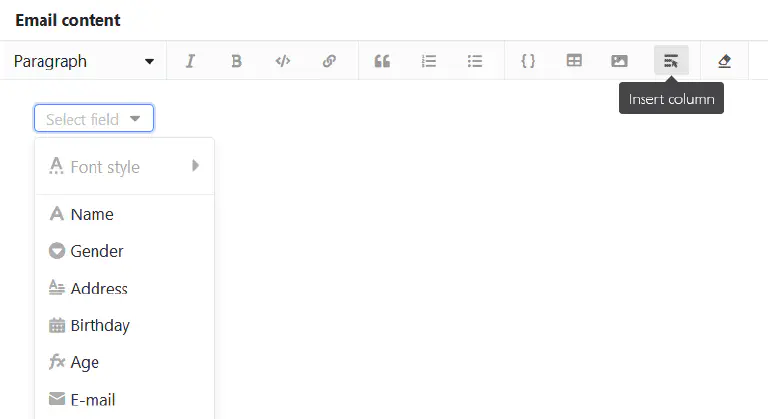
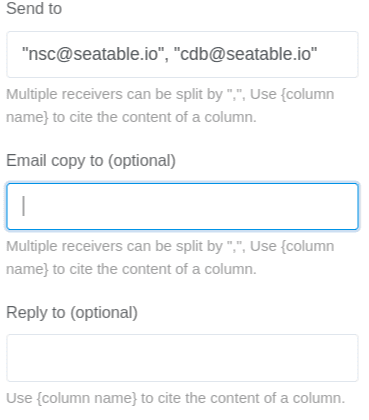
Sélectionnez le(s) destinataire (s) de l’e-mail. Vous pouvez également sélectionner les destinataires qui recevront une copie de l’e-mail ou auxquels vous souhaitez répondre par e-mail. Vous pouvez saisir plusieurs destinataires en les séparant par une virgule. Utilisez le nom d’une colonne entre parenthèses pour citer le contenu de la colonne.
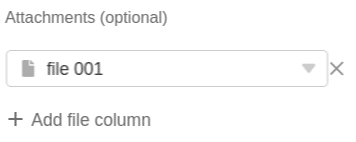
En option, vous pouvez encore ajouter une pièce jointe au courriel. Notez toutefois que vous ne pouvez pas simplement télécharger des fichiers, mais que vous devez d’abord les enregistrer dans une colonne de fichiers du tableau. Dans le champ Pièces jointes, vous pouvez ensuite sélectionner une ou plusieurs colonnes de fichiers à partir desquelles vous souhaitez joindre les fichiers au courriel.
Exécution conditionnelle de plusieurs actions de bouton
Le bouton est un type de colonne particulier qui vous permet d’exécuter plusieurs actions simultanément en appuyant sur un bouton. Vous pouvez définir l’ordre chronologique des actions en conditionnant l’exécution d’une action suivante. Il est ainsi possible d’enchaîner des actions les unes après les autres.
Par exemple, il peut arriver que vous enregistriez un document PDF dans une colonne de fichier en un seul clic et que vous souhaitiez ensuite joindre le fichier à un e-mail. Il se peut alors que le courriel soit déjà envoyé avant que le PDF ne soit créé pour la pièce jointe.
Pour éviter cela, vous pouvez lier l’exécution des actions des boutons à des conditions de filtrage. Dans le cas d’utilisation mentionné, vous pouvez par exemple ajouter comme condition de filtrage que l’e-mail ne sera envoyé que si la colonne de fichier de la même ligne n’est pas vide. Vous établissez ainsi une séquence claire : lorsque le bouton est activé, SeaTable doit d’abord créer un PDF, car l’e-mail ne peut être envoyé qu’avec une pièce jointe.