Table des matières
Dans ce guide, vous allez connecter Claude Desktop à votre base SeaTable. Une fois la configuration terminée, vous pourrez poser des questions à Claude sur vos données et lui faire modifier des entrées directement depuis le chat. La configuration prend environ cinq minutes.
Prérequis
- Un compte SeaTable Cloud avec au moins une base
- Claude Desktop (disponible gratuitement sur claude.ai/download )
- Un compte Anthropic (nécessaire pour utiliser Claude)
Étape 1 : Créer un jeton API dans SeaTable
Le jeton API donne à Claude l’accès à une base spécifique. Vous décidez si Claude peut uniquement lire ou également écrire des données. Pour savoir comment créer un jeton API, consultez l’article Créer un jeton API .
Étape 2 : Configurer Claude Desktop
Claude Desktop utilise un fichier de configuration JSON pour intégrer les serveurs MCP.
- Ouvrez Claude Desktop.
- Allez dans Settings → Developer
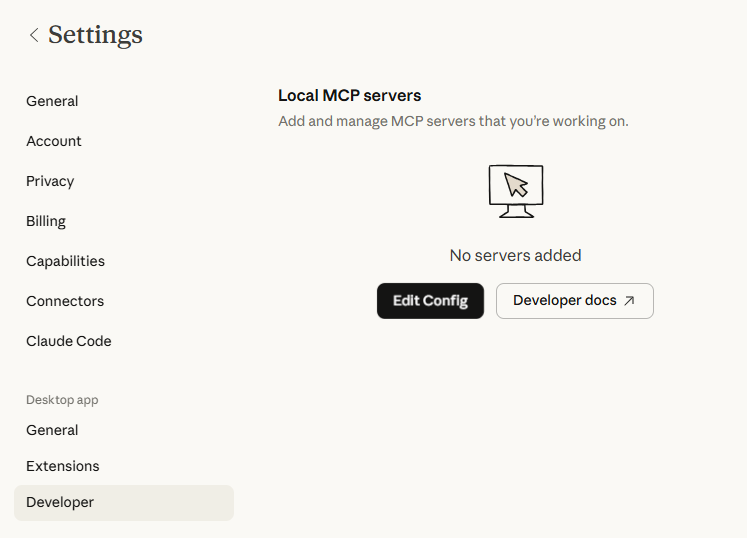
- Le fichier
claude_desktop_config.jsons’ouvre dans votre éditeur de texte. - Ajoutez la configuration suivante :
{
  "mcpServers": {
    "seatable": {
      "command": "C:\\Program Files\\nodejs\\node.exe",
      "args": [
        "C:\\Program Files\\nodejs\\node_modules\\npm\\bin\\npx-cli.js",
        "mcp-remote",
        "https://mcp.seatable.com/mcp",
        "--header",
        "Authorization: Bearer INSEREZ-VOTRE-JETON-API-ICI"
      ]
    }
  }
}
- Remplacez
INSEREZ-VOTRE-JETON-API-ICIpar le jeton de l’étape 1. - Enregistrez le fichier et redémarrez Claude Desktop.
Vous pouvez connecter plusieurs bases en même temps. Créez une entrée séparée sous mcpServers pour chaque base avec un nom unique, par exemple seatable-crm et seatable-projets.
Étape 3 : Vérifier la connexion
Après le redémarrage, vous verrez la connexion à SeaTable sous Tools dans Claude Desktop. Cela indique que le serveur MCP est connecté. Cliquez dessus pour voir les outils disponibles — vous devriez trouver des outils SeaTable tels que list_tables, list_rows ou query_sql.
Vous pouvez également vérifier le statut de la connexion dans les paramètres.
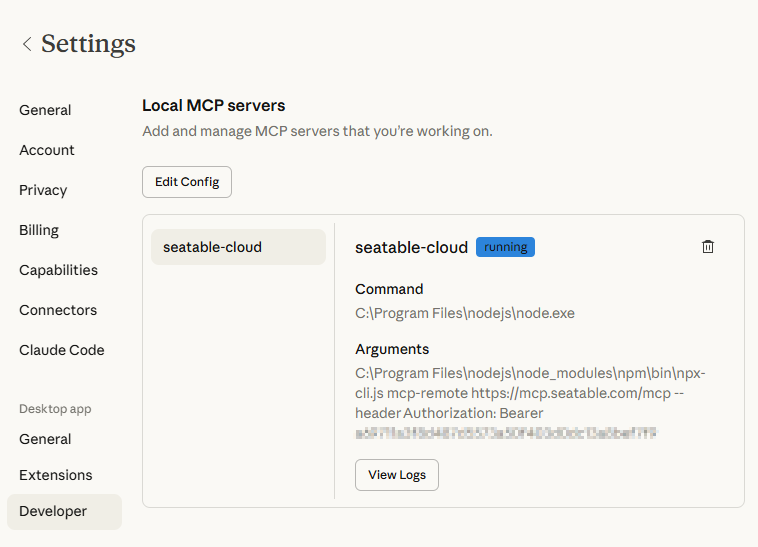
Posez maintenant une première question de test :
« Quelles tables contient ma base ? »
Claude interrogera alors la structure des tables via le serveur MCP et listera toutes les tables avec leurs colonnes. Si cela fonctionne, la connexion est établie.
Poser vos premières questions
Vous pouvez maintenant poser des questions à Claude sur vos données comme si vous parliez à un collègue. Voici quelques exemples à essayer :
- « Combien d’entrées contient la table Contacts ? »
- « Montre-moi toutes les entrées dont le statut est “Ouvert”. »
- « Résume les données de la table Chiffre d’affaires par mois. »
Vos questions doivent se rapporter à des tables et des colonnes qui existent réellement dans votre base. Si vous n’êtes pas sûr, demandez d’abord à Claude la structure de la base. Il connaît vos tables et colonnes et peut vous indiquer ce qui est disponible.
Vous n’avez pas besoin de saisir les noms de tables et de colonnes de manière exacte. Claude reconnaît les petites fautes de frappe et les corrige automatiquement. N’hésitez pas à écrire « Contacts » au lieu de « contacts » ou « Projets » au lieu de « projects ». Claude trouvera la bonne table.
Problèmes fréquents
| Problème | Solution |
|---|---|
| Aucune icône d’outil visible | Vérifiez que le fichier de configuration contient du JSON valide et redémarrez Claude Desktop. |
| « Invalid API token » | Vérifiez le jeton — il doit être copié entièrement, sans espaces au début ou à la fin. |
| « Connection timeout » | Vérifiez votre connexion Internet. Le serveur MCP sur mcp.seatable.com doit être accessible. |
| Claude dit qu’il n’a pas accès | Assurez-vous que le serveur MCP est affiché comme connecté dans les paramètres. |