Table des matières
La fonction IA OCR (Optical Character Recognition) reconnaît le texte dans les images et écrit le contenu reconnu dans une colonne de texte. Cela vous permet de convertir automatiquement des documents numérisés, des photos de cartes de visite ou des images de factures en texte consultable.
Cas d’utilisation typiques
- Cartes de visite : capturer automatiquement les photos de cartes de visite sous forme de texte.
- Factures et reçus : convertir les factures numérisées en texte lisible.
- Bons de livraison : extraire le texte des bons de livraison photographiés.
- Notes manuscrites : numériser les photos de notes manuscrites.
- Documents : rendre les contrats ou formulaires numérisés disponibles sous forme de texte.
Prérequis
- Un tableau avec une colonne image ou une colonne fichier contenant les images ou documents à reconnaître.
- Une colonne texte ou colonne texte formaté pour le texte reconnu.
Guide étape par étape
1. Créer une automatisation et choisir un déclencheur
Créez une nouvelle règle d’automatisation comme décrit dans l’article Configurer une automatisation IA . Un déclencheur typique est Lorsqu’une ligne est ajoutée — ainsi chaque image nouvellement téléchargée est automatiquement traitée.
Vous pouvez également utiliser Lorsqu’une ligne est modifiée et définir la colonne image comme colonne surveillée. Dans ce cas, la reconnaissance OCR est déclenchée chaque fois qu’une nouvelle image est insérée dans la colonne.
2. Ajouter l’action « Appeler l’IA »
Cliquez sur Ajouter une action et sélectionnez Appeler l’IA.
3. Sélectionner la fonction « OCR »
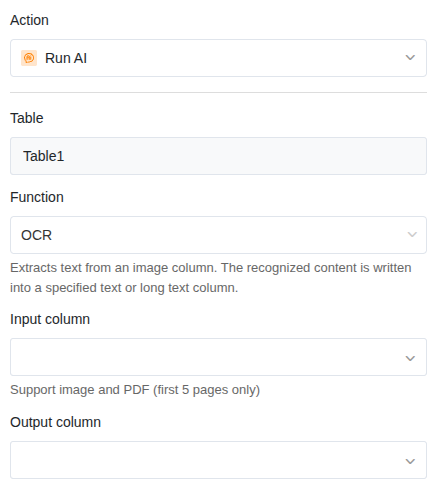
Dans les paramètres de l’action, choisissez :
- Tableau : le tableau dans lequel l’IA doit travailler.
- Fonction : OCR
4. Définir la colonne d’entrée
Sélectionnez la colonne à partir de laquelle l’IA doit reconnaître le texte. Vous pouvez utiliser une colonne image ou une colonne fichier comme colonne d’entrée. Avec une colonne fichier, vous pouvez par exemple traiter des PDF ou des documents numérisés.
5. Définir la colonne de résultat
Sélectionnez la colonne dans laquelle le texte reconnu doit être écrit. Celle-ci doit être de type Texte ou Texte formaté.
6. Enregistrer et tester
Cliquez sur Enregistrer et téléchargez une image de test avec un texte bien lisible dans la colonne image. Après quelques secondes, le texte reconnu devrait apparaître dans la colonne de résultat.
Exemple d’application : numériser des cartes de visite
Votre équipe commerciale photographie des cartes de visite lors de salons et télécharge les photos dans un tableau SeaTable. L’IA doit reconnaître automatiquement le texte sur la carte de visite afin que vous puissiez rechercher les coordonnées.
Configuration :
- Déclencheur : Lorsqu’une ligne est ajoutée
- Fonction : OCR
- Colonne d’entrée : Image de carte de visite (colonne image)
- Colonne de résultat : Texte reconnu (colonne texte)
Dès qu’une nouvelle entrée avec une image de carte de visite est créée, l’IA lit le texte de l’image et l’écrit dans la colonne de résultat. À partir de là, vous pouvez traiter les données — par exemple avec une action Extract suivante pour extraire spécifiquement le nom, l’entreprise et le numéro de téléphone.
Conseils pour de bons résultats
- La qualité de l’image compte. Plus l’image est nette et contrastée, meilleure est la reconnaissance de texte. Les photos floues ou un mauvais éclairage peuvent entraîner des erreurs.
- Le texte imprimé fonctionne plus fiablement que l’écriture manuscrite. Le texte dactylographié est reconnu presque sans erreur. Pour l’écriture manuscrite, la qualité dépend de la lisibilité.
- Gardez l’image droite. Les images fortement déformées ou pivotées peuvent rendre la reconnaissance plus difficile.
- Utilisez des formats d’image courants. JPG et PNG fonctionnent de manière fiable.
Combiner l’OCR avec Extract
La fonction OCR fournit l’intégralité du texte reconnu sous forme de texte continu. Si vous souhaitez extraire des informations spécifiques (par ex. nom, adresse, numéro de facture), vous pouvez ajouter une deuxième action avec la fonction Extract dans la même automatisation. Ainsi, le texte reconnu est structuré en colonnes individuelles dans une deuxième étape.