Table des matières
La fonction IA Classify analyse le contenu d’une ou de plusieurs colonnes et attribue chaque entrée à une catégorie. Le résultat est écrit dans une colonne de sélection simple ou de sélection multiple. Vous pouvez ainsi classer automatiquement les textes entrants sans avoir à lire chaque entrée manuellement.
Cas d’utilisation typiques
- Tickets de support : Classer automatiquement les demandes comme “Technical”, “Billing”, “General” ou “Feature Request”.
- Retours et avis : Catégoriser les retours clients par sentiment (positif, neutre, négatif).
- Boîte de réception e-mail : Trier les messages entrants par sujet ou urgence.
- Candidatures : Classer les lettres de motivation par domaine de spécialité ou niveau d’expérience.
Prérequis
- Un tableau avec au moins une colonne Texte servant d’entrée.
- Une colonne Sélection simple ou colonne Sélection multiple pour le résultat.
Guide étape par étape
1. Créer les catégories dans la colonne de sélection
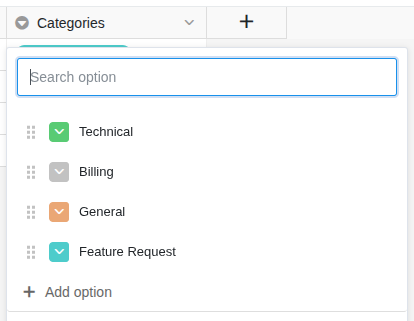
Avant de configurer l’automatisation, créez toutes les catégories souhaitées en tant qu’options dans la colonne de sélection simple (ou de sélection multiple). Par exemple : “Technical”, “Billing”, “General”, “Feature Request”.
2. Créer une automatisation et choisir un déclencheur
Créez une nouvelle règle d’automatisation comme décrit dans l’article Configurer une automatisation IA . Un déclencheur typique est Lorsqu’une ligne est ajoutée, afin que chaque nouvelle entrée soit immédiatement classée.
3. Ajouter l’action « Appeler l’IA »
Cliquez sur Ajouter une action et sélectionnez Appeler l’IA.
4. Sélectionner la fonction « Classify »
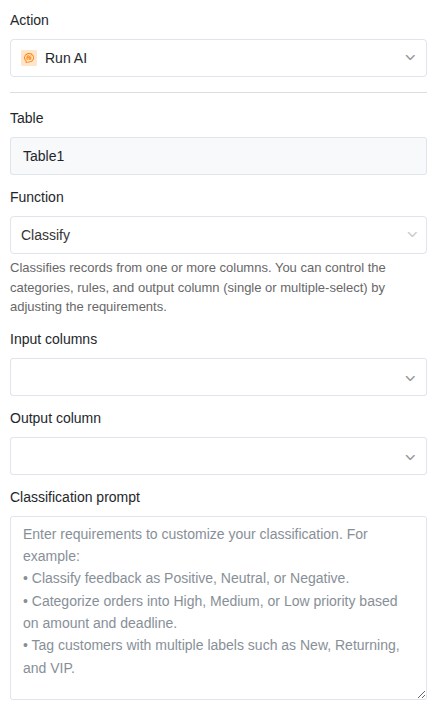
Dans les paramètres de l’action, choisissez :
- Tableau : Le tableau dans lequel l’IA doit travailler.
- Fonction : Classify
5. Définir les colonnes d’entrée
Sélectionnez une ou plusieurs colonnes dont le contenu doit être analysé par l’IA pour déterminer la catégorie. L’IA lit les textes de ces colonnes et décide en fonction du contenu quelle catégorie convient le mieux.
6. Personnaliser le prompt
Dans le champ du prompt, vous pouvez donner à l’IA des instructions supplémentaires sur la manière de classer. C’est particulièrement utile lorsque les noms des catégories seuls ne sont pas suffisamment explicites.
Exemples de prompts :
| Prompt | Effet |
|---|---|
| Classe la demande en fonction du sujet principal. | Attribution simple par sujet |
| Choisis “Technical” s’il s’agit de messages d’erreur ou de dysfonctionnements. Choisis “Billing” s’il s’agit de paiements ou de factures. Tout le reste est “General”. | Règles claires pour chaque catégorie |
| Évalue le sentiment du texte : positif, neutre ou négatif. | Analyse de sentiment |
7. Définir la colonne de résultat
Sélectionnez la colonne Sélection simple ou la colonne Sélection multiple dans laquelle le résultat doit être écrit.
- Sélection simple : L’IA choisit exactement une catégorie.
- Sélection multiple : L’IA peut attribuer plusieurs catégories simultanément.
8. Enregistrer et tester
Cliquez sur Enregistrer et testez l’automatisation avec une entrée dont la catégorie est évidente. Vérifiez si l’IA attribue la catégorie attendue.
Exemple d’application : Catégoriser les tickets de support
Dans votre helpdesk, des demandes de support arrivent quotidiennement via un formulaire web. Chaque demande contient une description du problème. Vous souhaitez que chaque ticket soit automatiquement attribué à une catégorie afin que vos collaborateurs puissent traiter les tickets de manière filtrée.
Configuration :
- Déclencheur : Lorsqu’une ligne est ajoutée
- Fonction : Classify
- Colonne d’entrée : Description
- Prompt : Classe la demande de support. Choisis “Technical” pour les erreurs, plantages et dysfonctionnements. Choisis “Billing” pour les questions relatives aux paiements, factures ou abonnements. Choisis “Feature Request” pour les suggestions d’amélioration. Tout le reste est “General”.
- Colonne de résultat : Catégorie (sélection simple avec les options “Technical”, “Billing”, “Feature Request”, “General”)
Dès qu’un nouveau ticket arrive, l’IA l’attribue automatiquement à la catégorie appropriée. Vos collaborateurs peuvent ensuite filtrer par catégorie et prioriser leurs tickets.
Conseils pour de bons résultats
- Gardez le nombre de catégories raisonnable. Cinq à dix catégories fonctionnent généralement bien. Avec trop de catégories similaires, la précision diminue.
- Décrivez chaque catégorie dans le prompt. Surtout pour les noms de catégories ambigus, une brève explication aide l’IA dans l’attribution.
- Utilisez une sélection simple lorsque chaque entrée doit être attribuée à exactement une catégorie. N’utilisez une sélection multiple que lorsqu’une entrée peut effectivement appartenir à plusieurs catégories.
- Vérifiez les premiers résultats. Ajustez le prompt si l’IA classe de manière répétée incorrectement.