Índice
La vista de calendario le muestra los datos de una tabla en forma de calendario. Puede obtener una visión general de diferentes periodos de tiempo (año, mes, semana, día) o mostrar las citas como agenda en forma de lista.
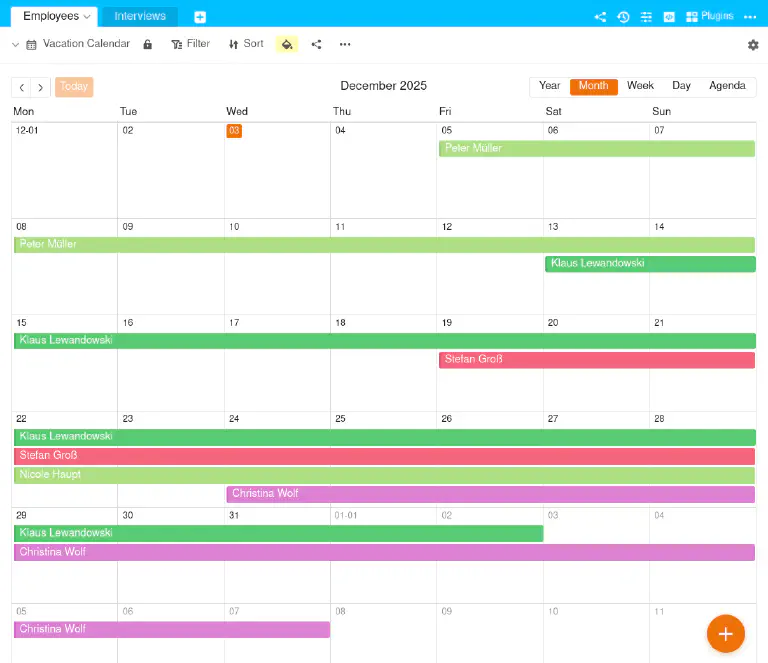
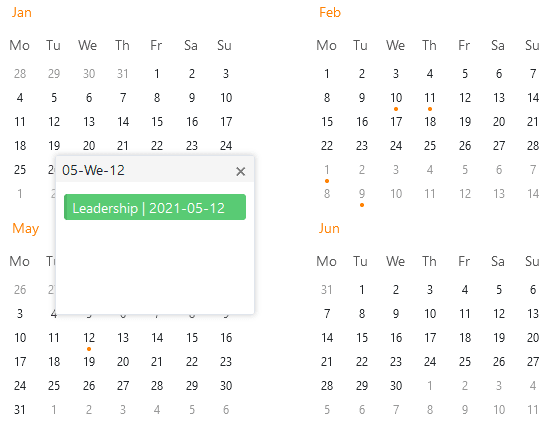
Un ejemplo es la vista general mensual en un calendario de vacaciones:
Para crear una vista de calendario
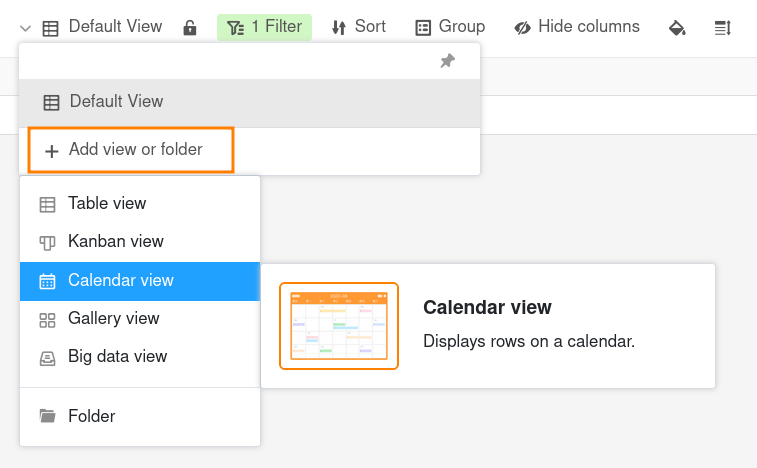
- Haga clic en el nombre de la vista actual.
- Haga clic en Añadir vista o carpeta y seleccione el tipo de vista deseado.
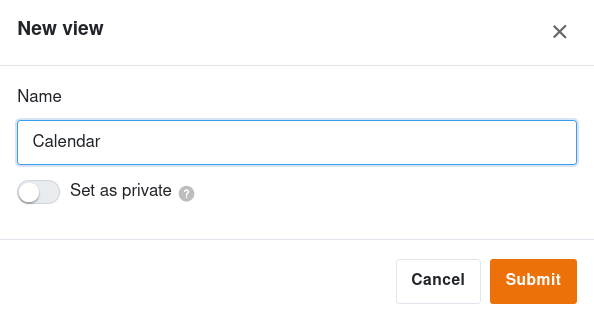
- Asigne un nombre a la nueva vista.
- Active el control deslizante si la nueva vista no debe ser visible para todos sino privada.
- Confirme con Submitir.
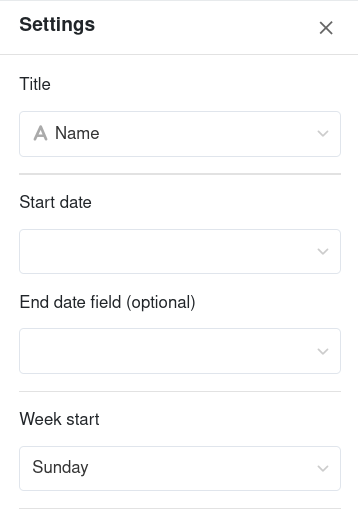
- En el campo Título, introduzca la columna con la que desea etiquetar las entradas del calendario.
- Especifique qué columna de fecha debe utilizarse para la Fecha de inicio. A continuación, la vista del calendario se genera automáticamente.
- Opcionalmente, puede especificar una columna de fecha o duración para la Fecha de finalización, que define el periodo de las entradas del calendario.
- Por último, seleccione qué día de la semana debe utilizarse como primer día de la semana.
Si desea cambiar algo más adelante, haga clic en el icono de la rueda dentada de la esquina superior derecha y ajuste la configuración.
Opciones de vista
Puede utilizar las siguientes opciones en una vista de calendario:
- Bloquear vista
- Filtrar u ordenar por cualquier valor
- Color de las líneas
- Compartir vista con otros
- Imprimir vista
Las opciones de visualización en detalle
Hay un total de 5 opciones de visualización: Puede visualizar las citas en una vista general anual, mensual o semanal, en la planificadora diaria o como agenda en forma de lista.
Puede cambiar fácilmente entre las cinco opciones de visualización de la vista de calendario. Sólo tiene que pulsar la opción correspondiente en el botón situado encima del calendario.

Vista general del año
Aquí puede ver el año de un vistazo. El punto bajo una fecha le indica que hay una entrada para ese día. También tiene la opción de pulsar sobre la fecha para llamar a los detalles de la línea.
Vista general mensual
En esta vista, tiene una visión general de todos los días de un mes. También puede consultar aquí los detalles de la línea pulsando sobre una de las entradas del calendario.
Vista general semanal
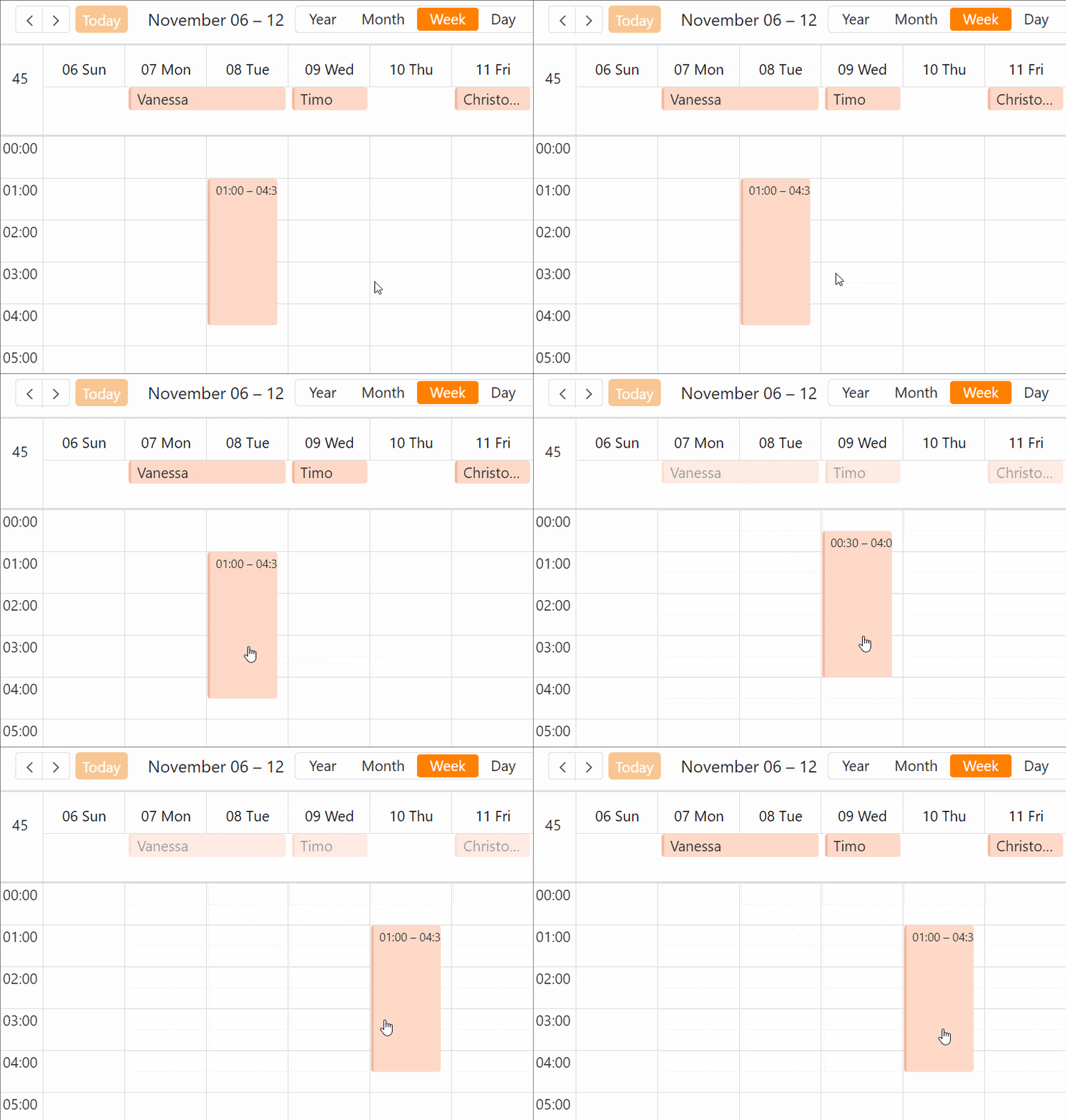
Esta visualización le muestra las horas en el eje vertical y los siete días de una semana de izquierda a derecha. También puede abrir aquí los detalles de la línea pulsando sobre una de las fechas.
Planificador diario
La agenda diaria es especialmente adecuada si desea tener varias citas de un día en la pantalla. Al igual que el resumen semanal, le muestra las horas en el eje vertical. También puede abrir aquí los detalles de la línea pulsando sobre una de ellas.
Visualización de la agenda
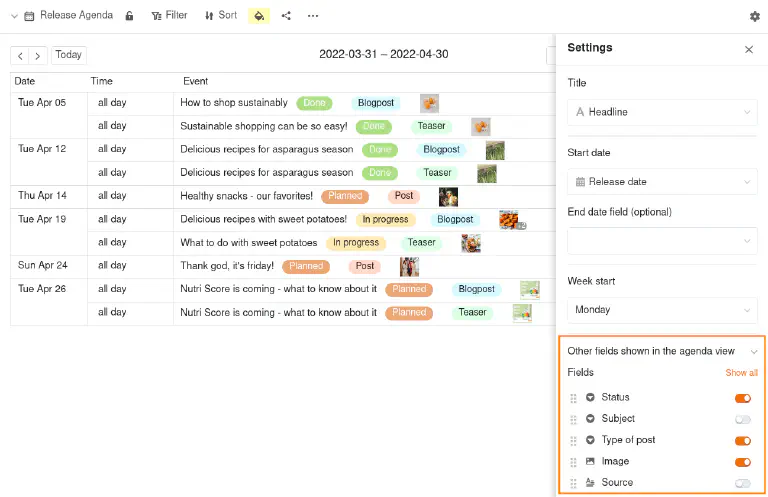
La Agenda enumera todas las citas de un mes y le ofrece la opción de ver cierta información sobre las citas de un vistazo.
Para ello, basta con mostrar las columnas deseadas de la tabla en los ajustes de la vista de la agenda – por ejemplo, tema, estado y tipo de publicación.
Añadir un nuevo registro de datos en la vista de calendario
Para añadir nuevas entradas en la vista de calendario, tiene varias opciones.
1. A través del símbolo más
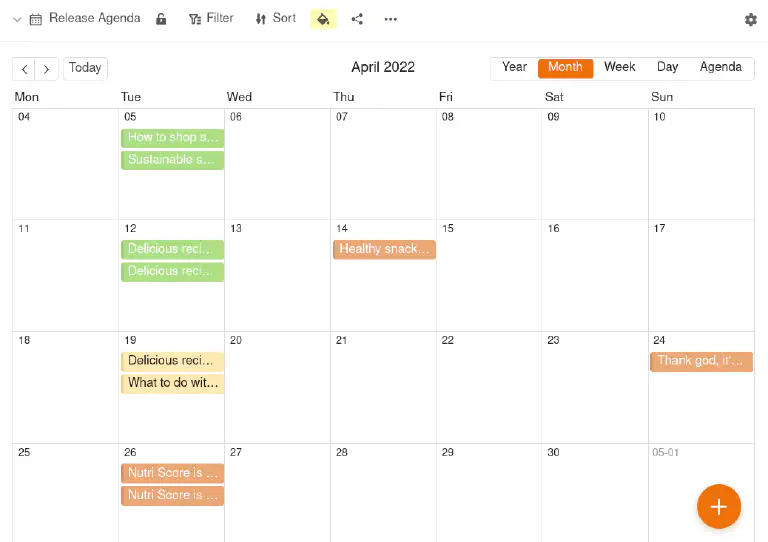
Haga clic en el círculo naranja con el símbolo más de la esquina inferior derecha. Se abrirá una nueva ventana. Cree un nuevo registro de datos en detalles de la línea e introduzca los datos deseados. Los cambios se guardarán automáticamente cuando cierre la ventana.
2. A través de un campo del calendario
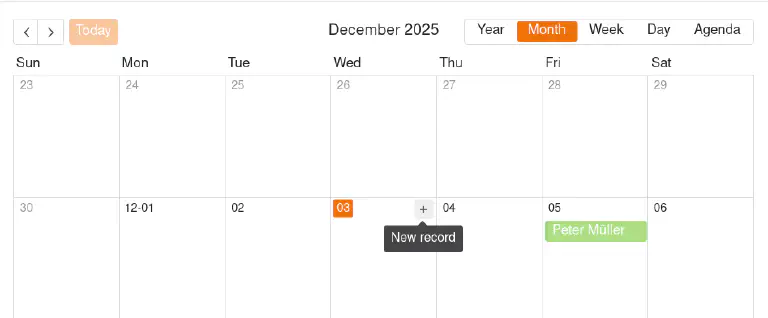
Mueva el puntero del ratón sobre un campo del calendario y haga clic en el símbolo más que aparece en la esquina superior derecha. Cree un nuevo registro de datos en los detalles de la línea e introduzca los datos deseados. Los cambios se guardan automáticamente al cerrar la ventana.
3. Doble clic
Si hace doble clic en una posición del calendario, se abrirán también los detalles de la línea. De lo contrario, cree la entrada del mismo modo que con las otras opciones.
4. Desplegar fechas
Para esta función, necesita dos columnas de fechas que puedan registrar horas.
- Cree dos columnas de fecha para la hora inicial y final y active la opción precisa al minuto en cada caso.
- Abra la vista Calendario y seleccione la vista semanal o diaria.
- En los Ajustes (accesibles a través del icono de rueda dentada ), seleccione las dos columnas de fecha para el calendario.
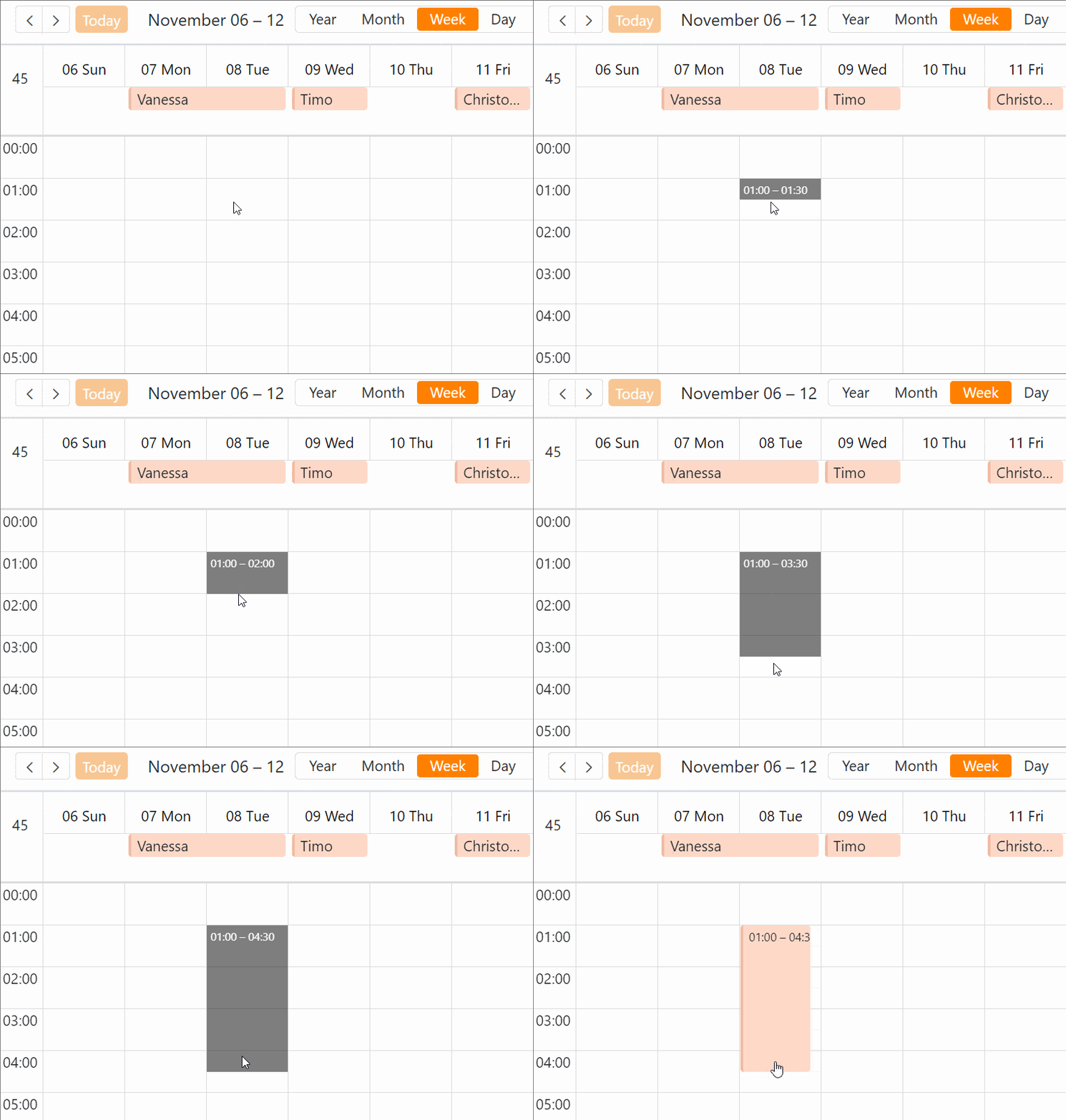
- En el calendario, haga clic en la hora a la que debe comenzar la cita, mantenga pulsado el botón izquierdo del ratón y arrastre el recuadro hasta la hora a la que debe finalizar la cita.
Mover citas mediante arrastrar y soltar
Puede mover fácilmente las entradas de la vista de calendario mediante arrastrar y soltar. Esto cambia automáticamente los valores correspondientes en las columnas de fechas de su tabla. Esta función está disponible para la vista mensual, semanal y diaria.