Índice
La vista en árbol permite la visualización jerárquica compacta de registros de datos enlazados. Esto significa que puede visualizar datos que se encuentran en diferentes tablas vinculadas a distintos niveles en un diagrama de árbol. La vista proporciona una visión general estructurada, especialmente en el caso de grandes cantidades de datos, como los datos financieros o de proyectos.
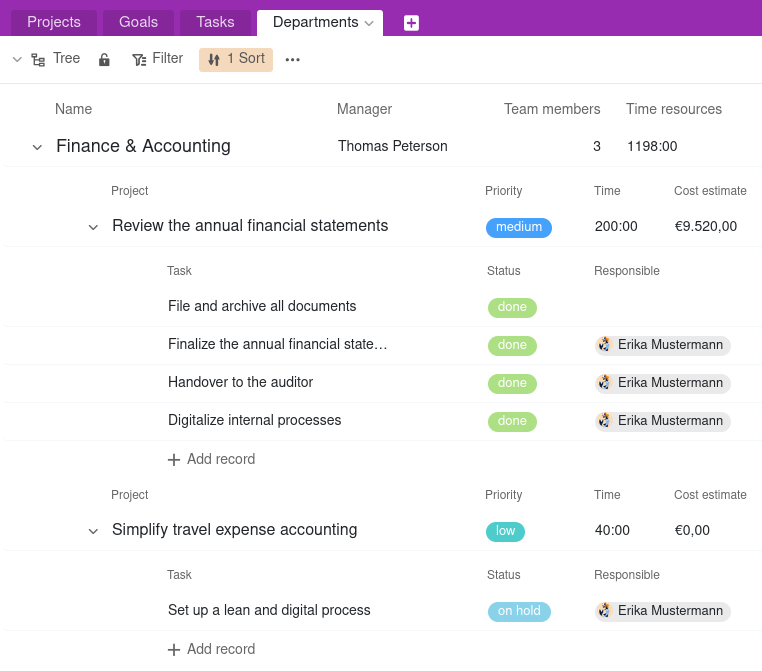
Cómo funciona la vista en árbol
Antes de crear una vista en árbol, debe considerar qué estructura de árbol (es decir, jerarquía de registros de datos vinculados en su base) tiene sentido: En una cartera de proyectos , por ejemplo, podrían ser los departamentos en el primer nivel, los proyectos en el segundo y las tareas en el tercero. En consecuencia, los departamentos, los proyectos y las tareas deben registrarse en tres tablas diferentes vinculadas entre sí. Cada tarea está asignada a un proyecto, que a su vez está subordinado a un departamento.
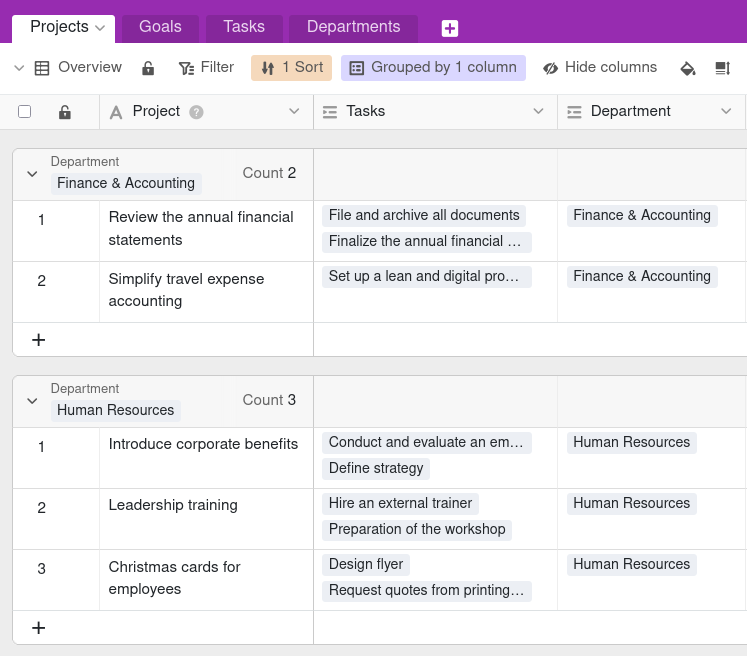
Defina cómo dependen los registros de datos unos de otros y qué tablas se encuentran en cada nivel utilizando los niveles. Actualmente puede mostrar hasta tres niveles, es decir, datos de tres tablas, en la vista en árbol.
Cómo crear una vista en árbol
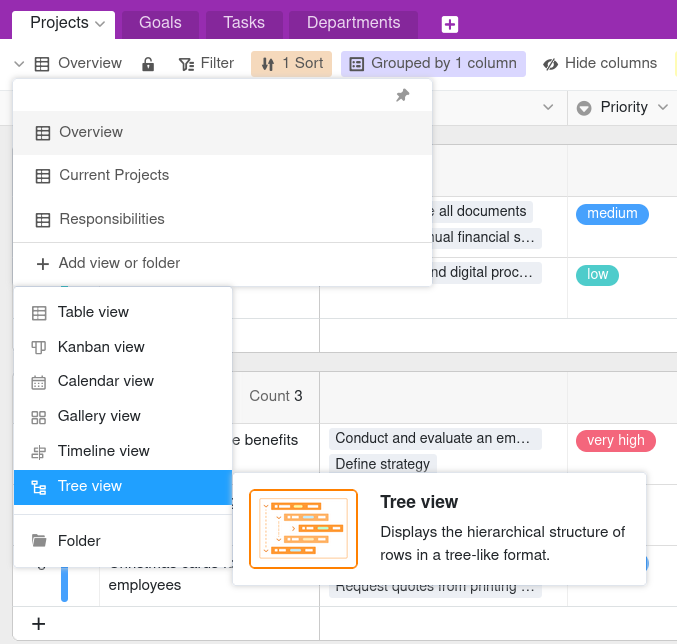
- Haga clic en el nombre de la vista actual.
- Haga clic en Añadir vista o carpeta y seleccione el tipo de vista deseado.
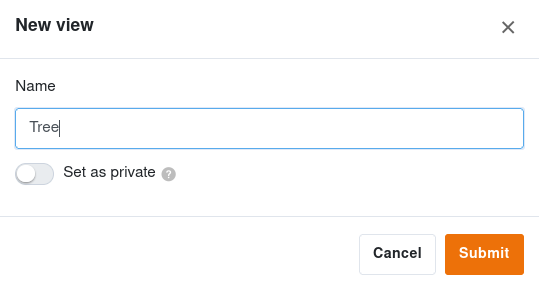
- Dé un nombre a la nueva vista.
- Active el control deslizante si la nueva vista no debe ser visible para todos sino privada.
- Confirme con Submitir.
- Haga clic en el icono de la rueda dentada en la esquina superior derecha y ajuste la configuración.
- Especifique qué tabla debe mostrarse en el nivel correspondiente. Para ello, haga clic en el campo de Nivel 2 y Nivel 3 para seleccionar la tabla deseada de la lista desplegable. Nivel 1 siempre está ocupado por la tabla en la que se encuentra la vista.
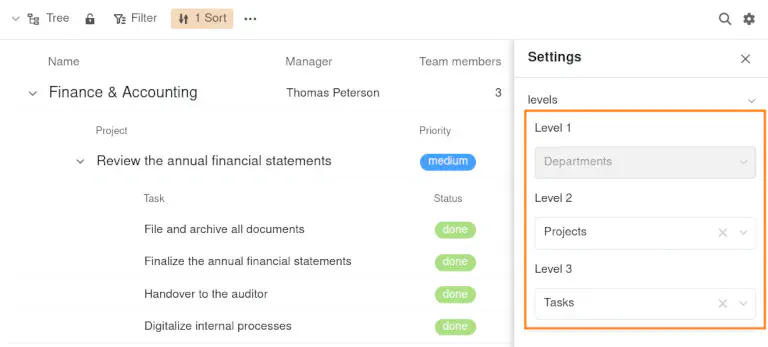
A continuación, los registros de datos vinculados del segundo y tercer nivel del diagrama de árbol se agrupan bajo los respectivos registros de datos de nivel superior.
Mostrar y ocultar información
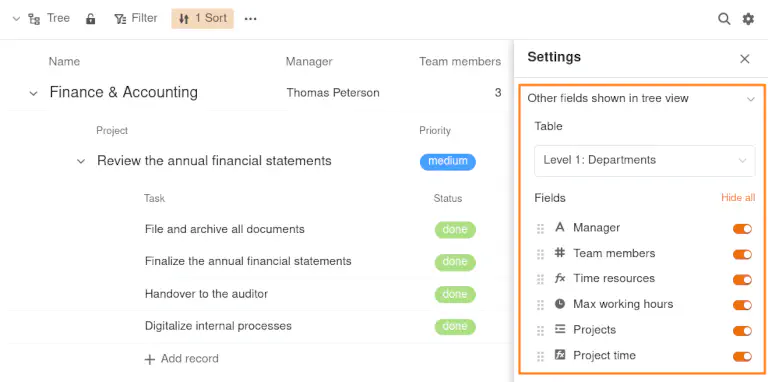
A través de los configuraciones, a los que puede acceder pulsando el icono de la rueda dentada , puede definir las columnas visibles para cada nivel del diagrama de árbol. Para ello, seleccione primero el Nivel en el que desea mostrar u ocultar las columnas. Si a continuación desactiva el deslizador correspondiente en el lado derecho, las columnas no serán visibles en el diagrama de árbol.
Mover columnas
También tiene la opción de disponer las columnas de forma diferente a la vista de tabla en cada nivel. Para ello, mantenga pulsado el botón izquierdo del ratón sobre la zona de agarre de seis puntos situada delante del nombre de la columna y mueva la columna arrastrando y soltando hasta la posición deseada.
Opciones de vista
Puede utilizar las siguientes opciones en la vista de árbol:
- Bloquear vista
- Filtrar u ordenar por cualquier valor
- Comprimir todo o Expandir todo
Contraer y expandir registros de datos vinculados
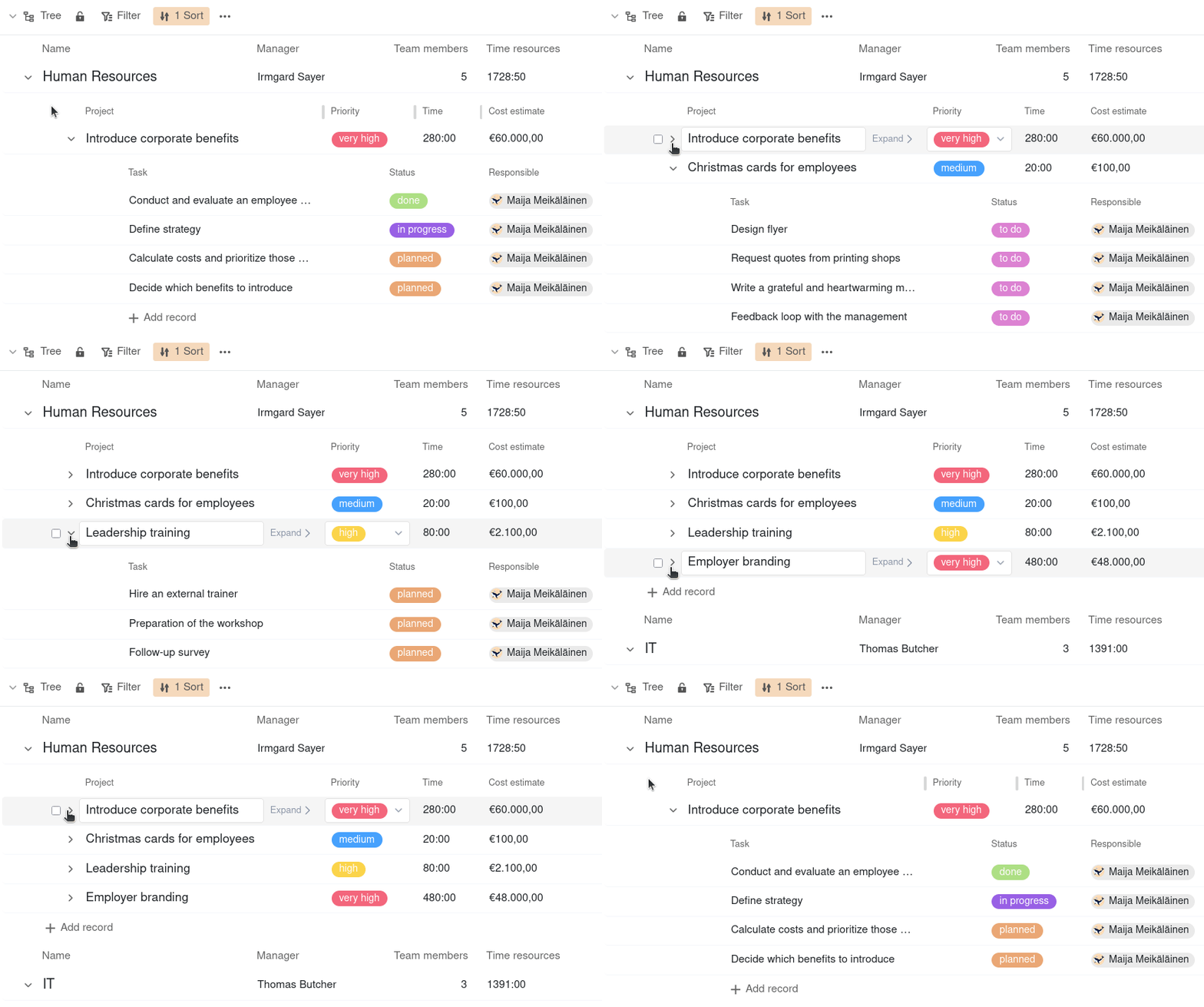
Para contraer todos los registros de datos enlazados bajo una entrada, haga clic en la flecha desplegable situada a la izquierda de la fila. Para volver a expandir los registros de datos, proceda del mismo modo.
Ajustar la anchura de columna
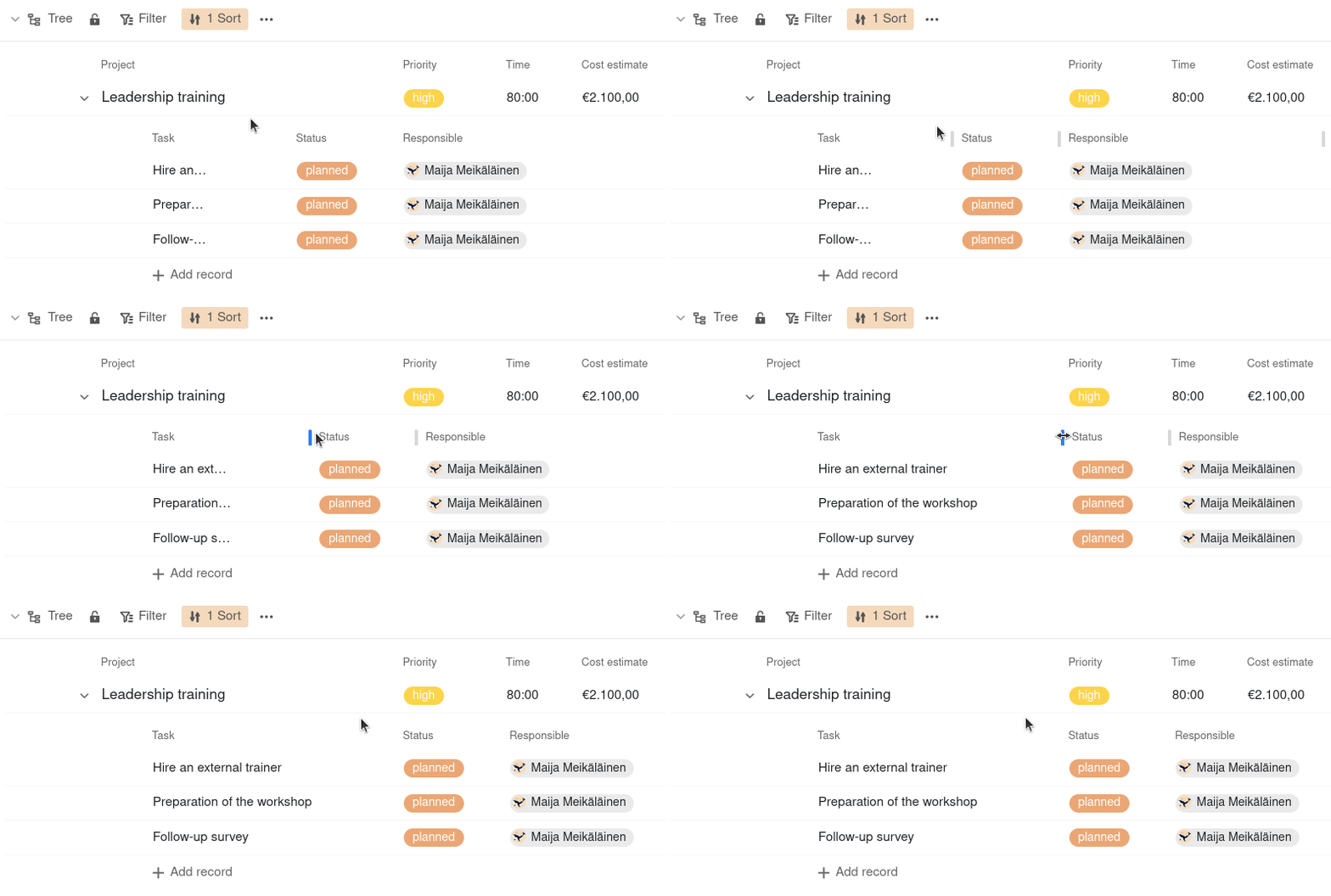
Para evitar entradas truncadas o grandes espacios entre los valores, puede ajustar la anchura de la columna según sus necesidades. Para ello, mantenga pulsado el botón izquierdo del ratón sobre la línea divisoria entre dos columnas y arrastre el cursor hacia la izquierda o la derecha.
Añadir y editar registros de datos en la vista en árbol
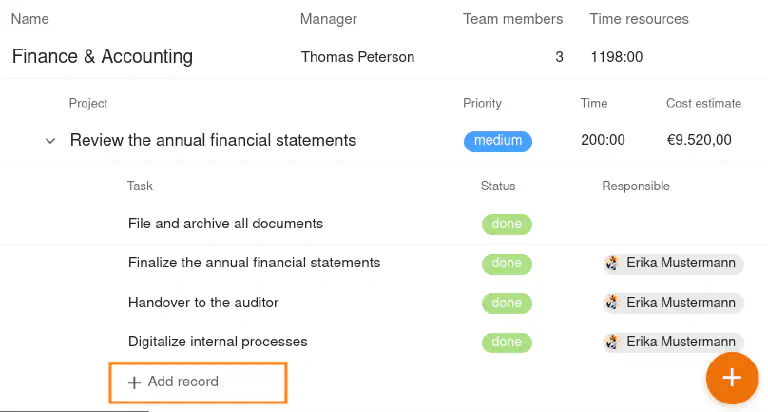
Para añadir un nuevo registro de datos en el primer nivel de la vista en árbol, haga clic en el círculo naranja con el símbolo más de la esquina inferior derecha. Se abrirán entonces los Detalles de la fila. Rellénelos como desee y cierre la ventana para guardar el registro de datos.
Para añadir un nuevo registro de datos en el segundo o tercer nivel de la vista en árbol, haga clic en + Añadir registro. La fila creada se vincula automáticamente al registro de datos padre y se agrupa en consecuencia. Puede rellenar los campos restantes directamente en la fila.
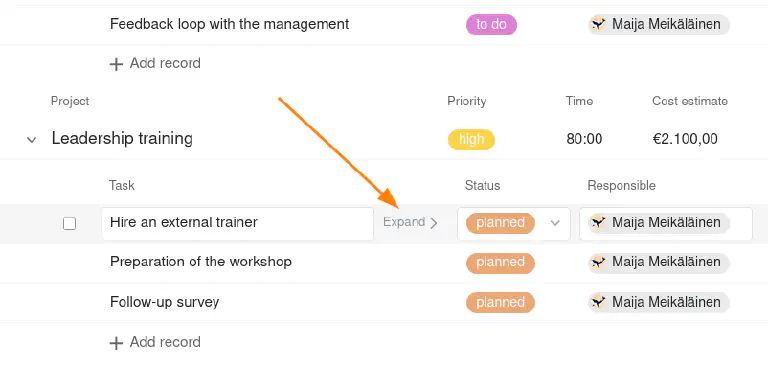
Las entradas existentes también pueden editarse directamente en la vista en árbol. También puede hacer clic en Ampliar para abrir los detalles de la fila y realizar cambios.
Por supuesto, los datos también se guardan en las tablas subyacentes.