Índice
A diferencia de Excel, en SeaTable no puede simplemente colorear las celdas a su gusto, sino que debe colorearlas según las reglas que establezca o en función de los valores de una columna. ¿Suena complicado? Pero no lo es.
Colorear por reglas o por valores
Cada columna ofrece la posibilidad de Formatear las celdas de la columna an:
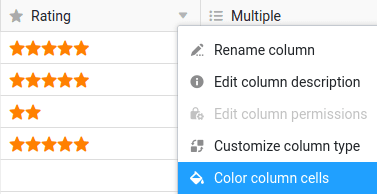
SeaTable se comportará de forma diferente dependiendo del tipo de columna para la que llame a esta opción. Para columnas numéricas , puede utilizar tanto reglas como valores para colorear. Para todos los demás tipos de columnas, sólo están disponibles las reglas para colorear.
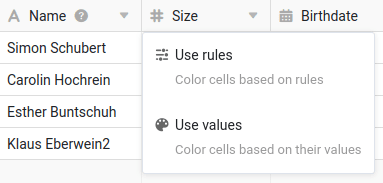
Para colorear las celdas según una regla
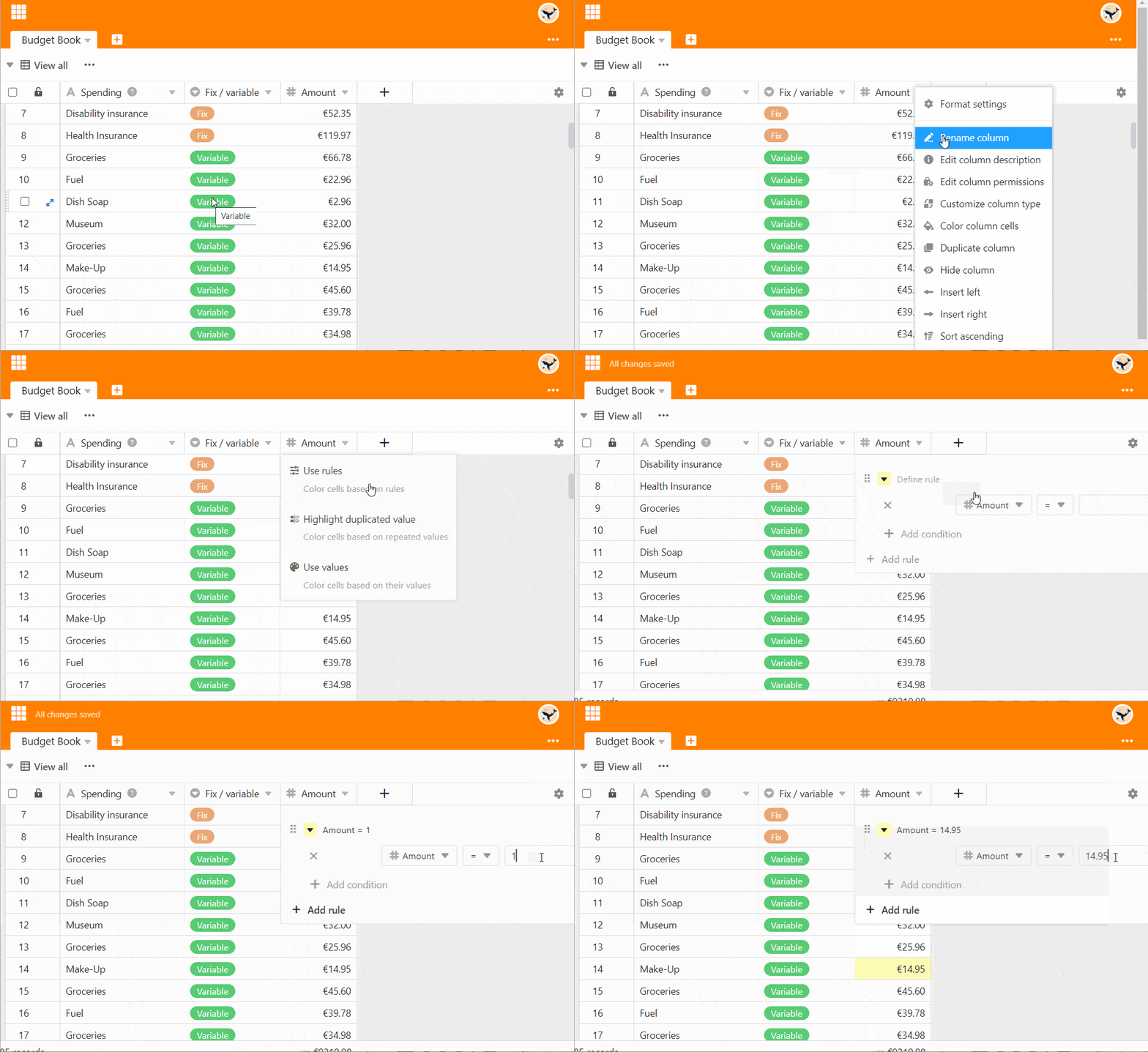
- Haga clic en el símbolo del triángulo en la cabecera de la tabla de una columna.
- Seleccione la opción Formatear celdas de la columna.
- Ir a Reglas de uso.
- Haga clic en Añadir Regla.
- Haga clic en la nueva línea que aparece para definir la regla.
- Seleccione una columna y decida una condición en el campo central.
- Introduzca el valor al que se asocia la condición.
- Haga clic en el icono del triángulo de color situado delante de la regla para abrir el selector de color y cambiar el color de las celdas a las que se aplica su regla.
Al utilizar una regla, se colorean todas las celdas de una columna a las que se aplica una regla. Por ejemplo, una regla de este tipo podría ser: “Colorear de amarillo todas las celdas con una valoración de tres o más estrellas”.
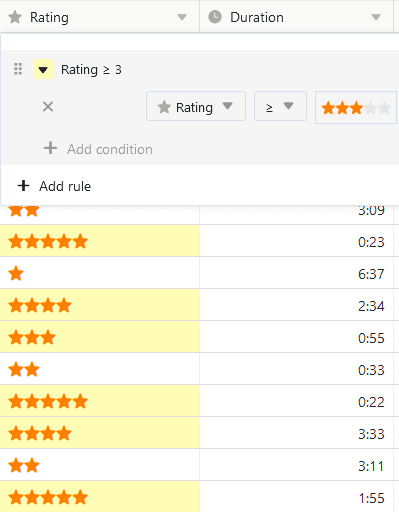
Puede crear varias reglas con diferentes colores por columna.
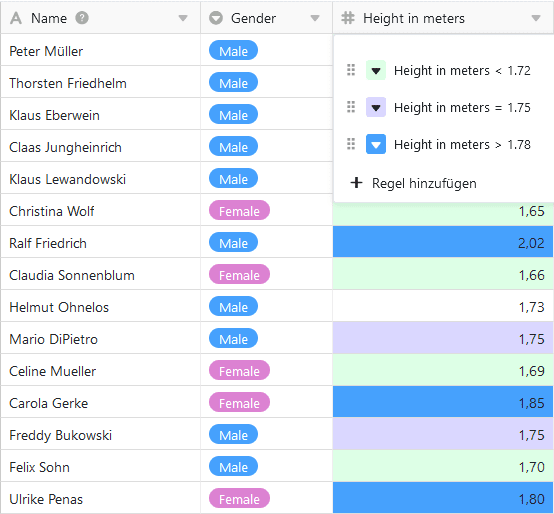
También puede definir varias condiciones por regla, que pueden referirse a todas las columnas de la tabla. Por ejemplo, colorear la columna de texto con el titular de un artículo si el estado no es “terminado”, la fecha de publicación es futura y ya hay una imagen disponible.

Para colorear las celdas por valores
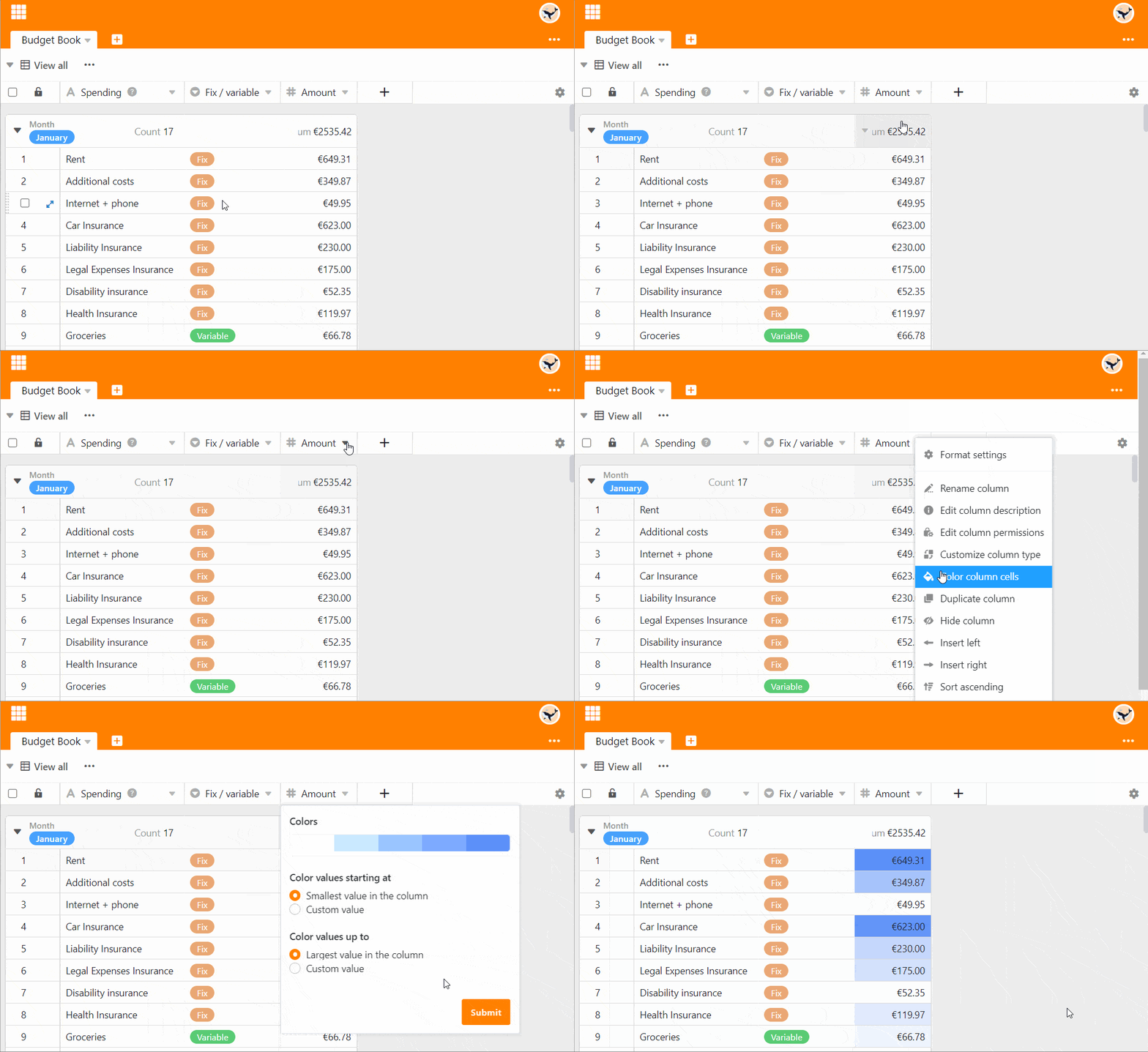
- Haga clic en el símbolo del triángulo en la cabecera de la tabla de una columna.
- Seleccione la opción Formatear celdas de la columna.
- Ir a Utilizar valores.
- Haga clic en la selección de colores para elegir entre más colores
- Decida a partir de qué valor y hasta qué valor desea formatear las celdas.
- Haga clic en Enviar.
Con la opción Utilizar valores se colorea toda la columna. Cuanto mayor sea un valor en todo el espectro, más oscuro o claro será el color de la célula.
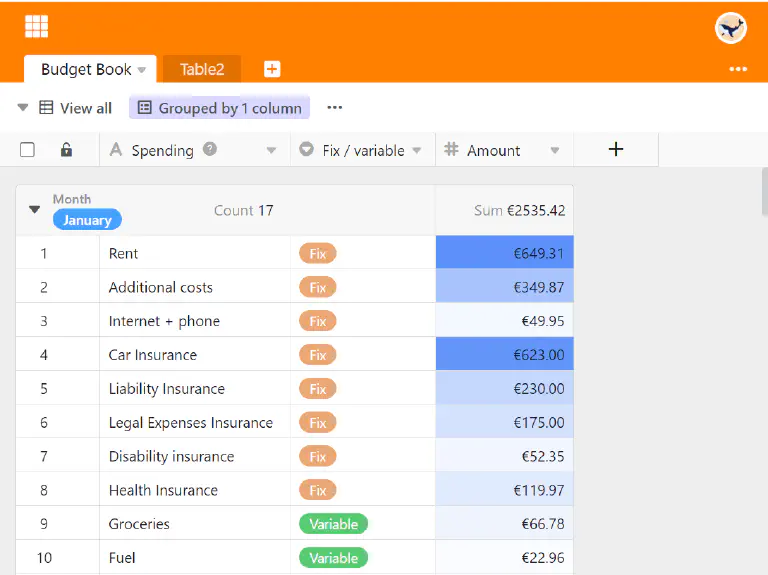
Este tipo de coloración le ayuda a hacer visibles de forma rápida y sencilla los valores atípicos (es decir, valores particularmente pequeños o particularmente grandes) en una columna.
Localizar duplicados
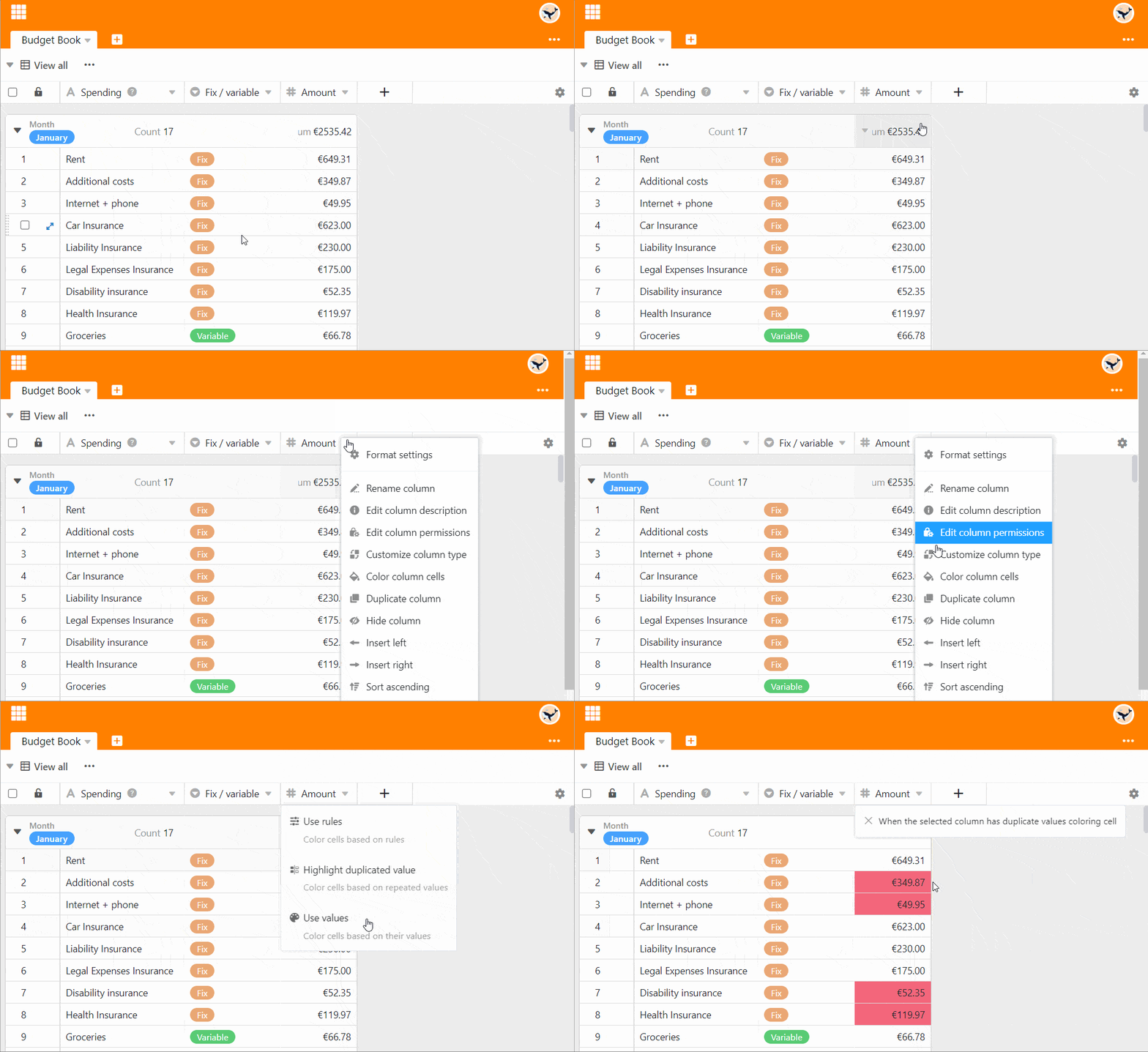
- Haga clic en el símbolo del triángulo en la cabecera de la tabla de una columna.
- Seleccione la opción Formatear celdas de la columna.
- Ir a Resaltar duplicados.
Con la ayuda de la opción Resaltar duplicados, se pueden encontrar rápidamente valores idénticos en una columna.
Preguntas frecuentes
Rellenar todas las celdas con el mismo color
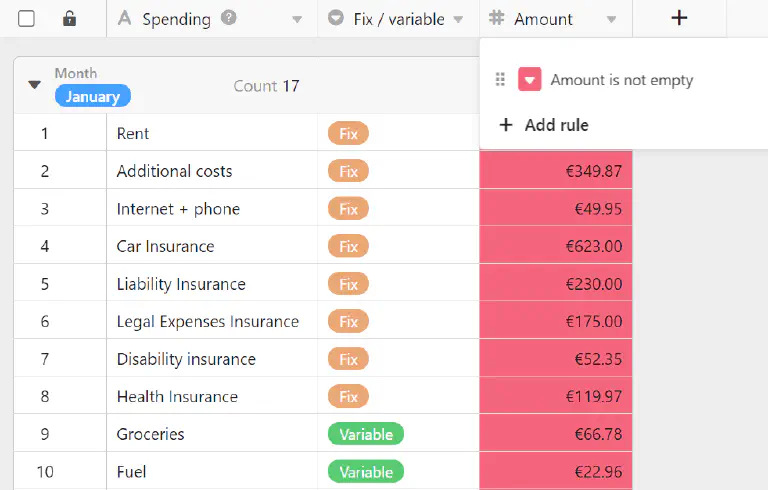
Para ello, defina una regla que se aplique a todas las celdas deseadas. Por ejemplo, puede colorear todas las celdas rellenas de una columna seleccionando la condición no está vacía.
Color en las próximas citas
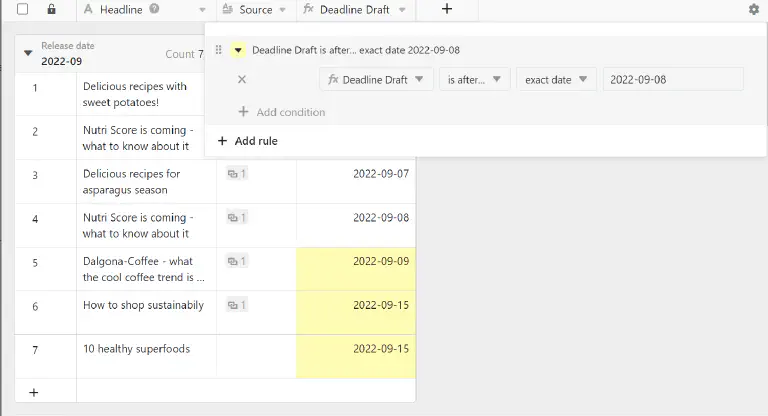
Aquí tiene dos opciones para colorear las celdas respectivas de una columna de fecha. O bien selecciona la condición es en o después y una fecha exacta - o bien selecciona la opción es dentro y un periodo en el futuro.
Colorear una fecha específica
Seleccione la opción es igual a e introduzca la fecha correspondiente.