Inhaltsverzeichnis
Die KI-Funktion Extract liest gezielt bestimmte Informationen aus unstrukturiertem Text heraus und schreibt sie in einzelne Spalten. So verwandeln Sie Fließtext in strukturierte Daten — zum Beispiel Rechnungsnummer, Datum und Betrag aus einem Rechnungstext.
Typische Anwendungsfälle
- Rechnungen: Rechnungsnummer, Datum, Betrag und Empfänger aus Rechnungstexten herauslesen.
- E-Mails: Absendername, Betreff und Kernanliegen aus eingehenden Nachrichten extrahieren.
- Verträge: Vertragslaufzeit, Kündigungsfrist und Vertragspartner aus Vertragstexten erfassen.
- Bestellungen: Artikelnummer, Menge und Lieferadresse aus Bestelltexten auslesen.
- Visitenkarten (nach OCR): Name, Firma, Telefonnummer und E-Mail aus dem erkannten Text herauslesen.
Voraussetzungen
- Eine Tabelle mit mindestens einer Text-Spalte, die den zu analysierenden Text enthält.
- Eine oder mehrere Ergebnisspalten, in die die extrahierten Informationen geschrieben werden.
Schritt-für-Schritt-Anleitung
1. Automation anlegen und Trigger wählen
Erstellen Sie eine neue Automationsregel wie im Artikel KI-Automation einrichten beschrieben. Wählen Sie einen passenden Trigger — zum Beispiel Wenn eine Zeile hinzugefügt wird, damit neue Einträge sofort verarbeitet werden.
2. Aktion “KI aufrufen” hinzufügen
Klicken Sie auf Aktion hinzufügen und wählen Sie KI aufrufen.
3. Funktion “Extract” auswählen
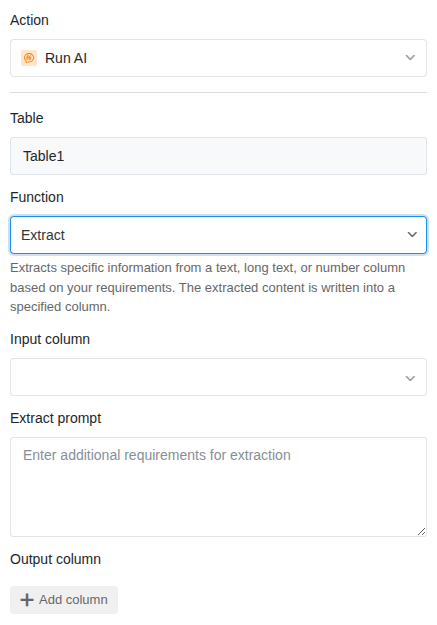
Wählen Sie in den Aktionseinstellungen:
- Tabelle: Die Tabelle, in der die KI arbeiten soll.
- Funktion: Extract
4. Input-Spalte festlegen
Wählen Sie die Spalte, deren Inhalt die KI analysieren soll. Das ist typischerweise eine Text-Spalte mit unstrukturiertem Text — zum Beispiel der Volltext einer Rechnung oder einer E-Mail.
5. Prompt definieren
Der Prompt ist bei der Extract-Funktion besonders wichtig. Beschreiben Sie genau, welche Informationen die KI herauslesen soll. Seien Sie so präzise wie möglich.
Beispiel-Prompts:
| Prompt | Extrahierte Informationen |
|---|---|
| Extrahiere die Rechnungsnummer, das Rechnungsdatum und den Gesamtbetrag. | Drei einzelne Werte |
| Lies den Namen, die Firma und die E-Mail-Adresse aus dem Text heraus. | Kontaktdaten |
| Finde das Startdatum, das Enddatum und die Kündigungsfrist. | Vertragsinformationen |
| Extrahiere die Artikelbezeichnung und die Bestellmenge. | Bestelldetails |
6. Ergebnisspalten festlegen
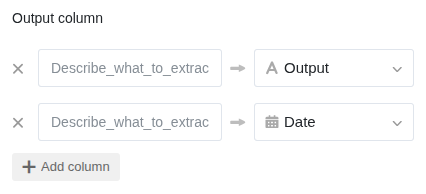
Ordnen Sie jede zu extrahierende Information einer eigenen Ergebnisspalte zu. Wählen Sie den Spaltentyp passend zum erwarteten Inhalt — die KI erkennt das Format und schreibt die Werte direkt in den richtigen Spaltentyp. So landen Datumsangaben zuverlässig in einer Datums-Spalte und Texte in einer Text-Spalte.
7. Speichern und testen
Klicken Sie auf Speichern und testen Sie die Automation mit einem Eintrag, der die zu extrahierenden Informationen enthält. Prüfen Sie, ob die Werte korrekt in den Ergebnisspalten landen.
Anwendungsbeispiel: Rechnungsdaten auslesen
In Ihrer Tabelle speichern Sie eingehende Rechnungen als Fließtext (oder nach OCR-Erkennung). Sie möchten automatisch die wichtigsten Rechnungsdaten in einzelne Spalten extrahieren.
Konfiguration:
- Trigger: Wenn eine Zeile hinzugefügt wird
- Funktion: Extract
- Input-Spalte: Rechnungstext
- Prompt: Extrahiere aus dem Rechnungstext folgende Informationen: Rechnungsnummer, Rechnungsdatum (im Format TT.MM.JJJJ), Nettobetrag, MwSt-Betrag und Bruttobetrag.
- Ergebnisspalten: Rechnungsnummer, Rechnungsdatum, Nettobetrag, MwSt, Bruttobetrag
Sobald ein neuer Eintrag mit einem Rechnungstext erstellt wird, extrahiert die KI die relevanten Daten und schreibt sie in die jeweiligen Spalten.
Tipps für gute Ergebnisse
- Seien Sie im Prompt spezifisch. Statt “Extrahiere die wichtigen Informationen” schreiben Sie genau, welche Felder Sie brauchen. Je präziser der Prompt, desto zuverlässiger das Ergebnis.
- Geben Sie das gewünschte Format an. Wenn Sie ein Datum im Format TT.MM.JJJJ brauchen, schreiben Sie das in den Prompt. Gleiches gilt für Beträge mit oder ohne Währungssymbol.
- Testen Sie mit verschiedenen Texten. Rechnungen unterschiedlicher Absender haben unterschiedliche Formate. Prüfen Sie, ob die KI auch bei abweichenden Layouts die richtigen Informationen findet.
- Kombinieren Sie Extract mit OCR. Wenn Ihre Quelldaten als Bilder vorliegen (z. B. eingescannte Rechnungen), nutzen Sie zuerst die OCR-Funktion und dann Extract in einer zweiten Aktion.