Inhaltsverzeichnis
Die KI-Funktion Classify analysiert den Inhalt einer oder mehrerer Spalten und ordnet jeden Eintrag einer Kategorie zu. Das Ergebnis wird in eine Einfachauswahl- oder Mehrfachauswahl-Spalte geschrieben. So können Sie eingehende Texte automatisch einstufen, ohne jeden Eintrag manuell zu lesen.
Typische Anwendungsfälle
- Supporttickets: Anfragen automatisch als “Technisch”, “Rechnung”, “Allgemein” oder “Feature-Wunsch” einstufen.
- Feedback und Bewertungen: Kundenfeedback nach Stimmung (positiv, neutral, negativ) kategorisieren.
- E-Mail-Eingang: Eingehende Nachrichten nach Thema oder Dringlichkeit sortieren.
- Bewerbungen: Anschreiben nach Fachgebiet oder Erfahrungslevel einordnen.
Voraussetzungen
- Eine Tabelle mit mindestens einer Text-Spalte, die als Eingabe dient.
- Eine Einfachauswahl-Spalte oder Mehrfachauswahl-Spalte für das Ergebnis.
Schritt-für-Schritt-Anleitung
1. Kategorien in der Auswahl-Spalte anlegen
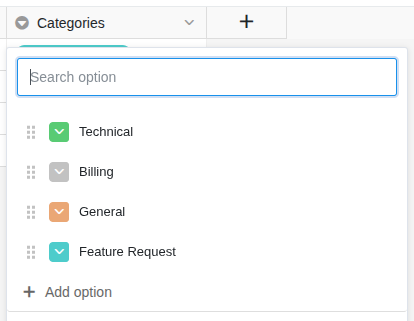
Bevor Sie die Automation einrichten, legen Sie in der Einfachauswahl-Spalte (oder Mehrfachauswahl-Spalte) alle gewünschten Kategorien als Optionen an. Zum Beispiel: “Technisch”, “Rechnung”, “Allgemein”, “Feature-Wunsch”.
2. Automation anlegen und Trigger wählen
Erstellen Sie eine neue Automationsregel wie im Artikel KI-Automation einrichten beschrieben. Ein typischer Trigger ist Wenn eine Zeile hinzugefügt wird, damit jeder neue Eintrag sofort klassifiziert wird.
3. Aktion “KI aufrufen” hinzufügen
Klicken Sie auf Aktion hinzufügen und wählen Sie KI aufrufen.
4. Funktion “Classify” auswählen
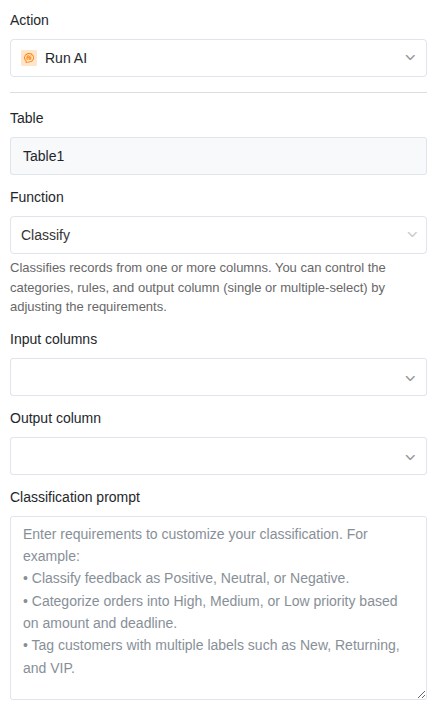
Wählen Sie in den Aktionseinstellungen:
- Tabelle: Die Tabelle, in der die KI arbeiten soll.
- Funktion: Classify
5. Input-Spalten festlegen
Wählen Sie eine oder mehrere Spalten, deren Inhalt die KI analysieren soll, um die Kategorie zu bestimmen. Die KI liest die Texte aus diesen Spalten und entscheidet anhand des Inhalts, welche Kategorie am besten passt.
6. Prompt anpassen
Im Prompt-Feld können Sie der KI zusätzliche Anweisungen geben, wie sie klassifizieren soll. Das ist besonders hilfreich, wenn die Kategorienamen allein nicht eindeutig genug sind.
Beispiel-Prompts:
| Prompt | Wirkung |
|---|---|
| Klassifiziere die Anfrage anhand des Hauptthemas. | Einfache Zuordnung nach Thema |
| Wähle “Technisch”, wenn es um Fehlermeldungen oder Funktionsstörungen geht. Wähle “Rechnung”, wenn es um Zahlungen oder Rechnungen geht. Alles andere ist “Allgemein”. | Klare Regeln für jede Kategorie |
| Bewerte die Stimmung des Textes: positiv, neutral oder negativ. | Sentimentanalyse |
7. Ergebnisspalte festlegen
Wählen Sie die Einfachauswahl-Spalte oder Mehrfachauswahl-Spalte , in die das Ergebnis geschrieben werden soll.
- Einfachauswahl: Die KI wählt genau eine Kategorie aus.
- Mehrfachauswahl: Die KI kann mehrere Kategorien gleichzeitig zuweisen.
8. Speichern und testen
Klicken Sie auf Speichern und testen Sie die Automation mit einem Eintrag, bei dem die Kategorie offensichtlich ist. Prüfen Sie, ob die KI die erwartete Kategorie zuweist.
Anwendungsbeispiel: Supporttickets kategorisieren
In Ihrem Helpdesk gehen täglich Supportanfragen über ein Webformular ein. Jede Anfrage enthält eine Beschreibung des Problems. Sie möchten, dass jedes Ticket automatisch einer Kategorie zugeordnet wird, damit Ihre Mitarbeiter die Tickets gefiltert bearbeiten können.
Konfiguration:
- Trigger: Wenn eine Zeile hinzugefügt wird
- Funktion: Classify
- Input-Spalte: Beschreibung
- Prompt: Klassifiziere die Supportanfrage. Wähle “Technisch” für Fehler, Abstürze und Funktionsstörungen. Wähle “Rechnung” für Fragen zu Zahlungen, Rechnungen oder Abonnements. Wähle “Feature-Wunsch” für Verbesserungsvorschläge. Alles andere ist “Allgemein”.
- Ergebnisspalte: Kategorie (Einfachauswahl mit den Optionen “Technisch”, “Rechnung”, “Feature-Wunsch”, “Allgemein”)
Sobald ein neues Ticket eingeht, ordnet die KI es automatisch der passenden Kategorie zu. Ihre Mitarbeiter können dann nach Kategorie filtern und ihre Tickets priorisieren.
Tipps für gute Ergebnisse
- Halten Sie die Anzahl der Kategorien überschaubar. Fünf bis zehn Kategorien funktionieren in der Regel gut. Bei zu vielen ähnlichen Kategorien sinkt die Treffgenauigkeit.
- Beschreiben Sie jede Kategorie im Prompt. Besonders bei uneindeutigen Kategorienamen hilft eine kurze Erklärung der KI bei der Zuordnung.
- Verwenden Sie eine Einfachauswahl, wenn jeder Eintrag genau einer Kategorie zugeordnet werden soll. Nutzen Sie eine Mehrfachauswahl nur, wenn ein Eintrag tatsächlich in mehrere Kategorien fallen kann.
- Prüfen Sie die ersten Ergebnisse. Passen Sie den Prompt an, wenn die KI wiederholt falsch klassifiziert.