Inhaltsverzeichnis
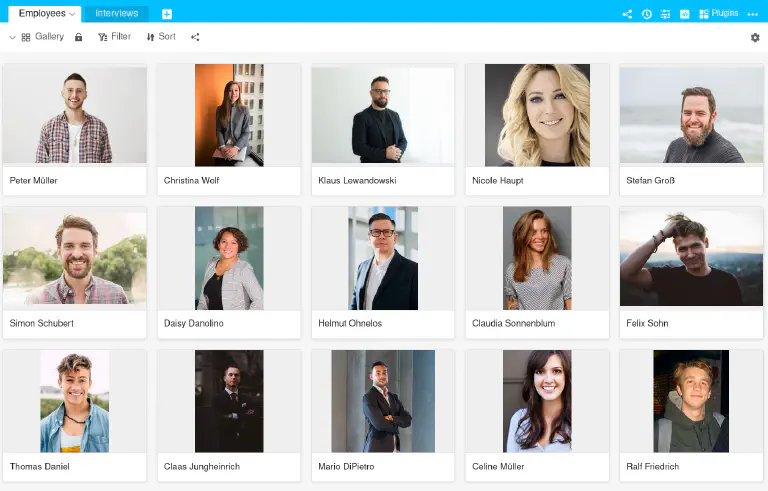
Die Galerie-Ansicht nutzt Vorschaubilder aus einer Bild-Spalte , um Datensätze übersichtlich in Kacheln anzuordnen. Dabei werden mehrere Bilder in einem Album zusammengefasst. Diese Darstellung eignet sich für eine Vielzahl von Anwendungsfällen, zum Beispiel Mitarbeiterprofile , Produktbibliotheken , Inventarlisten oder die Verwaltung von Sammlungen .
So erstellen Sie eine Galerie-Ansicht
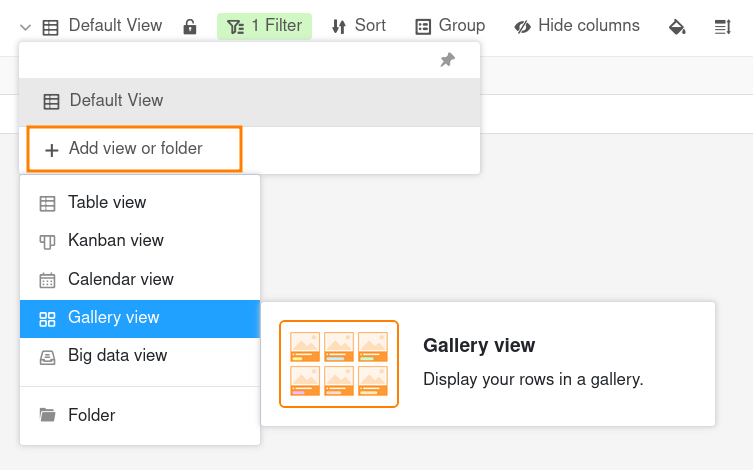
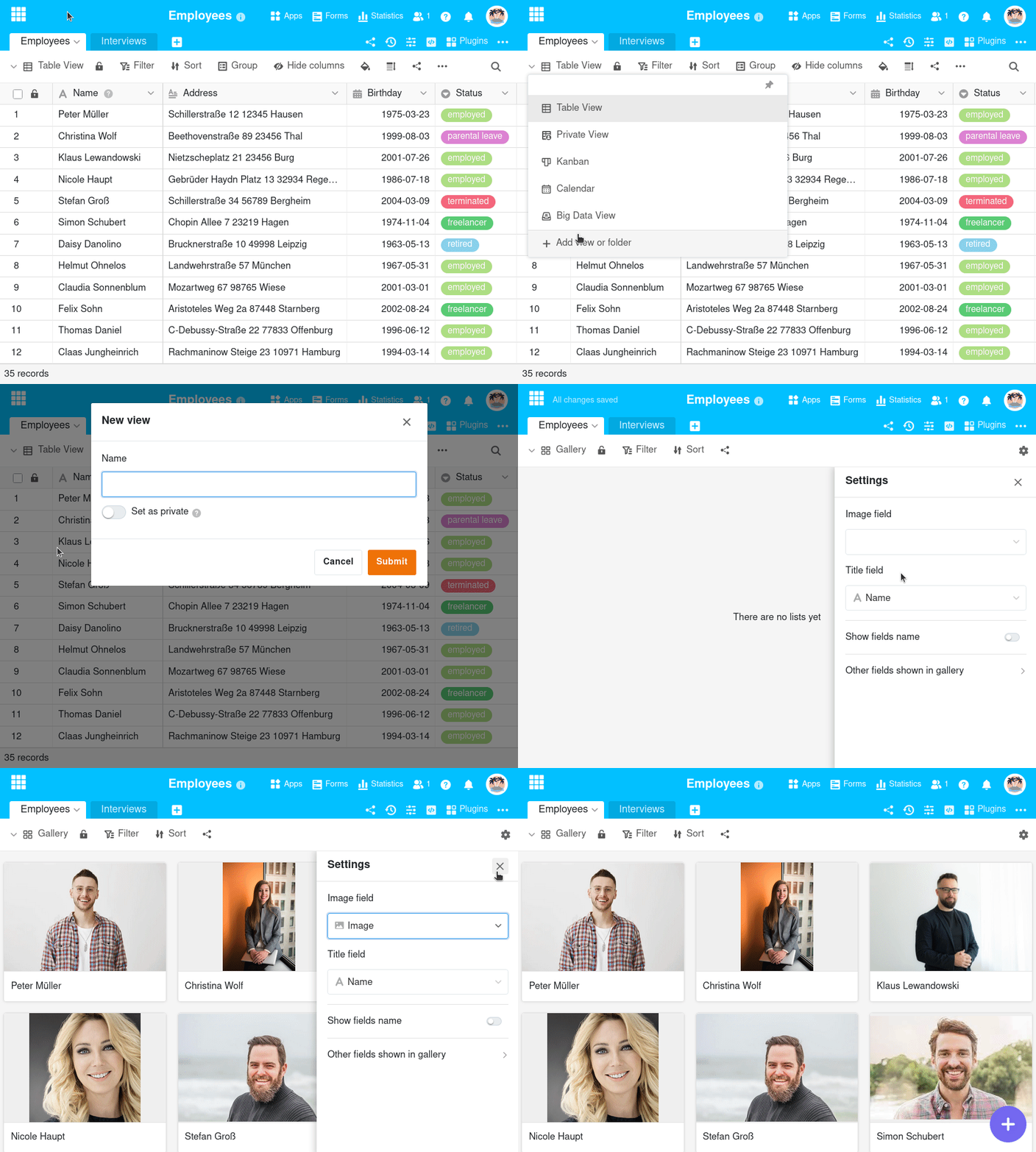
- Klicken Sie auf den Namen der aktuellen Ansicht.
- Klicken Sie auf Ansicht oder Ordner hinzufügen und wählen Sie den gewünschten Ansichtstyp aus.
- Geben Sie der neuen Ansicht einen Namen.
- Aktivieren Sie den Regler, falls die neue Ansicht nicht für alle sichtbar, sondern privat sein soll.
- Bestätigen Sie mit Abschicken.
- Legen Sie daraufhin in den Einstellungen fest, aus welcher Bild-Spalte die Bilder stammen sollen. Die neue Ansicht generiert sich im Anschluss automatisch.
- Geben Sie im Titelfeld die Spalte an, deren Einträge Sie als Albumtitel verwenden möchten.
Ansichtsoptionen
Folgende Optionen können Sie in einer Galerie-Ansicht nutzen:
- Ansicht sperren
- nach beliebigen Werten filtern oder sortieren
- Ansicht mit anderen teilen
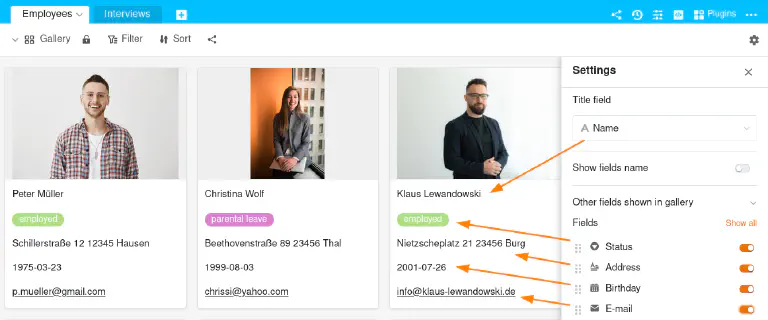
Informationen ein- und ausblenden
In den Galerie-Einstellungen, die Sie über das Zahnrad-Symbol erreichen, können Sie durch Ein- und Ausblenden von Spalten mehr oder weniger Informationen anzeigen lassen. Aktivieren Sie die Regler der jeweiligen Spalten, um mehr Informationen aus den Datensätzen in der Galerie angezeigt zu bekommen.
Mehrere Bilder in einem Album
Die Anzahl der Bilder pro Album wird in der Galerie mit einer grau hinterlegten Nummer angezeigt. Logischerweise wird die Zahl erst eingeblendet, wenn mehr als ein Bild in einem Album vorhanden ist.
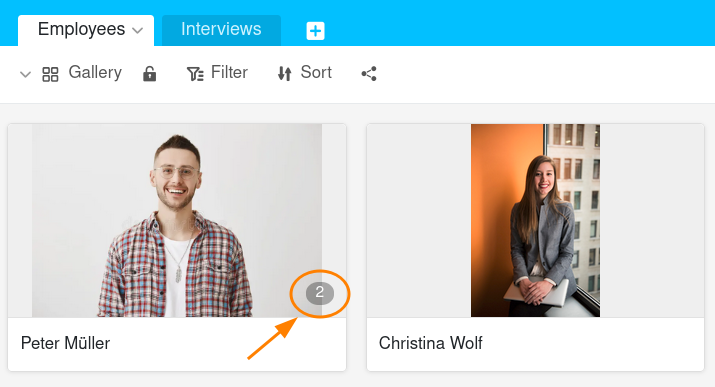
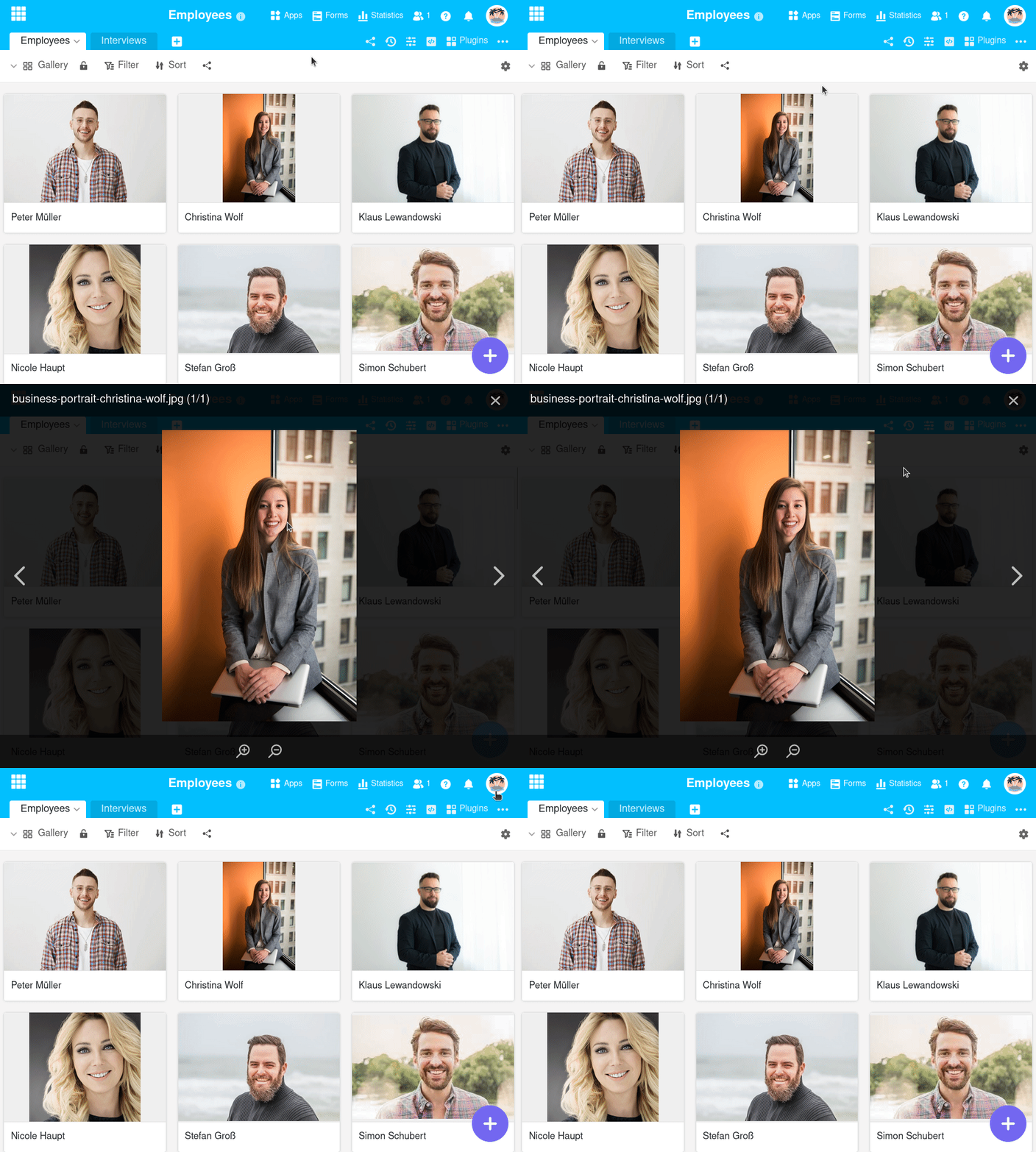
Durch einen Klick auf das Vorschaubild öffnen Sie das Album im Vollbildmodus, in dem Sie die Bilder mithilfe der Lupen vergrößern und verkleinern sowie mithilfe der Pfeile zwischen den Bildern wechseln können.
Einen neuen Datensatz in der Galerie-Ansicht hinzufügen
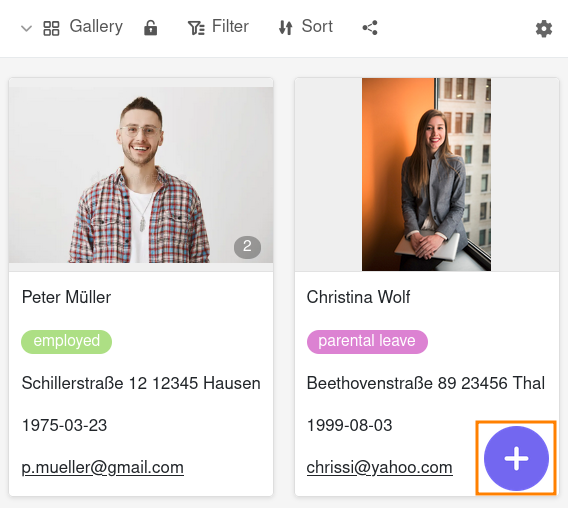
Klicken Sie auf den lila Kreis mit dem Plus-Symbol in der unteren rechten Ecke. Ein neues Fenster öffnet sich. Legen Sie in den Zeilendetails einen neuen Datensatz an und pflegen Sie die gewünschten Informationen und Bilder ein. Die Änderungen werden automatisch gespeichert, wenn Sie das Fenster schließen.
Datensätze in der Galerie-Ansicht bearbeiten
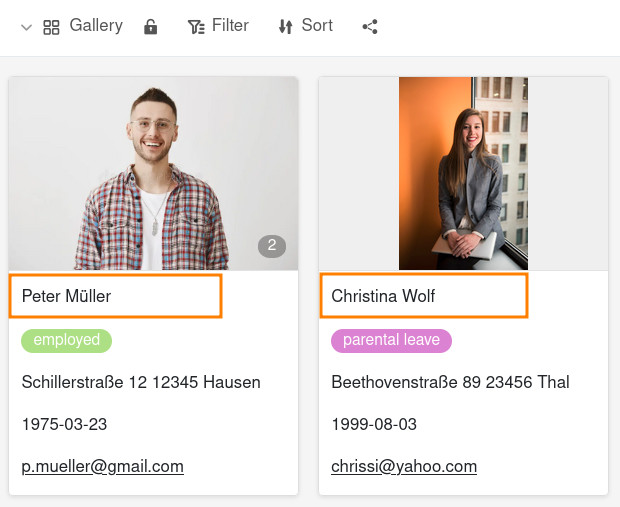
Klicken Sie auf den Titel eines Albums und ein Fenster mit den Zeilendetails öffnet sich. Nehmen Sie die gewünschten Anpassungen am Datensatz vor. Die Änderungen werden automatisch gespeichert, wenn Sie das Fenster schließen.