Оглавление
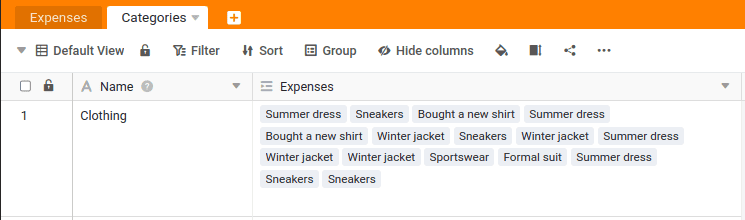
Теперь мы связали записи данных из обеих таблиц. Важно, чтобы эта связь не была односторонней. Если вы свяжете таблицу Categories вы увидите, что там также появился новый столбец, показывающий связи. В нашем случае это означает, что задание связано с категорией, а категория может быть связана со многими заданиями.
Пока мы не ощущаем прямой выгоды от использования ссылок, но скоро все изменится: С помощью ссылок мы можем создавать статистические анализы за считанные секунды. Например, мы можем легко определить, насколько высока общая сумма всех расходов в категории Travel это.
Увеличение высоты линии
Во-первых, увеличьте высоту строки в таблице Categoriesчтобы увидеть больше ссылок. Вы найдете соответствующую опцию
в строке над названием столбца. Вы также можете перетащить отдельные столбцы по ширине, чтобы увидеть больше содержимого.
Анализ категорий
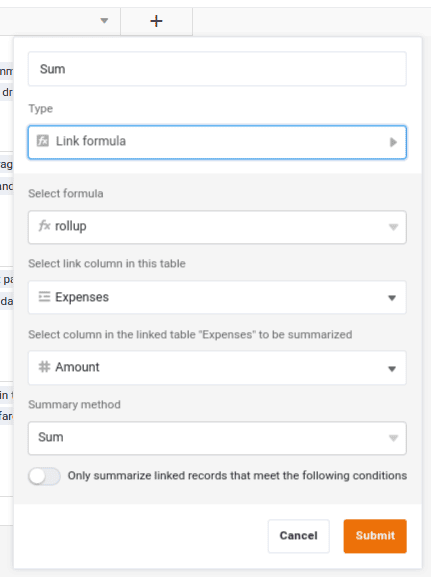
Теперь создайте новый столбец в таблице Categories к.
Имя:
SumТип колонны:
Link formulaИспользуемая формула:
rollupИспользуется колонка ссылок:
ExpensesКолонка, используемая для расчета:
AmountМетод расчета
Sum
Далее вы можете изменить формат столбца Sum в евро, чтобы отображаемые итоги были соответственно отформатированы в евро.
Автоматическое вычисление при каждом изменении
Разве это не фантастика? В рубрике Sum общая сумма расходов по каждой категории всегда отображается автоматически. Даже если вы нажмете на другие расходы в Expenses общее количество обновляется немедленно.
Конечно, это еще не все. Вы можете ограничить анализ отдельными годами или добавить дополнительные условия. По мере накопления опыта работы с SeaTable вы сможете создавать такие анализы всего несколькими щелчками мыши.
На этом мы подходим к концу данного раздела. Прокрутите страницу до конца и перейдите к шестой и предпоследней теме этого онлайн-курса.