Оглавление
В этом руководстве вы подключите Cursor к вашей базе SeaTable. Cursor — это редактор кода с поддержкой ИИ, чат-функция которого отлично подходит для работы с вашими данными. После настройки вы сможете задавать вопросы о данных SeaTable в чате Cursor и редактировать записи напрямую. Настройка занимает около пяти минут.
Предварительные требования
- Аккаунт SeaTable Cloud с хотя бы одной базой
- Cursor (доступен на cursor.com )
- Подписка Cursor с поддержкой MCP (начиная с плана Pro)
Шаг 1: Создайте API-токен в SeaTable
API-токен предоставляет Cursor доступ к определённой базе. Вы сами решаете, может ли Cursor только читать данные или также записывать их. О том, как создать API-токен, читайте в статье Создание API-токена .
Шаг 2: Добавьте сервер MCP в Cursor
Cursor управляет серверами MCP через настройки. Откройте их через Cursor → Settings → Tools & MCP или используйте сочетание клавиш Cmd+Shift+J (Mac) или Ctrl+Shift+J (Windows/Linux).
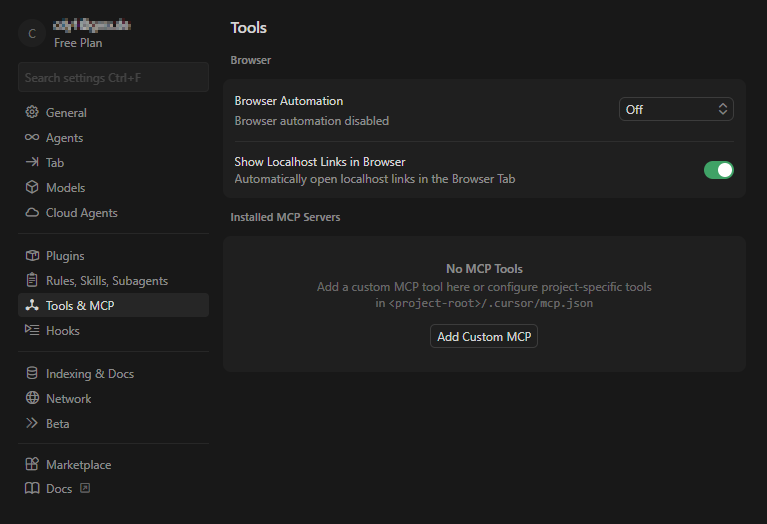
- Нажмите + Add new MCP Server.
- Добавьте следующую конфигурацию в открывшийся файл
.cursor/mcp.json:
{
  "mcpServers": {
    "seatable": {
      "type": "streamable-http",
      "url": "https://mcp.seatable.com/mcp",
      "headers": {
        "Authorization": "Bearer ВСТАВЬТЕ-ВАШ-API-ТОКЕН-СЮДА"
      }
    }
  }
}
- Замените
ВСТАВЬТЕ-ВАШ-API-ТОКЕН-СЮДАна токен из шага 1.
Вы можете подключить несколько баз одновременно. Создайте отдельную запись для каждой базы с уникальным именем, например seatable-crm и seatable-projects.
Шаг 3: Проверьте подключение
После сохранения сервер MCP должен отображаться как подключённый в настройках Cursor в разделе Tools & MCP — на это указывает зелёная точка рядом с именем. Если вместо неё отображается красная точка, проверьте URL и токен ещё раз.
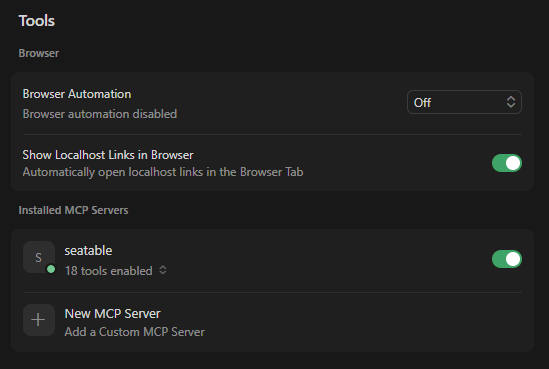
Теперь откройте чат Cursor (Cmd+L / Ctrl+L) и задайте первый тестовый вопрос:
«Какие таблицы есть в моей базе SeaTable?»
Cursor запросит структуру таблиц через сервер MCP и покажет все таблицы с их столбцами. Если это сработало, подключение установлено.
Задайте первые вопросы
Теперь вы можете задавать вопросы о ваших данных в чате Cursor, как если бы вы разговаривали с коллегой. Вот несколько примеров для начала:
- «Сколько записей в таблице Контакты?»
- «Покажи все записи со статусом “Открыт”.»
- «Подведи итоги по таблице Выручка по месяцам.»
Ваши вопросы должны относиться к таблицам и столбцам, которые действительно существуют в вашей базе. Если вы не уверены, сначала спросите о структуре базы.
Названия таблиц и столбцов не обязательно писать точно. Cursor распознаёт небольшие опечатки и исправляет их автоматически. Смело пишите «Контакты» вместо «контакты» или «Проекты» вместо «проекты» — Cursor найдёт нужную таблицу.
Частые проблемы
| Проблема | Решение |
|---|---|
| Красная точка рядом с сервером | URL или токен указаны неверно. Проверьте оба параметра в настройках MCP. |
| «Invalid API token» | Проверьте токен — он должен быть скопирован полностью, без пробелов в начале или в конце. |
| «Connection timeout» | Проверьте подключение к Интернету. Сервер MCP на mcp.seatable.com должен быть доступен. |
| Cursor не использует сервер MCP | Убедитесь, что вы используете чат (а не встроенное редактирование) и что сервер отображается как подключённый. |