Оглавление
Доступно с Enterprise
Сначала войдите в SeaTable Cloud и перейдите в управление командой. Затем перейдите в раздел Команды > Настройки > Единый вход (SSO).
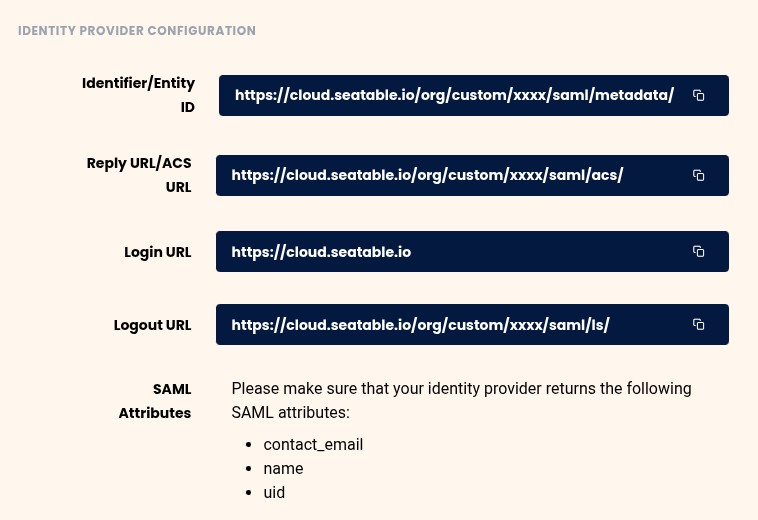
Отображаемая там информация понадобится вам для настройки провайдера идентификации (IdP).
В отображаемых URL вместо xxxx будет указан ID вашей команды.
1. Создание приложения в провайдере идентификации (IdP)
- В IdP создайте новое приложение для SeaTable Cloud.
- Используйте URL, предоставленные SeaTable для:
- Entity ID
- Assertion Consumer Service (ACS) URL
- URL входа (SSO)
- URL выхода
- Убедитесь, что URL метаданных IdP доступен напрямую без редиректов на другие домены.
2. Определение атрибутов SAML
- Настройте передачу следующих обязательных атрибутов:
contact_email: адрес электронной почты пользователяname: полное имя пользователяuid: уникальный и неизменный идентификатор пользователя
3. Загрузка сертификата и URL метаданных в SeaTable
- Скачайте действующий SAML-сертификат вашего IdP.
- Введите сертификат и URL метаданных в управлении командой SeaTable.
- Выберите домен, который хотите связать с SeaTable Cloud.
4. Проверка права владения доменом
В управлении командой будет показана запись DNS, которую нужно создать для указанного домена.
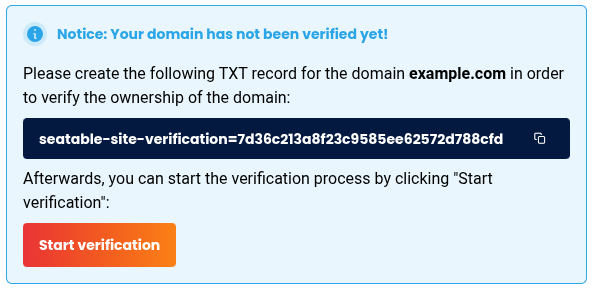
- Создайте TXT-запись в настройках DNS вашего домена электронной почты с указанным SeaTable значением.
- Дождитесь обновления DNS; процесс может занять несколько часов.
- Запустите проверку владения доменом.
- После успешной проверки домен официально будет связан с вашей командой в SeaTable Cloud.
5. Тестирование входа через SSO
Попробуйте войти под пользователем проверенного домена. Если учетная запись с таким e-mail уже есть в вашей команде, учетные записи объединятся.
На данный момент участники могут входить как через SSO, так и используя обычный логин и пароль.
6. Дополнительно: принудительный вход через SSO
Когда вход через SSO будет работать стабильно, в управлении командой можно включить опцию, разрешающую вход только через SSO.
Это отключит вход по логину и паролю.