Оглавление
В этом руководстве вы подключите Claude Desktop к вашей базе SeaTable. После настройки вы сможете задавать Claude вопросы о ваших данных и редактировать записи прямо из чата. Настройка занимает около пяти минут.
Предварительные требования
- Аккаунт SeaTable Cloud с хотя бы одной базой
- Claude Desktop (доступен бесплатно на claude.ai/download )
- Аккаунт Anthropic (необходим для использования Claude)
Шаг 1: Создайте API-токен в SeaTable
API-токен предоставляет Claude доступ к определённой базе. Вы сами решаете, может ли Claude только читать или также записывать данные. Инструкцию по созданию API-токена вы найдёте в статье Создание API-токена .
Шаг 2: Настройте Claude Desktop
Claude Desktop использует файл конфигурации JSON для подключения MCP-серверов.
- Откройте Claude Desktop.
- Перейдите в Settings → Developer
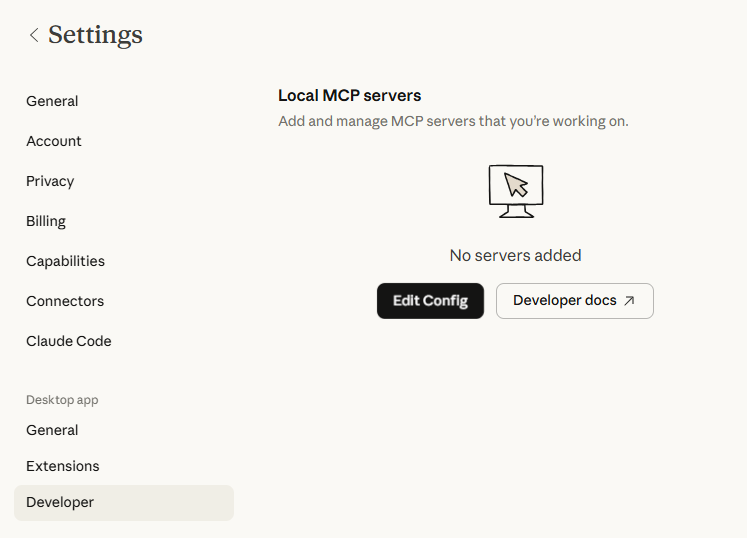
- Файл
claude_desktop_config.jsonоткроется в вашем текстовом редакторе. - Добавьте следующую конфигурацию:
{
  "mcpServers": {
    "seatable": {
      "command": "C:\\Program Files\\nodejs\\node.exe",
      "args": [
        "C:\\Program Files\\nodejs\\node_modules\\npm\\bin\\npx-cli.js",
        "mcp-remote",
        "https://mcp.seatable.com/mcp",
        "--header",
        "Authorization: Bearer ВСТАВЬТЕ-ВАШ-API-ТОКЕН-СЮДА"
      ]
    }
  }
}
- Замените
ВСТАВЬТЕ-ВАШ-API-ТОКЕН-СЮДАна токен из шага 1. - Сохраните файл и перезапустите Claude Desktop.
Вы можете подключить несколько баз одновременно. Создайте отдельную запись в mcpServers для каждой базы с уникальным именем, например seatable-crm и seatable-projects.
Шаг 3: Проверьте подключение
После перезапуска вы увидите подключение к SeaTable в разделе Tools в Claude Desktop. Это означает, что MCP-сервер подключён. Нажмите на него, чтобы увидеть доступные инструменты — вы должны найти инструменты SeaTable, такие как list_tables, list_rows или query_sql.
Также вы можете проверить статус подключения в настройках.
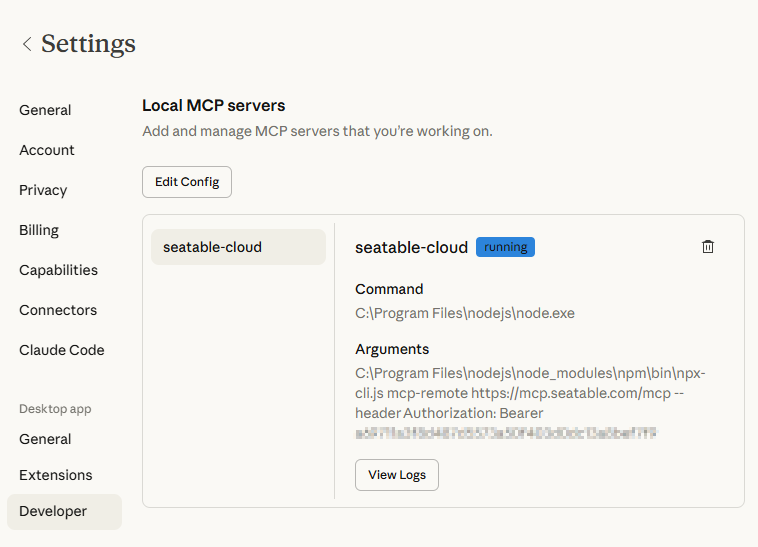
Теперь задайте первый тестовый вопрос:
«Какие таблицы есть в моей базе?»
Claude запросит структуру таблиц через MCP-сервер и перечислит все таблицы с их столбцами. Если это работает, подключение установлено.
Задайте первые вопросы
Теперь вы можете задавать Claude вопросы о ваших данных, как если бы вы разговаривали с коллегой. Вот несколько примеров для начала:
- «Сколько записей в таблице Контакты?»
- «Покажи мне все записи, где статус “Открыт”.»
- «Подведи итоги по данным в таблице Выручка по месяцам.»
Ваши вопросы должны относиться к таблицам и столбцам, которые действительно существуют в вашей базе. Если вы не уверены, сначала спросите Claude о структуре базы. Он знает ваши таблицы и столбцы и может подсказать, что доступно.
Вам не нужно вводить названия таблиц и столбцов точно. Claude распознаёт небольшие опечатки и исправляет их автоматически. Смело пишите «Контакты» вместо «контакты» или «Проекты» вместо «projects». Claude найдёт нужную таблицу.
Частые проблемы
| Проблема | Решение |
|---|---|
| Значок инструментов не отображается | Проверьте, что файл конфигурации содержит валидный JSON, и перезапустите Claude Desktop. |
| «Invalid API token» | Проверьте токен — он должен быть скопирован полностью, без пробелов в начале или конце. |
| «Connection timeout» | Проверьте подключение к Интернету. MCP-сервер на mcp.seatable.com должен быть доступен. |
| Claude говорит, что у него нет доступа | Убедитесь, что MCP-сервер отображается как подключённый в настройках. |