Оглавление
В этом руководстве вы подключите Claude Code к вашей базе SeaTable. После настройки вы сможете задавать Claude вопросы о ваших данных и редактировать записи прямо из терминала. Настройка занимает около пяти минут.
Предварительные требования
- Аккаунт SeaTable Cloud с хотя бы одной базой
- Claude Code (устанавливается через
npm install -g @anthropic-ai/claude-code, подробности на docs.anthropic.com ) - Аккаунт Anthropic (необходим для использования Claude)
Шаг 1: Создайте API-токен в SeaTable
API-токен предоставляет Claude доступ к определённой базе. Вы сами решаете, может ли Claude только читать или также записывать данные. Инструкцию по созданию API-токена вы найдёте в статье Создание API-токена .
Шаг 2: Добавьте MCP-сервер через CLI
Claude Code настраивается через командную строку. Откройте терминал и выполните следующую команду:
claude mcp add seatable \
  --transport http \
  https://mcp.seatable.com/mcp \
  -H "Authorization: Bearer ВСТАВЬТЕ-ВАШ-API-ТОКЕН-СЮДА"
Замените ВСТАВЬТЕ-ВАШ-API-ТОКЕН-СЮДА на токен из шага 1.
Вы можете подключить несколько баз одновременно. Выполните команду повторно для каждой базы, используя уникальное имя, например seatable-crm и seatable-projects вместо seatable.
Шаг 3: Проверьте подключение
Запустите Claude Code и введите команду /mcp. Отобразятся все настроенные MCP-серверы с их статусом. При успешном подключении вы увидите Status: connected и Auth: authenticated.
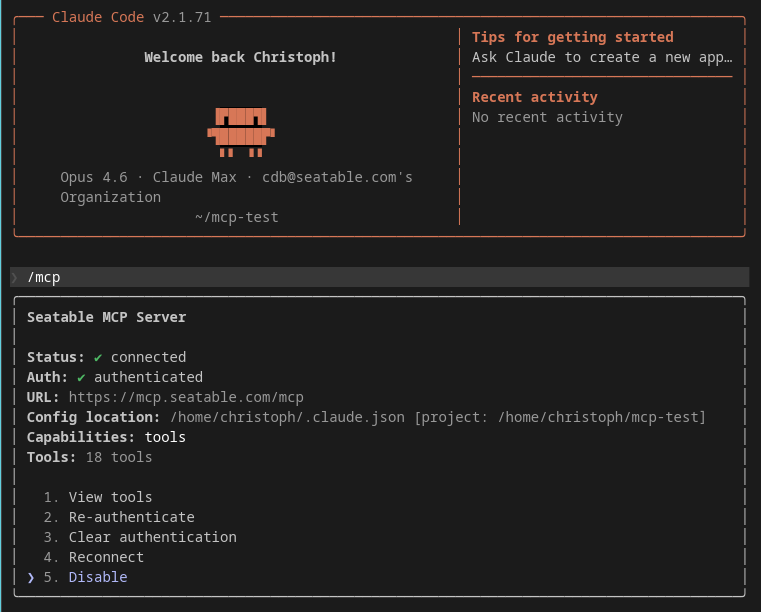
Через меню /mcp вы также можете выполнять другие действия, например просматривать доступные инструменты, восстанавливать подключение (Reconnect) или отключать сервер.
Теперь задайте первый тестовый вопрос:
«Какие таблицы есть в моей базе?»
Claude запросит структуру таблиц через MCP-сервер и перечислит все таблицы с их столбцами. Если это работает, подключение установлено.
Задайте первые вопросы
Теперь вы можете задавать Claude вопросы о ваших данных, как если бы вы разговаривали с коллегой. Вот несколько примеров для начала:
- «Сколько записей в таблице Контакты?»
- «Покажи мне все записи, где статус “Открыт”.»
- «Подведи итоги по данным в таблице Выручка по месяцам.»
Ваши вопросы должны относиться к таблицам и столбцам, которые действительно существуют в вашей базе. Если вы не уверены, сначала спросите Claude о структуре базы. Он знает ваши таблицы и столбцы и может подсказать, что доступно.
Вам не нужно вводить названия таблиц и столбцов точно. Claude распознаёт небольшие опечатки и исправляет их автоматически. Смело пишите «Контакты» вместо «контакты» или «Проекты» вместо «projects». Claude найдёт нужную таблицу.