Оглавление
В этом руководстве вы подключите ChatGPT к вашей базе SeaTable. После настройки вы сможете задавать ChatGPT вопросы о ваших данных и редактировать записи прямо из чата. Настройка занимает около пяти минут.
В отличие от других клиентов, таких как Claude Desktop или Cursor, аутентификация в ChatGPT осуществляется через OAuth. Вам не нужно вручную копировать API-токен — вместо этого вы входите в SeaTable непосредственно в процессе настройки и авторизуете доступ.
Предварительные требования
- Аккаунт SeaTable Cloud с хотя бы одной базой
- Аккаунт ChatGPT (доступен на chatgpt.com — бесплатного плана достаточно)
Шаг 1: Создайте приложение в ChatGPT
ChatGPT управляет MCP-подключениями через так называемые приложения (apps). Чтобы создать новое приложение, выполните следующие действия:
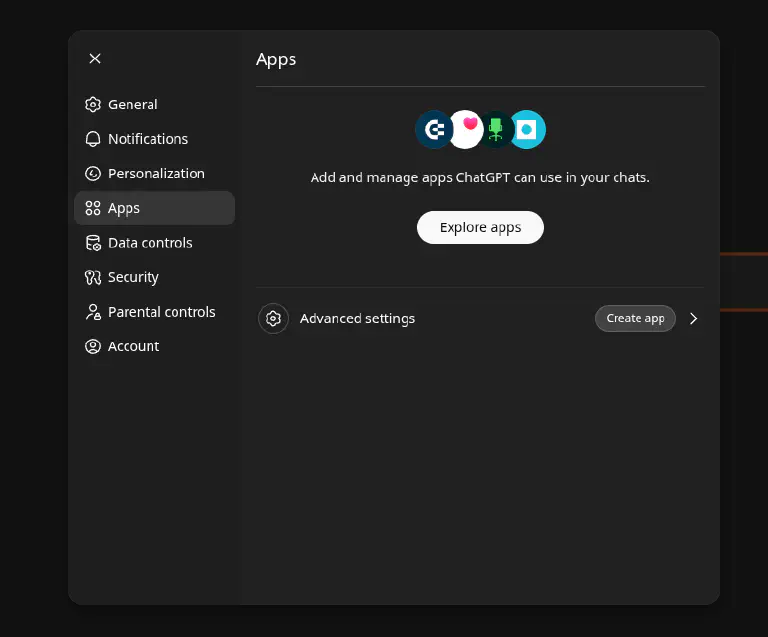
- Откройте ChatGPT и перейдите в Settings → Apps.
- Нажмите внизу на Advanced settings, затем на Create app.
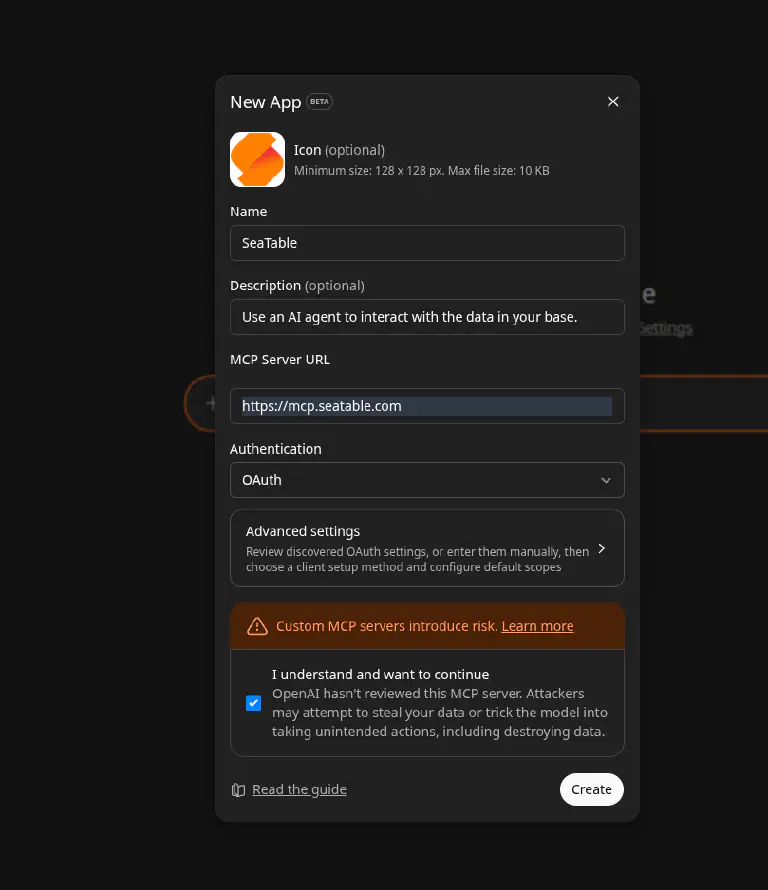
- Заполните форму следующим образом:
| Поле | Значение |
|---|---|
| Name | SeaTable (или любое имя, например SeaTable CRM) |
| Description | напр. Use an AI agent to interact with the data in your base. |
| MCP Server URL | https://mcp.seatable.com/mcp |
| Authentication | OAuth |
- Установите флажок I understand and want to continue, чтобы подтвердить, что вы доверяете MCP-серверу.
- Нажмите Create.
Шаг 2: Авторизация в SeaTable
После создания приложения ChatGPT запускает процесс OAuth. Вы будете перенаправлены в SeaTable, где войдёте в свой аккаунт SeaTable и авторизуете доступ к определённой базе. При этом вы решаете, может ли ChatGPT только читать или также записывать данные.
После успешной авторизации вы будете автоматически перенаправлены обратно в ChatGPT. Подключение установлено.
Шаг 3: Проверьте подключение
Задайте первый тестовый вопрос:
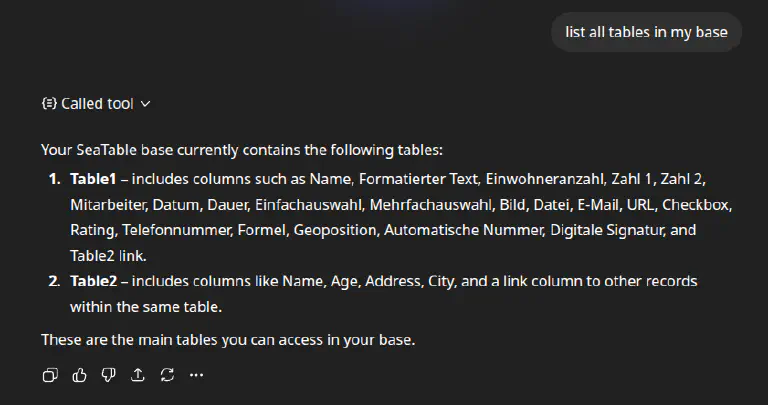
«Какие таблицы есть в моей базе?»
ChatGPT запросит структуру таблиц через MCP-сервер и перечислит все таблицы с их столбцами. Если это работает, подключение установлено.
Задайте первые вопросы
Теперь вы можете задавать ChatGPT вопросы о ваших данных, как если бы вы разговаривали с коллегой. Вот несколько примеров для начала:
- «Сколько записей в таблице Контакты?»
- «Покажи мне все записи, где статус “Открыт”.»
- «Подведи итоги по данным в таблице Выручка по месяцам.»
Ваши вопросы должны относиться к таблицам и столбцам, которые действительно существуют в вашей базе. Если вы не уверены, сначала спросите ChatGPT о структуре базы. Он знает ваши таблицы и столбцы и может подсказать, что доступно.
Вам не нужно вводить названия таблиц и столбцов точно. ChatGPT распознаёт небольшие опечатки и исправляет их автоматически. Смело пишите «Контакты» вместо «контакты» или «Проекты» вместо «projects». ChatGPT найдёт нужную таблицу.