Оглавление
ИИ-функция Summarize автоматически обобщает содержимое одного или нескольких столбцов. Это особенно полезно, когда в вашей таблице содержатся длинные описания, отчёты или заметки и вам нужно компактное резюме в дополнительном столбце.
Типичные сценарии использования
- Запросы в поддержку: Сжатие подробных описаний проблем клиентов до двух-трёх предложений.
- Заметки с совещаний: Сокращение обширных протоколов до краткого резюме.
- Отзывы о продуктах: Сведение длинных рецензий к ключевым моментам.
- Заявки на вакансии: Краткое обобщение сопроводительных писем или резюме.
Предварительные требования
- Таблица с хотя бы одним текстовым столбцом или столбцом форматированного текста, который служит входными данными.
- Текстовый столбец или столбец форматированного текста для результата (обобщения).
Пошаговое руководство
1. Создание автоматизации и выбор триггера
Создайте новое правило автоматизации, как описано в статье Настройка ИИ-автоматизации . Выберите подходящий триггер — например, При добавлении строки, чтобы каждая новая запись автоматически обобщалась.
2. Добавление действия «Вызвать ИИ»
Нажмите Добавить действие и выберите Вызвать ИИ.
3. Выбор функции «Summarize»
В настройках действия выберите:
- Таблица: Таблица, в которой должен работать ИИ.
- Функция: Summarize
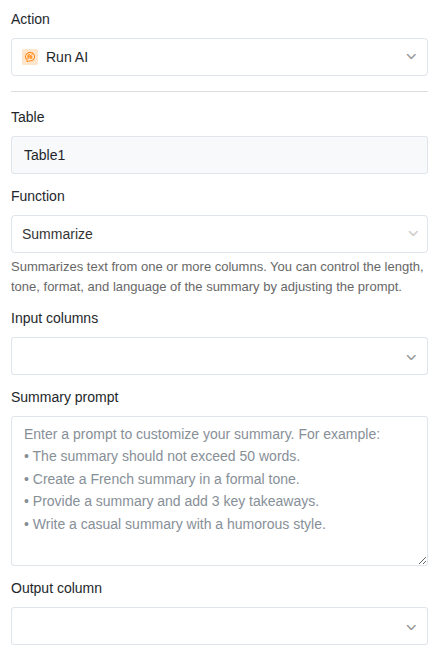
4. Определение входных столбцов
Выберите один или несколько столбцов, содержимое которых нужно обобщить. Если вы выберете несколько столбцов, ИИ объединит содержимое всех столбцов в одно резюме.
5. Настройка промпта
В поле Summary prompt вы можете управлять тем, как должно выглядеть резюме. Если вы оставите поле пустым, ИИ создаст стандартное резюме. С помощью промпта вы можете влиять на длину, тон, формат и язык.
Примеры промптов:
| Промпт | Результат |
|---|---|
| Резюме должно содержать не более 50 слов. | Короткое, ёмкое резюме |
| Обобщи текст в трёх пунктах. | Обзор в виде пунктов |
| Составь формальное резюме на русском языке. | Формальный тон, русский язык |
| Обобщи самое важное в одном предложении. | Резюме в одно предложение |
6. Определение столбца результата
Выберите столбец, в который должно быть записано резюме. Он должен быть типа Текст или Форматированный текст.
7. Сохранение и тестирование
Нажмите Сохранить. Протестируйте автоматизацию, вызвав событие-триггер — например, создайте новую строку с более длинным текстом. Резюме должно появиться в столбце результата через несколько секунд.
Пример применения: Обобщение запросов в поддержку
Представьте таблицу, в которую запросы в поддержку поступают через веб-форму. Каждый запрос содержит подробное Описание проблемы в текстовом столбце. Для руководителя команды должно автоматически создаваться Краткое описание, чтобы он мог быстрее просматривать запросы.
Конфигурация:
- Триггер: При добавлении строки
- Функция: Summarize
- Входной столбец: Описание проблемы
- Промпт: Обобщи запрос в поддержку максимум в двух предложениях. Укажи основную проблему и затронутую функцию.
- Столбец результата: Краткое описание
Как только клиент отправляет форму и создаётся новая строка, ИИ автоматически записывает краткое описание в столбец результата.
Советы для хороших результатов
- Укажите желаемую длину. Без указания длина резюме может варьироваться. Промпт вроде «не более 50 слов» обеспечивает единообразные результаты.
- Используйте несколько входных столбцов, если контекст распределён по разным столбцам. ИИ учитывает все входные данные.
- Тестируйте с реальными данными. Создайте несколько тестовых строк с реалистичными текстами, чтобы оценить качество, прежде чем запускать автоматизацию в продуктив.