Оглавление
ИИ-функция Extract целенаправленно считывает определённую информацию из неструктурированного текста и записывает её в отдельные столбцы. Таким образом вы превращаете сплошной текст в структурированные данные — например, номер счёта, дату и сумму из текста счёта.
Типичные сценарии использования
- Счета: Извлечение номера счёта, даты, суммы и получателя из текстов счетов.
- Электронные письма: Извлечение имени отправителя, темы и основного запроса из входящих сообщений.
- Договоры: Определение срока действия договора, срока расторжения и сторон договора из текстов договоров.
- Заказы: Считывание номера артикула, количества и адреса доставки из текстов заказов.
- Визитные карточки (после OCR): Считывание имени, компании, номера телефона и электронной почты из распознанного текста.
Предварительные условия
- Таблица с минимум одним текстовым столбцом, содержащим анализируемый текст.
- Один или несколько столбцов результатов, в которые будет записана извлечённая информация.
Пошаговая инструкция
1. Создание автоматизации и выбор триггера
Создайте новое правило автоматизации, как описано в статье Настройка ИИ-автоматизации . Выберите подходящий триггер — например, При добавлении строки, чтобы новые записи обрабатывались сразу.
2. Добавление действия «Вызвать ИИ»
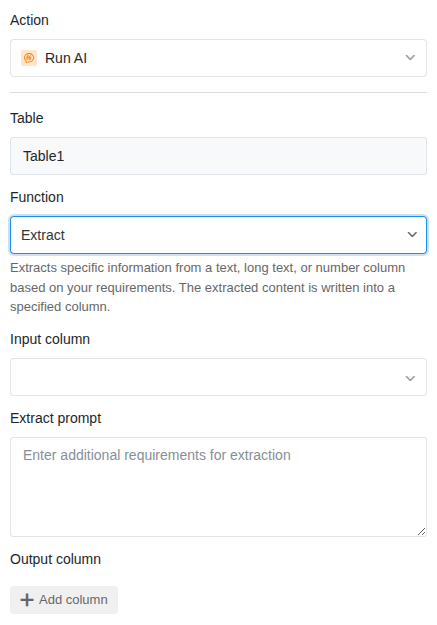
Нажмите Добавить действие и выберите Вызвать ИИ.
3. Выбор функции «Extract»
В настройках действия выберите:
- Таблица: Таблица, в которой должен работать ИИ.
- Функция: Extract
4. Определение входного столбца
Выберите столбец, содержимое которого должен проанализировать ИИ. Обычно это текстовый столбец с неструктурированным текстом — например, полный текст счёта или электронного письма.
5. Определение промпта
Промпт особенно важен для функции Extract. Опишите точно, какую информацию должен извлечь ИИ. Будьте максимально точны.
Примеры промптов:
| Промпт | Извлечённая информация |
|---|---|
| Извлеки номер счёта, дату счёта и общую сумму. | Три отдельных значения |
| Прочитай имя, компанию и адрес электронной почты из текста. | Контактные данные |
| Найди дату начала, дату окончания и срок расторжения. | Информация о договоре |
| Извлеки наименование товара и количество заказа. | Детали заказа |
6. Определение столбцов результатов
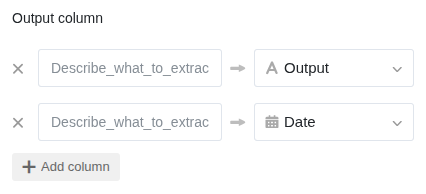
Назначьте каждую извлекаемую информацию отдельному столбцу результатов. Выберите тип столбца в соответствии с ожидаемым содержимым — ИИ распознаёт формат и записывает значения непосредственно в правильный тип столбца. Так даты надёжно попадают в столбец дат, а тексты — в текстовый столбец.
7. Сохранение и тестирование
Нажмите Сохранить и протестируйте автоматизацию с записью, содержащей извлекаемую информацию. Проверьте, правильно ли значения попадают в столбцы результатов.
Пример применения: Считывание данных счетов
В вашей таблице вы храните входящие счета в виде сплошного текста (или после OCR-распознавания). Вы хотите автоматически извлекать важнейшие данные счетов в отдельные столбцы.
Конфигурация:
- Триггер: При добавлении строки
- Функция: Extract
- Входной столбец: Текст счёта
- Промпт: Извлеки из текста счёта следующую информацию: номер счёта, дату счёта (в формате ДД.ММ.ГГГГ), сумму нетто, сумму НДС и сумму брутто.
- Столбцы результатов: Номер счёта, Дата счёта, Сумма нетто, НДС, Сумма брутто
Как только создаётся новая запись с текстом счёта, ИИ извлекает соответствующие данные и записывает их в соответствующие столбцы.
Советы для хороших результатов
- Будьте конкретны в промпте. Вместо «Извлеки важную информацию» напишите точно, какие поля вам нужны. Чем точнее промпт, тем надёжнее результат.
- Укажите желаемый формат. Если вам нужна дата в формате ДД.ММ.ГГГГ, напишите это в промпте. То же касается сумм с символом валюты или без него.
- Тестируйте с разными текстами. Счета от разных отправителей имеют разные форматы. Проверьте, находит ли ИИ правильную информацию и при отличающихся макетах.
- Комбинируйте Extract с OCR. Если ваши исходные данные представлены в виде изображений (например, отсканированные счета), сначала используйте функцию OCR , а затем Extract во втором действии.