Índice
Com a ajuda de um botão nas suas filas, pode enviar e-mails a um ou mais destinatários. Tudo o que precisa de fazer é adicionar uma conta de e-mail em SeaTable com antecedência.
Envio de um e-mail por botão
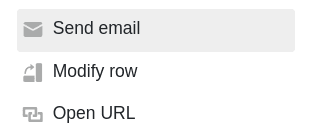
Primeiro, seleccionar a acção Enviar e-mail ao criar o botão .
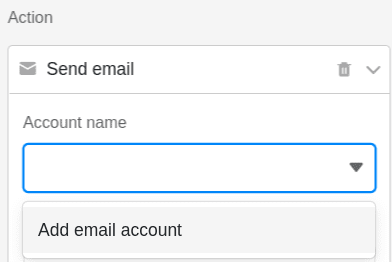
Em Nome da conta, seleccione uma conta a partir da qual pretende enviar a mensagem de correio electrónico. Se não vir uma conta neste campo, tem de adicionar primeiro uma conta de correio electrónico ao SeaTable .
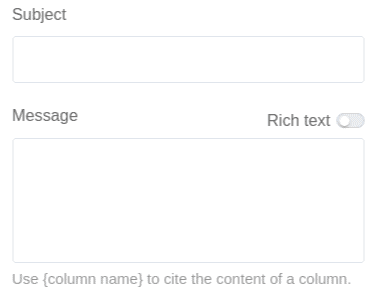
Defina agora o assunto e o conteúdo da mensagem de correio eletrónico.
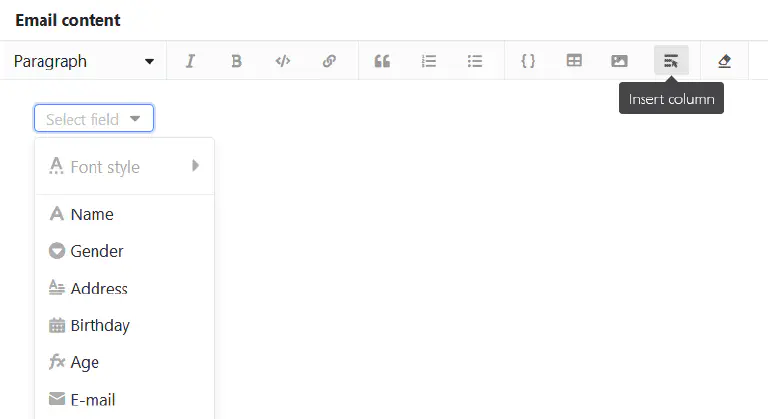
Se tiver ativado a barra de texto formatado, um duplo clique no campo de texto abre o editor familiar no qual pode criar textos mais longos com formatação, listas e imagens. Uma caraterística especial aqui é que também pode inserir colunas.
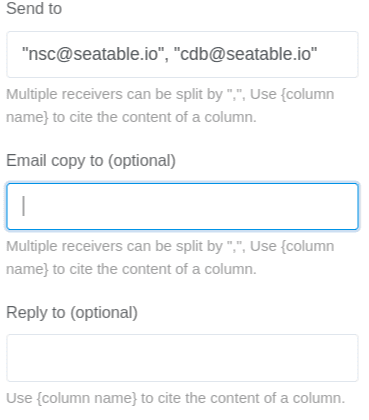
Seleccione o(s) destinatário (s) do e-mail. Opcionalmente, pode também seleccionar destinatários que devem receber uma cópia do e-mail ou a quem gostaria de responder com o e-mail. É possível introduzir múltiplos destinatários separados por vírgulas. Use o nome de uma coluna entre parênteses rectos para citar o conteúdo da coluna.
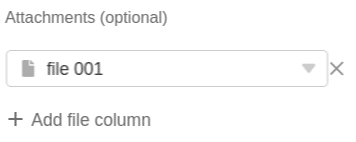
Opcionalmente, pode acrescentar um anexo à mensagem de correio electrónico. Note-se, no entanto, que não pode simplesmente carregar ficheiros, mas deve primeiro guardá-los numa coluna de ficheiros da tabela. No campo Anexos, pode então seleccionar uma ou mais colunas de ficheiros a partir das quais pretende anexar os ficheiros à mensagem de correio electrónico.
Execução condicional de acções de múltiplos botões
O botão é um tipo de coluna especial com o qual é possível executar várias acções simultaneamente premindo um botão. É possível determinar a seqüência cronológica de ações através da execução condicional de uma ação subseqüente. Isto torna possível alternar acções uma após a outra.
Por exemplo, pode querer guardar um documento PDF numa coluna de ficheiros com um clique e anexar o ficheiro a uma mensagem de correio electrónico. O problema pode surgir se a mensagem de correio electrónico for enviada antes de o PDF para o anexo ter sido criado.
Para evitar que isso aconteça, pode ligar a execução das acções dos botões a condições de fil tragem. No caso de utilização mencionado, por exemplo, pode adicionar como condição de filtro que a mensagem de correio electrónico só seja enviada se a coluna do ficheiro na mesma linha não estiver vazia. Desta forma, estabelece-se uma sequência clara: quando o botão é premido, o SeaTable tem de criar primeiro um PDF, porque a mensagem de correio electrónico só pode ser enviada com um anexo.