Índice
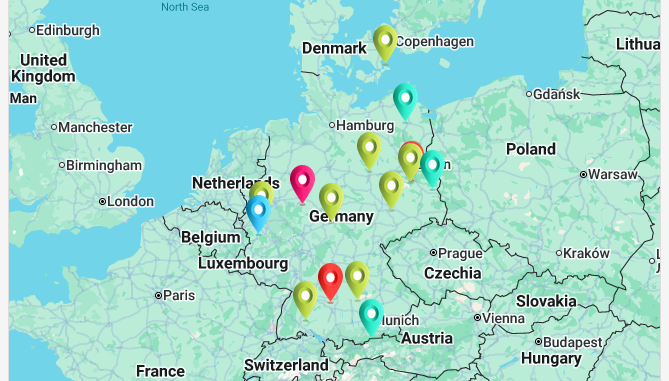
Puede utilizar este tipo de página para mostrar ubicaciones que haya guardado en su tabla utilizando datos de geoposición o direcciones en un mapa mundial dentro de la aplicación.
Configuración de la página
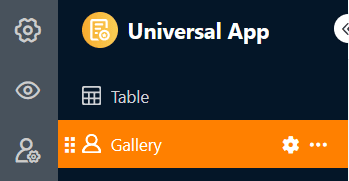
Si desea cambiar los ajustes de una página, haga clic en el icono de la rueda dentada correspondiente de la barra de navegación.
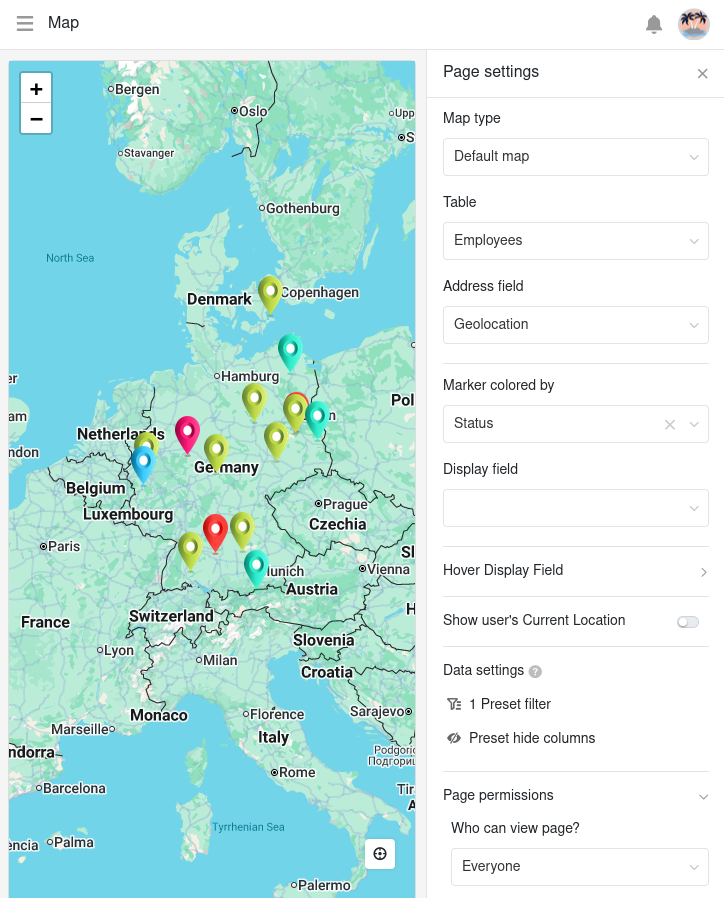
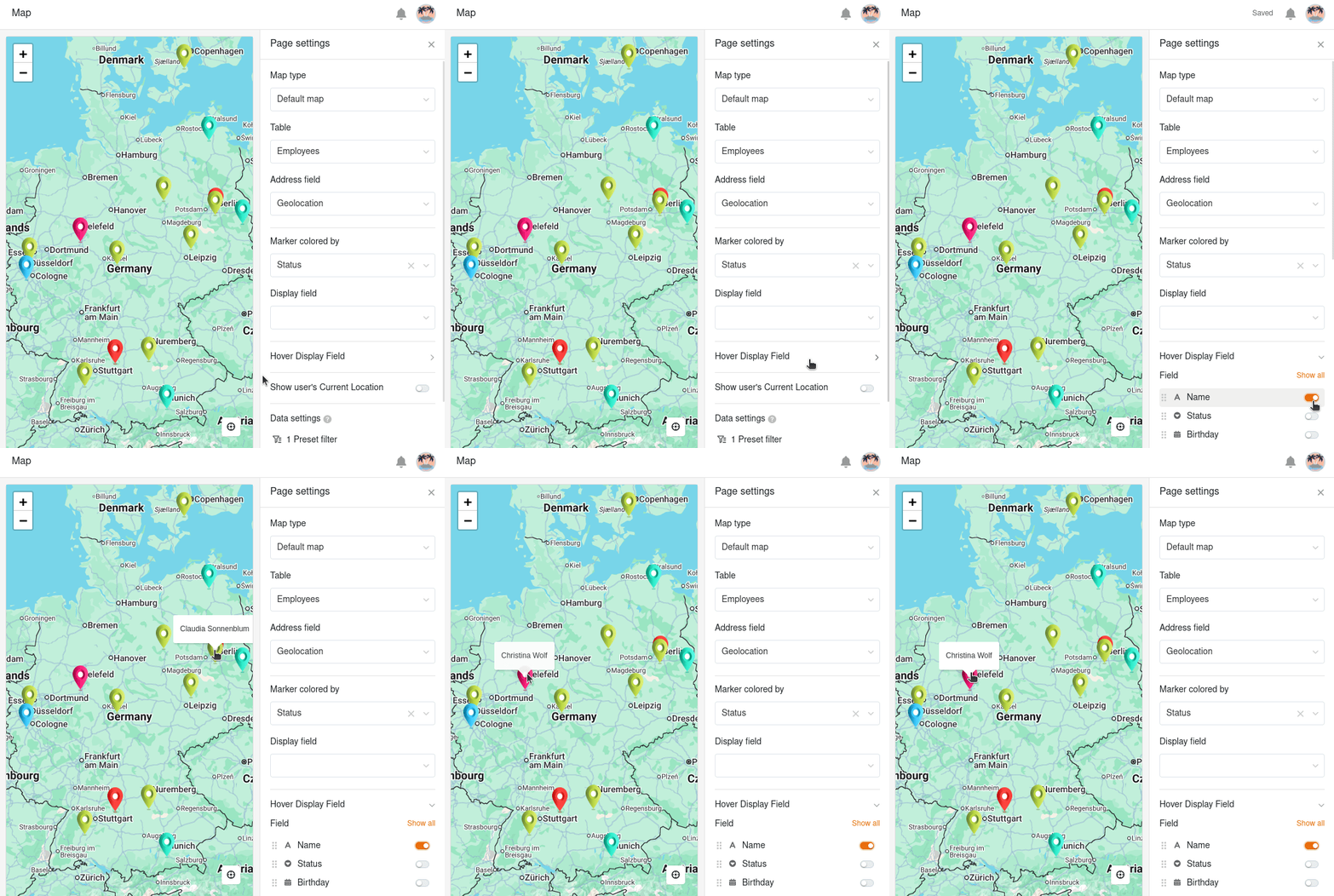
En los ajustes de la página puede seleccionar el tipo de mapa (estándar o imágenes), la tabla y una columna para la dirección y el color de la chincheta. Tenga en cuenta que sólo se pueden utilizar determinados tipos de columnas para esta información.
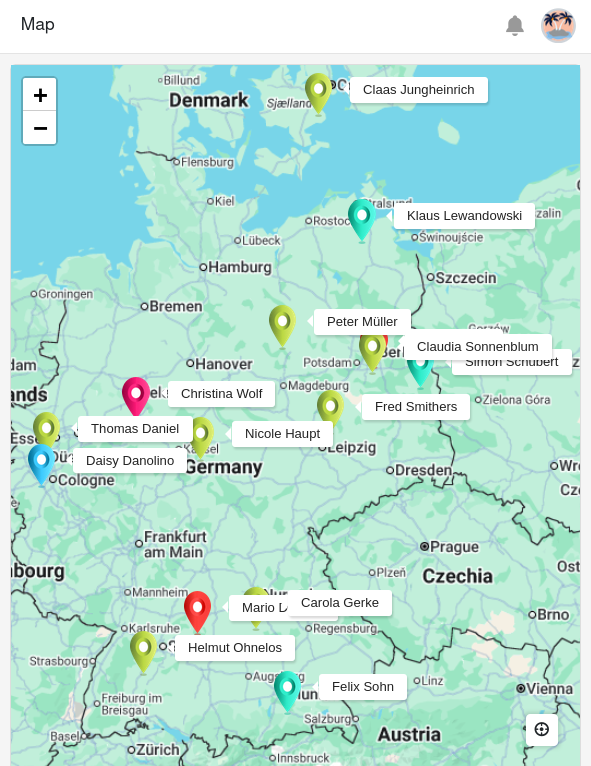
Si especifica una columna para mostrar, los lugares se etiquetarán permanentemente en el mapa.
Sin embargo, también puede definir columnas para mostrar de forma flexible, que sólo se harán visibles mediante un efecto hover. Active los controles deslizantes de las columnas que deben ser visibles al pasar el ratón por encima de una chincheta.
Filtros preestablecidos y columnas ocultas
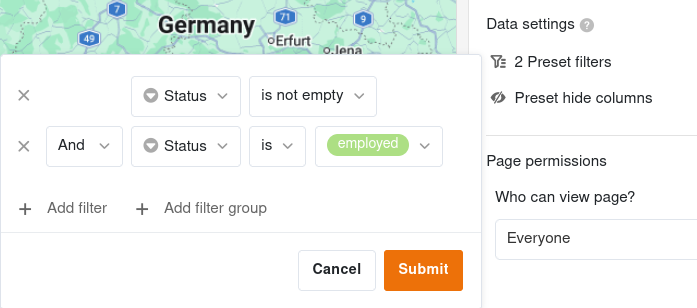
También puede definir filtros preestablecidos y columnas ocultas para limitar los datos mostrados. Para filtrar, haga clic en Añadir filtro, seleccione la Columna y la Condición deseadas y confirme con Enviar.
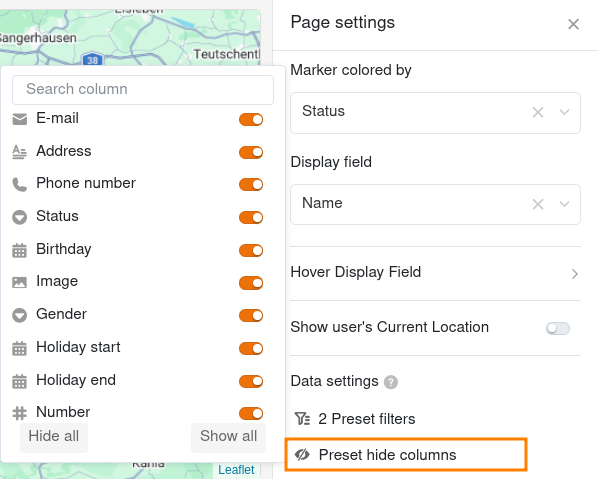
Oculte las columnas que no deben estar disponibles para la página de mapa utilizando el deslizador.
Autorizaciones de página
Para las páginas de mapa, sólo puede definir un permiso de página – a saber, quién tiene permiso para ver la página de mapa. Esto se debe a que no se pueden añadir, editar o borrar filas en las páginas de mapas.