Índice
Con la función de filtrado de SeaTable, puede utilizar reglas de filtrado para filtrar las entradas deseadas de una tabla y mostrar sólo las entradas que cumplan determinados criterios. El conjunto de filtros sólo se refiere a la vista activa.
Filtrar entradas en una vista
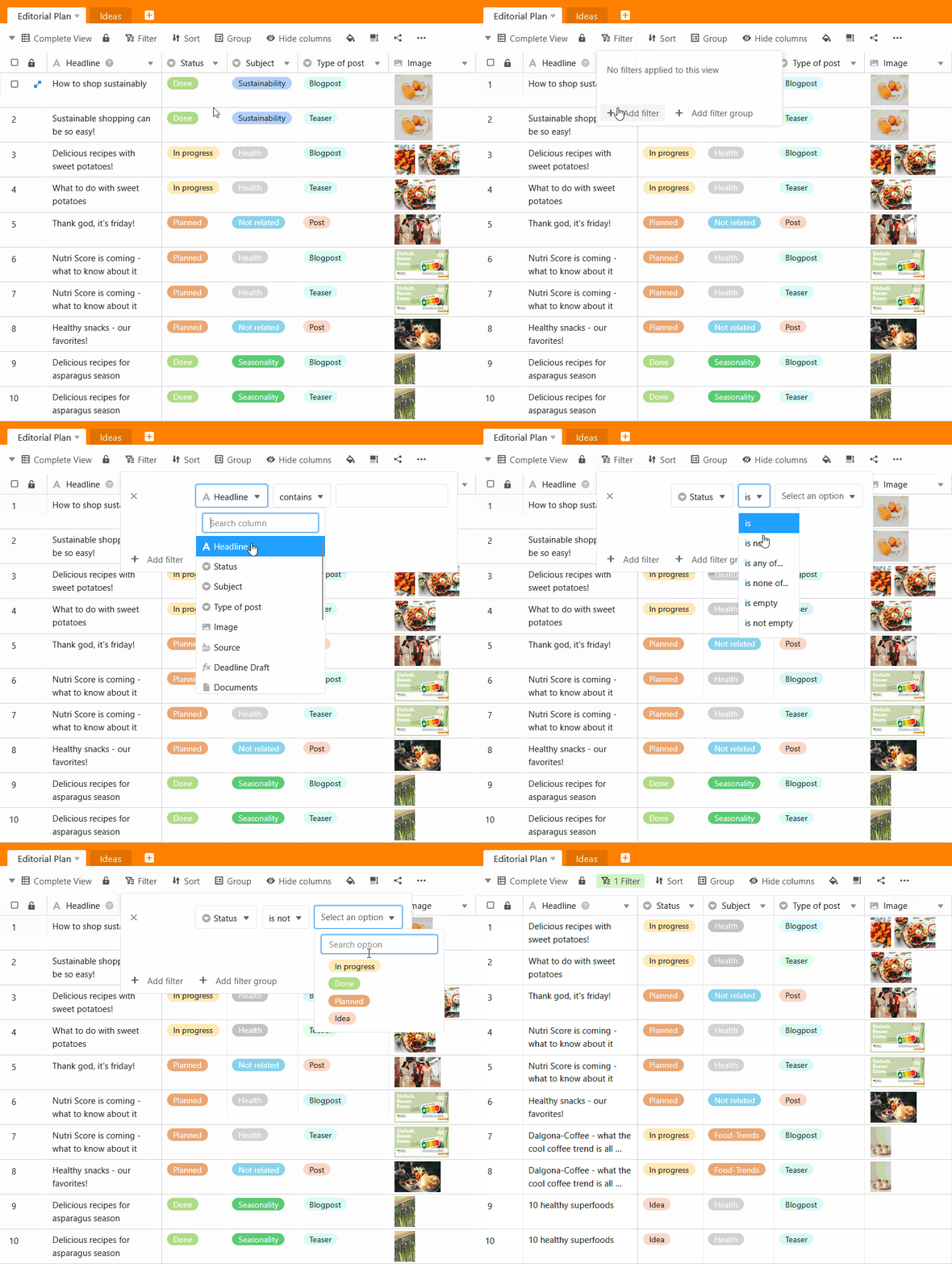
- Seleccione la vista en la que desea establecer un filtro.
- Haga clic en Filtro en las opciones de visualización situadas encima de la tabla.
- Vaya a Añadir filtro o Añadir grupo de filtros.
- En el primer campo, seleccione la columna para la que desea definir una regla de filtrado.
- En el campo central, defina la condición según la cual deben filtrarse las entradas.
- En el último campo, decida a qué opción o valor debe referirse la condición.
Las diferentes condiciones al filtrar
SeaTable admite el filtrado por todos los tipos de columna excepto botones.
Dependiendo del tipo de columna por el que quiera filtrar, las condiciones que puede seleccionar también se adaptan.
He aquí algunos ejemplos
Tiene estas opciones de condición con un Columna de texto :
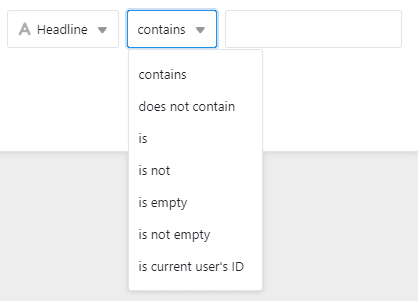
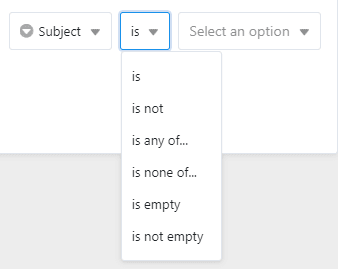
Tiene estas opciones de condición con un Columna de selección única :
Tiene estas opciones de condición con un Columna de imágenes :
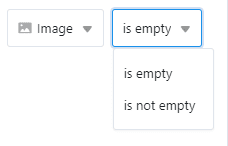
Las filas con celdas vacías en la columna de filtrado no suelen mostrarse a menos que se busque explícitamente “está vacío”.
Eliminar un filtro
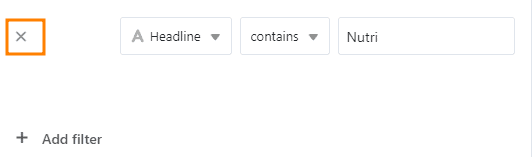
Puede borrar los filtros que haya creado haciendo clic en el botón x.
Aplicar varios filtros
Puede crear uno o más filtros que restrinjan aún más la primera condición. Más información en el artículo Vincular reglas de filtrado con AND y OR .
Reorganizar filtros
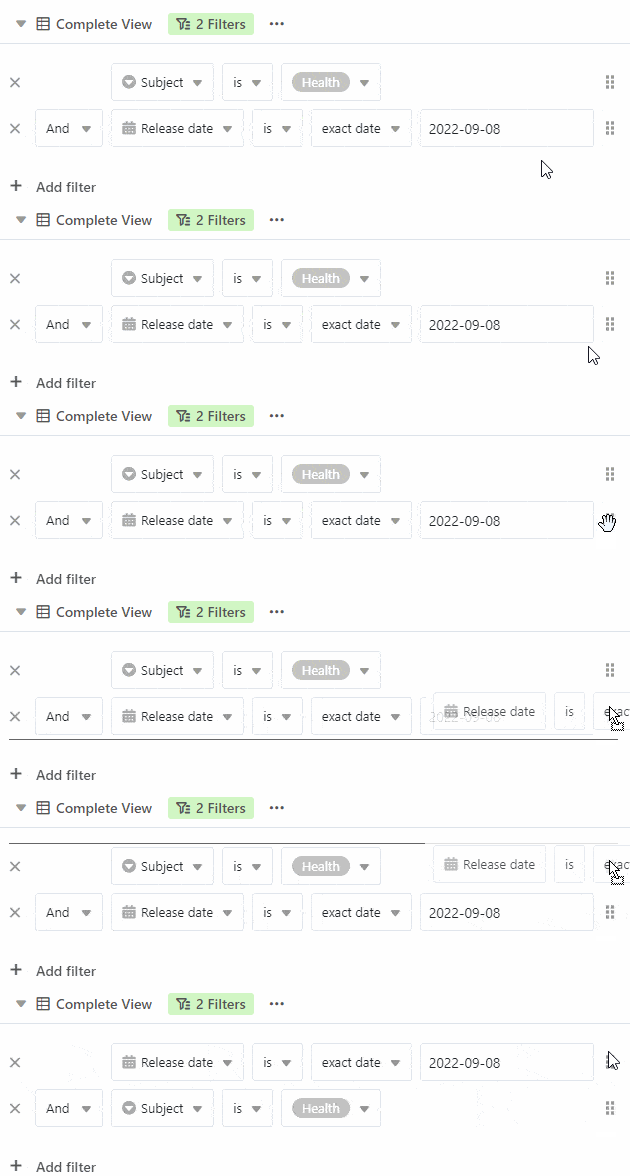
Puede mover y reordenar los filtros moviendo el ratón sobre el icono superficie de agarre de seis puntos, presiona y mantén, tira y suelta.