Índice
En esta guía creará una automatización con la acción Ejecutar IA. Una vez configurada, SeaTable procesará sus datos automáticamente mediante un modelo de IA — por ejemplo, para resumir textos, categorizar entradas o extraer información.
Requisitos previos
- Suscripción SeaTable Enterprise (Cloud o autoalojado)
- SeaTable versión 6.0 o superior
- Una base con una tabla que contenga datos de texto
Paso 1: Crear una regla de automatización
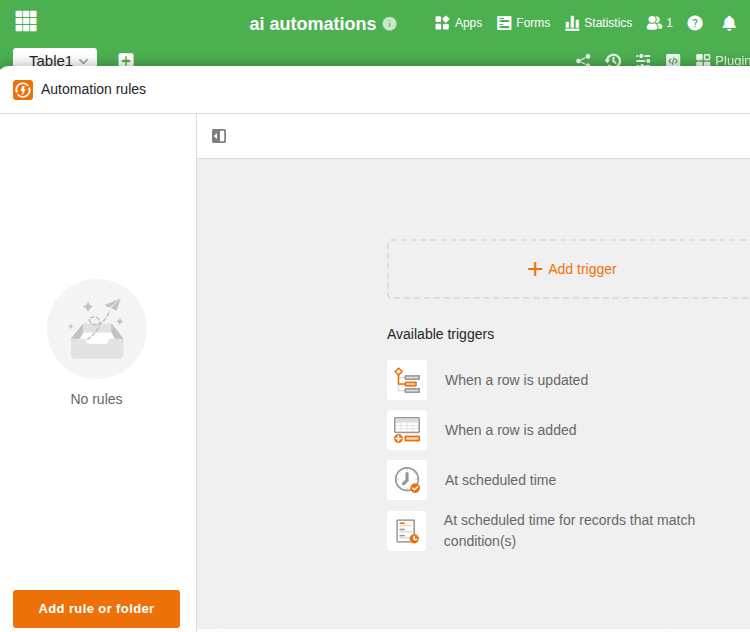
- Abra su base y haga clic en en el encabezado de la base, luego en Reglas de automatización.
- Haga clic en Añadir regla o carpeta y seleccione Añadir regla.
- Asigne a la automatización un nombre descriptivo, por ejemplo «Resumir solicitudes de soporte».
Paso 2: Elegir un disparador
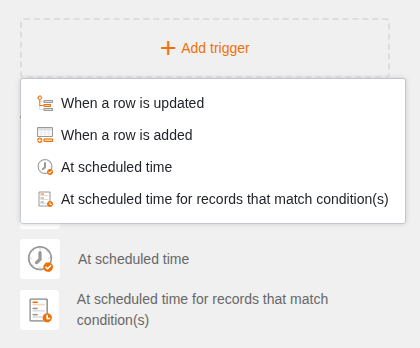
Haga clic en Añadir disparador y seleccione un disparador. Para las automatizaciones IA hay dos disparadores disponibles:
- Cuando se modifica una fila — la IA procesa la fila modificada inmediatamente
- Cuando se añade una fila — la IA procesa cada nueva entrada automáticamente
A continuación, seleccione la tabla y la vista en las que debe funcionar la automatización. Opcionalmente, puede definir condiciones para activar la automatización solo para determinadas entradas.
Paso 3: Añadir la acción IA
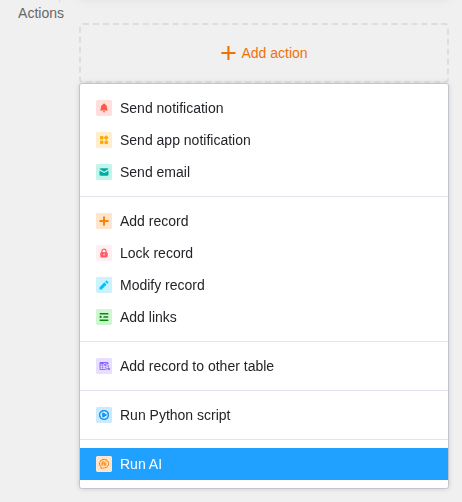
- Haga clic en Añadir acción.
- Seleccione Ejecutar IA en la parte inferior de la lista de acciones disponibles.
Paso 4: Configurar la función IA
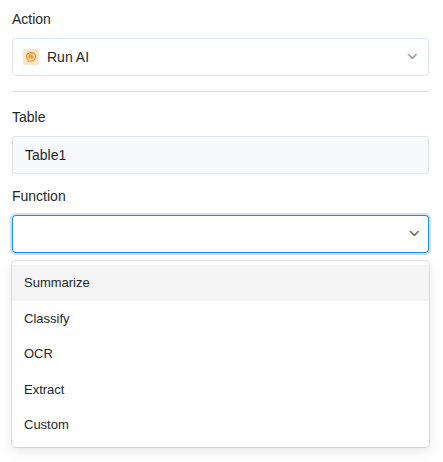
Tras seleccionar la acción Ejecutar IA, se abren a la derecha los ajustes de la acción. Configure lo siguiente:
Tabla
Seleccione la tabla en la que debe trabajar la IA. Normalmente es la misma tabla que en el disparador.
Función
Elija una de las cinco funciones IA disponibles:
| Función | Descripción | Uso típico |
|---|---|---|
| Summarize | Resume textos | Condensar descripciones largas |
| Classify | Asigna categorías | Categorizar solicitudes de soporte |
| OCR | Reconoce texto en imágenes | Leer tarjetas de visita, facturas |
| Extract | Extrae información específica | Extraer número de factura, fecha |
| Custom | Prompt personalizado | Traducir, evaluar, reformular |
Columnas de entrada
Seleccione una o varias columnas cuyo contenido deba procesar la IA. Es el texto (o la imagen/archivo en el caso de OCR) que la IA recibe como entrada.
Prompt
Para todas las funciones excepto OCR, puede introducir un prompt para controlar el resultado. Por ejemplo: «El resumen no debe superar dos frases y debe estar escrito en español.» Para OCR no es necesario ningún prompt — la IA reconoce el texto en la imagen automáticamente.
Columna(s) de resultado
Seleccione la columna en la que debe escribirse el resultado de la IA. El tipo de columna debe coincidir con la función elegida — por ejemplo, una columna de texto para resúmenes o una columna de selección simple para clasificaciones.
Paso 5: Guardar y activar
- Haga clic en Guardar para guardar los ajustes de la acción.
- La automatización está ahora activa y se ejecutará automáticamente la próxima vez que se produzca el evento disparador.
Probar la automatización
Para probar la automatización de inmediato, active el evento manualmente:
- Para Cuando se añade una fila: cree una nueva fila con datos de prueba.
- Para Cuando se modifica una fila: modifique un valor en una columna supervisada.
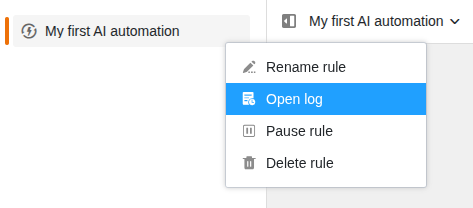
A continuación, compruebe si la IA ha escrito el resultado en la columna de resultado. Puede consultar el estado y los posibles errores en el registro de ejecución .
Problemas frecuentes
| Problema | Solución |
|---|---|
| La columna de resultado permanece vacía | Compruebe que la columna de entrada contiene realmente un valor. Las entradas vacías no producen ningún resultado. |
| Tipo de columna incorrecto | La columna de resultado debe coincidir con el resultado. Las clasificaciones necesitan una columna de selección simple; los resúmenes, una columna de texto. |
| La automatización no se activa | Compruebe que la automatización está activada y que la modificación se produce en la tabla y vista correctas. |
Próximos pasos
Encontrará guías detalladas para cada función IA en estos artículos: