Inhaltsverzeichnis
In dieser Anleitung verbinden Sie Cursor mit Ihrer SeaTable-Base. Cursor ist ein KI-gestützter Code-Editor, dessen Chat-Funktion sich hervorragend für die Interaktion mit Ihren Daten eignet. Nach der Einrichtung können Sie im Cursor-Chat Fragen zu Ihren SeaTable-Daten stellen und Einträge direkt bearbeiten lassen. Die Einrichtung dauert etwa fünf Minuten.
Voraussetzungen
- Ein SeaTable Cloud Account mit mindestens einer Base
- Cursor (verfügbar unter cursor.com )
- Ein Cursor-Abo, das MCP unterstützt (ab Pro-Plan)
Schritt 1: API-Token in SeaTable erstellen
Der API-Token gibt Cursor Zugriff auf eine bestimmte Base. Sie entscheiden dabei, ob Cursor nur lesen oder auch schreiben darf. Wie Sie einen API-Token erstellen, erfahren Sie im Artikel Erzeugen eines API-Tokens .
Schritt 2: MCP Server in Cursor hinzufügen
Cursor verwaltet MCP Server über die Einstellungen. Öffnen Sie diese über Cursor → Settings → Tools & MCP oder nutzen Sie die Tastenkombination Cmd+Shift+J (Mac) bzw. Ctrl+Shift+J (Windows/Linux).
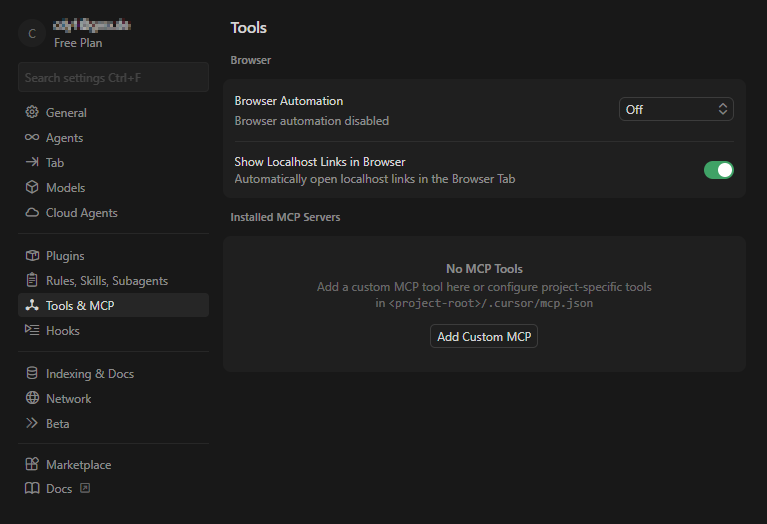
- Klicken Sie auf + Add new MCP Server.
- Fügen Sie die folgenden Konfiguration in die sich öffnende
.cursor/mcp.jsonein:
{
  "mcpServers": {
    "seatable": {
      "type": "streamable-http",
      "url": "https://mcp.seatable.com/mcp",
      "headers": {
        "Authorization": "Bearer HIER-IHREN-API-TOKEN-EINFUEGEN"
      }
    }
  }
}
- Ersetzen Sie
HIER-IHREN-API-TOKEN-EINFUEGENdurch den Token aus Schritt 1.
Sie können mehrere Bases gleichzeitig anbinden. Erstellen Sie für jede Base einen eigenen Eintrag mit einem eindeutigen Namen, zum Beispiel seatable-crm und seatable-projekte.
Schritt 3: Verbindung prüfen
Nach dem Speichern sollte der MCP Server in den Cursor-Settings unter Tools & MCP als verbunden angezeigt werden — erkennbar am grünen Punkt neben dem Namen. Falls stattdessen ein roter Punkt erscheint, prüfen Sie URL und Token nochmals.
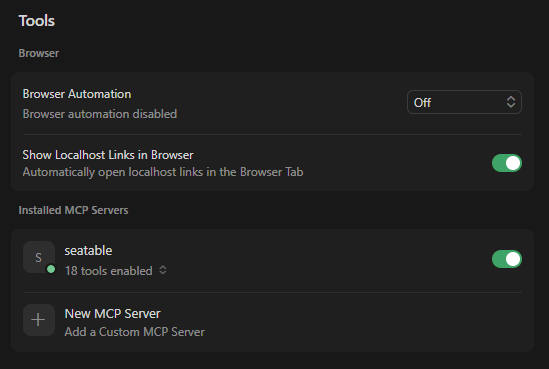
Öffnen Sie nun den Cursor-Chat (Cmd+L / Ctrl+L) und stellen Sie eine erste Testfrage:
“Welche Tabellen gibt es in meiner SeaTable-Base?”
Cursor fragt daraufhin über den MCP Server die Tabellenstruktur ab und listet Ihnen alle Tabellen mit ihren Spalten auf. Wenn das funktioniert, ist die Verbindung hergestellt.
Erste Fragen stellen
Sie können im Cursor-Chat jetzt Fragen zu Ihren Daten stellen, als würden Sie mit einem Kollegen sprechen. Ein paar Beispiele zum Ausprobieren:
- “Wie viele Einträge hat die Tabelle Kontakte?”
- “Zeig mir alle Einträge, bei denen der Status auf ‘Offen’ steht.”
- “Fasse die Daten in der Tabelle Umsätze nach Monat zusammen.”
Ihre Fragen sollten sich auf Tabellen und Spalten beziehen, die tatsächlich in Ihrer Base existieren. Wenn Sie unsicher sind, fragen Sie einfach zuerst nach der Struktur.
Sie müssen Tabellen- und Spaltennamen nicht exakt schreiben. Cursor erkennt kleine Tippfehler und korrigiert sie automatisch. Schreiben Sie ruhig “Kontakte” statt “kontakte” oder “Projekte” statt “Projects” — Cursor findet die richtige Tabelle.
Häufige Probleme
| Problem | Lösung |
|---|---|
| Roter Punkt neben dem Server | URL oder Token ist fehlerhaft. Prüfen Sie beides in den MCP-Settings. |
| “Invalid API token” | Prüfen Sie den Token — er muss vollständig kopiert sein, ohne Leerzeichen am Anfang oder Ende. |
| “Connection timeout” | Prüfen Sie Ihre Internetverbindung. Der MCP Server unter mcp.seatable.com muss erreichbar sein. |
| Cursor nutzt den MCP Server nicht | Stellen Sie sicher, dass Sie den Chat verwenden (nicht Inline-Edit) und dass der Server als verbunden angezeigt wird. |