Inhaltsverzeichnis
Die Kalender-Ansicht zeigt Ihnen Daten aus einer Tabelle in Kalenderform an. Dabei können Sie sich einen Überblick über verschiedene Zeiträume (Jahr, Monat, Woche, Tag) verschaffen oder Termine als Agenda in Listenform anzeigen lassen.
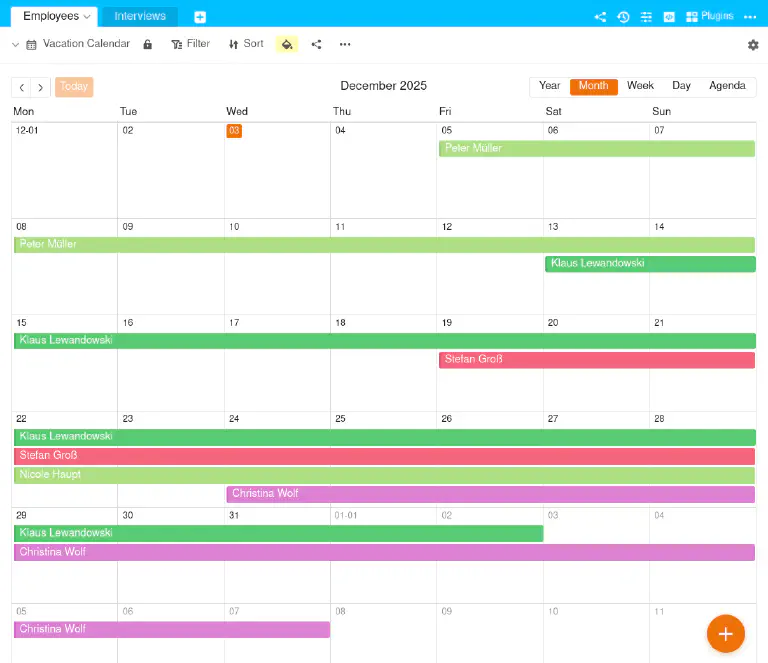
Ein Beispiel ist der Monatsüberblick in einem Urlaubskalender:
So erstellen Sie eine Kalender-Ansicht
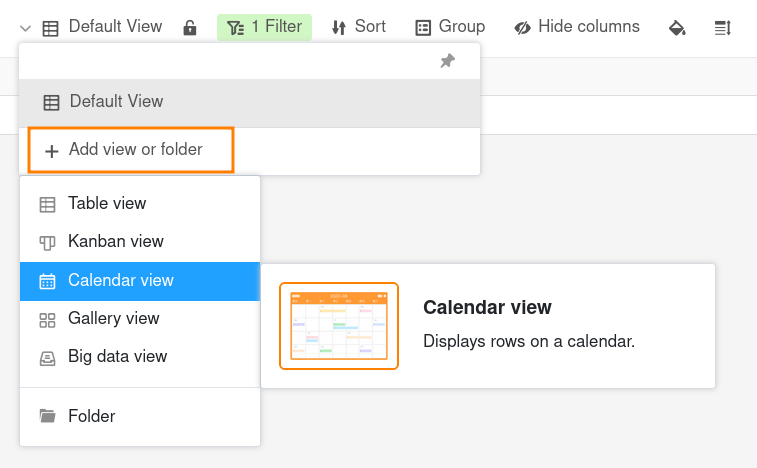
- Klicken Sie auf den Namen der aktuellen Ansicht.
- Klicken Sie auf Ansicht oder Ordner hinzufügen und wählen Sie den gewünschten Ansichtstyp aus.
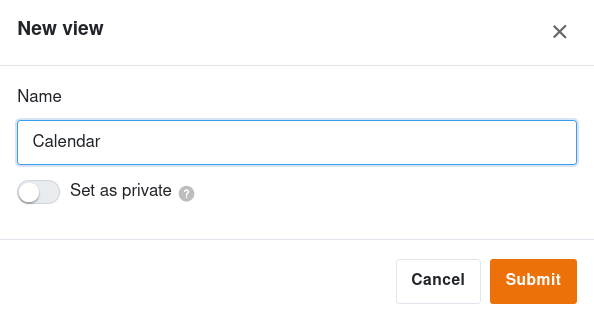
- Geben Sie der neuen Ansicht einen Namen.
- Aktivieren Sie den Regler, falls die neue Ansicht nicht für alle sichtbar, sondern privat sein soll.
- Bestätigen Sie mit Abschicken.
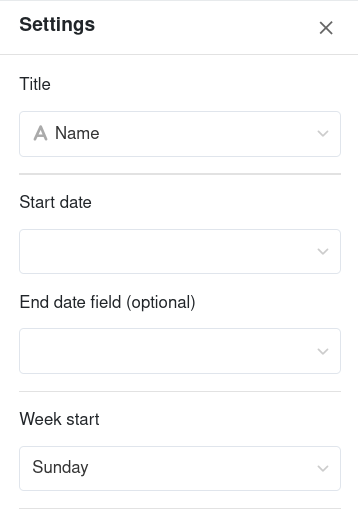
- Geben Sie im Titelfeld die Spalte an, mit der Sie die Kalendereinträge labeln möchten.
- Legen Sie fest, welche Datum-Spalte für das Startdatum verwendet werden soll. Die Kalender-Ansicht generiert sich im Anschluss automatisch.
- Optional können Sie beim Enddatum eine Datum- oder Dauer-Spalte angeben, die den Zeitraum der Kalendereinträge definiert.
- Zu guter Letzt wählen Sie aus, welcher Wochentag als erster Tag der Woche dienen soll.
Falls Sie nachträglich noch etwas ändern möchten, klicken Sie auf das Zahnrad-Symbol in der oberen rechten Ecke und passen die Einstellungen an.
Ansichtsoptionen
Folgende Optionen können Sie in einer Kalender-Ansicht nutzen:
- Ansicht sperren
- nach beliebigen Werten filtern oder sortieren
- Zeilenfarbe
- Ansicht mit anderen teilen
- Ansicht drucken
Die Darstellungsoptionen im Detail
Insgesamt gibt es 5 Darstellungsoptionen: Sie können sich Termine in einem kalendarischen Jahres-, Monats- oder Wochenüberblick, im Tagesplaner oder als Agenda in Listenform anzeigen lassen.
Zwischen den fünf Darstellungsoptionen der Kalender-Ansicht können Sie bequem wechseln. Klicken Sie hierzu einfach die entsprechende Option auf der Schaltfläche oberhalb des Kalenders an.

Jahresüberblick
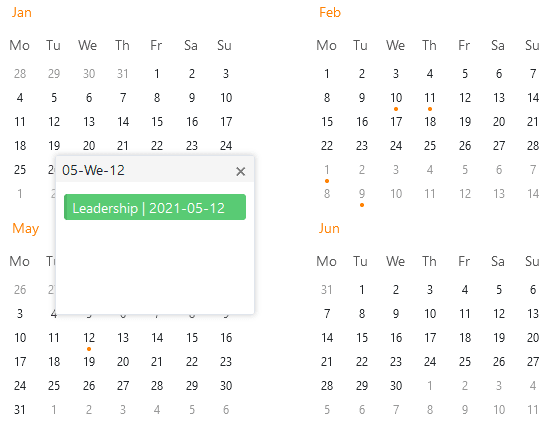
Hier sehen Sie das Jahr auf einen Blick. Der Punkt unter einem Datum zeigt Ihnen an, dass an diesem Tag ein Eintrag vorhanden ist. Außerdem haben Sie die Möglichkeit, durch Klicken auf den Termin die Zeilendetails aufzurufen.
Monatsüberblick
Bei dieser Darstellung haben Sie alle Tage eines Monats im Blick. Auch hier können Sie die Zeilendetails aufrufen, indem Sie auf einen der Kalendereinträge klicken.
Wochenüberblick
Diese Darstellung zeigt Ihnen auf der vertikalen Achse die Uhrzeiten und von links nach rechts die sieben Tage einer Woche. Auch hier können Sie die Zeilendetails öffnen, indem Sie auf einen der Termine klicken.
Tagesplaner
Der Tagesplaner eignet sich besonders, wenn Sie mehrere Termine an einem Tag auf dem Schirm haben möchten. Ebenso wie der Wochenüberblick zeigt er Ihnen auf der vertikalen Achse die Uhrzeiten an. Auch hier können Sie die Zeilendetails öffnen, indem Sie auf einen der Termine klicken.
Agenda-Darstellung
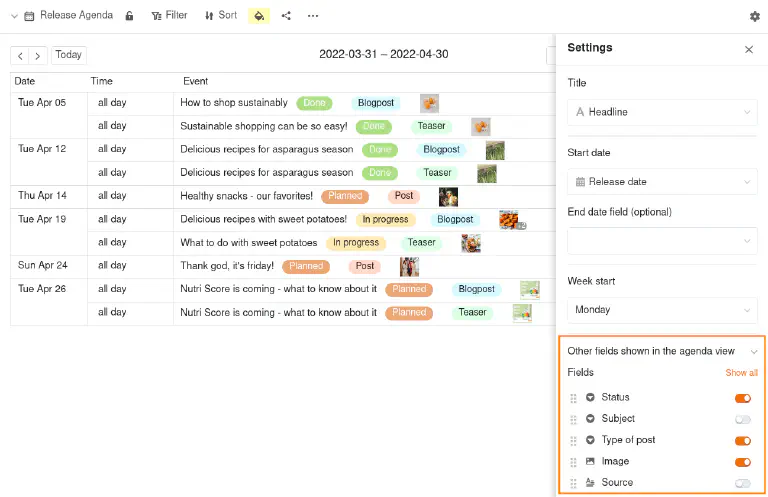
Die Agenda listet alle Termine innerhalb eines Monats auf und bietet Ihnen die Möglichkeit, bestimmte Informationen zu den Terminen im Überblick sehen zu können.
Dazu blenden Sie in den Einstellungen der Kalender-Ansicht einfach die gewünschten Spalten der Tabelle ein – zum Beispiel Thema, Status und Art einer Veröffentlichung.
Einen neuen Datensatz in der Kalender-Ansicht hinzufügen
Um neue Einträge in der Kalender-Ansicht hinzuzufügen, haben Sie verschiedene Möglichkeiten.
1. Über das große Plus-Symbol
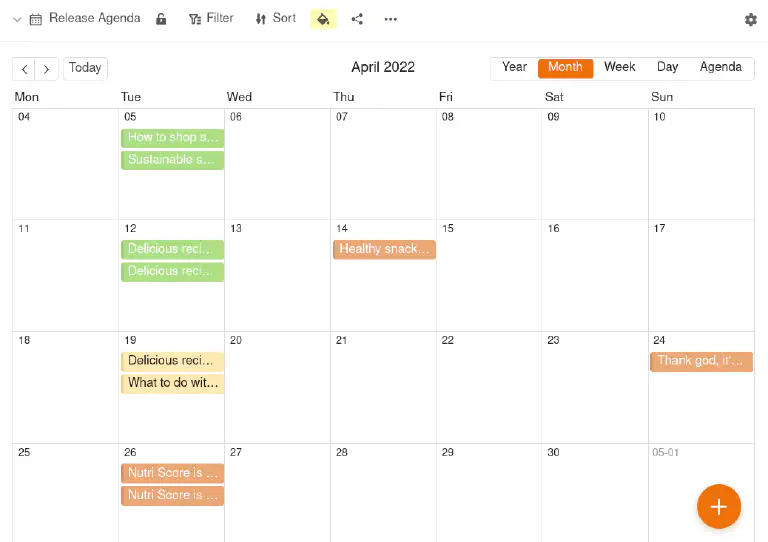
Klicken Sie auf den orangen Kreis mit dem Plus-Symbol in der unteren rechten Ecke. Ein neues Fenster öffnet sich. Legen Sie in den Zeilendetails einen neuen Datensatz an und pflegen Sie die gewünschten Daten ein. Die Änderungen werden automatisch gespeichert, wenn Sie das Fenster schließen.
2. Über ein Kalenderfeld
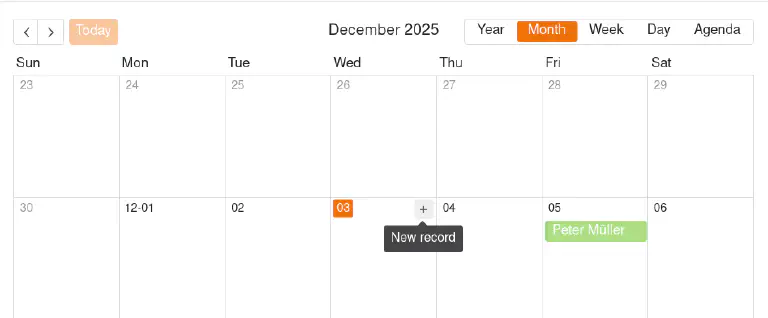
Fahren Sie mit dem Mauszeiger über ein Feld im Kalender und klicken Sie auf das Plus-Symbol, welches in der rechten oberen Ecke erscheint. Legen Sie in den Zeilendetails einen neuen Datensatz an und pflegen Sie die gewünschten Daten ein. Die Änderungen werden automatisch gespeichert, wenn Sie das Fenster schließen.
3. Per Doppelklick
Wenn Sie einen Doppelklick auf eine Stelle im Kalender machen, öffnen sich die Zeilendetails ebenfalls. Ansonsten legen Sie den Eintrag genauso an wie bei den anderen Optionen.
4. Termine aufziehen
Für diese Funktion benötigen Sie zwei Datum-Spalten, die Uhrzeiten erfassen können.
- Erstellen Sie zwei Datum-Spalten für den Start- und Endzeitpunkt und schalten Sie dabei jeweils die Option Minutengenau an.
- Öffnen Sie die Kalender-Ansicht und wählen Sie die Wochen- oder Tagesübersicht aus.
- Wählen Sie in den Einstellungen (erreichbar über das Zahnrad-Symbol ) die beiden Datum-Spalten für den Kalender aus.
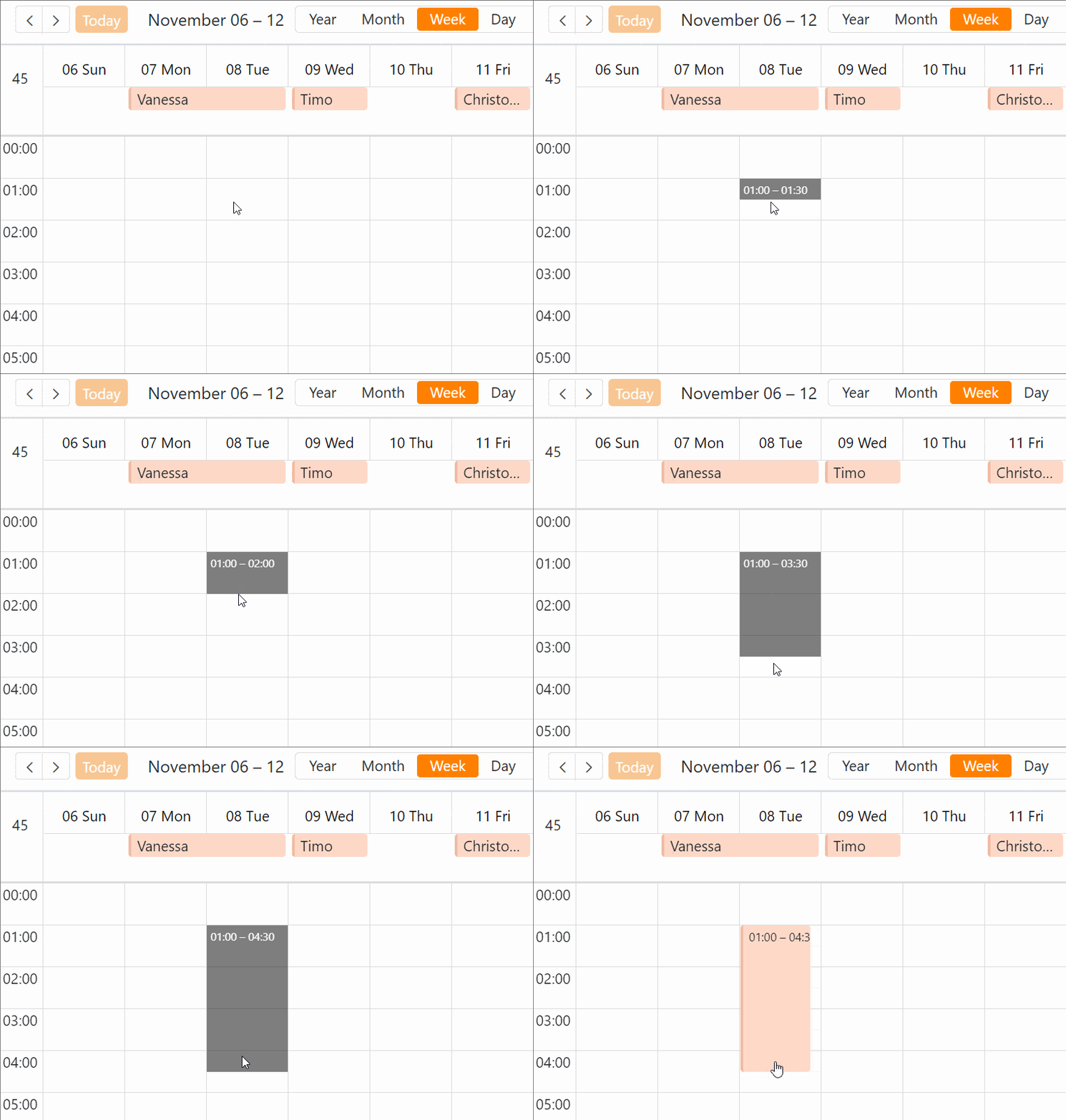
- Klicken Sie im Kalender auf den Zeitpunkt, an dem der Termin starten soll, halten Sie die linke Maustaste gedrückt und ziehen Sie den Kasten bis zur Uhrzeit auf, zu der der Termin enden soll.
Termine per Drag-and-Drop verschieben
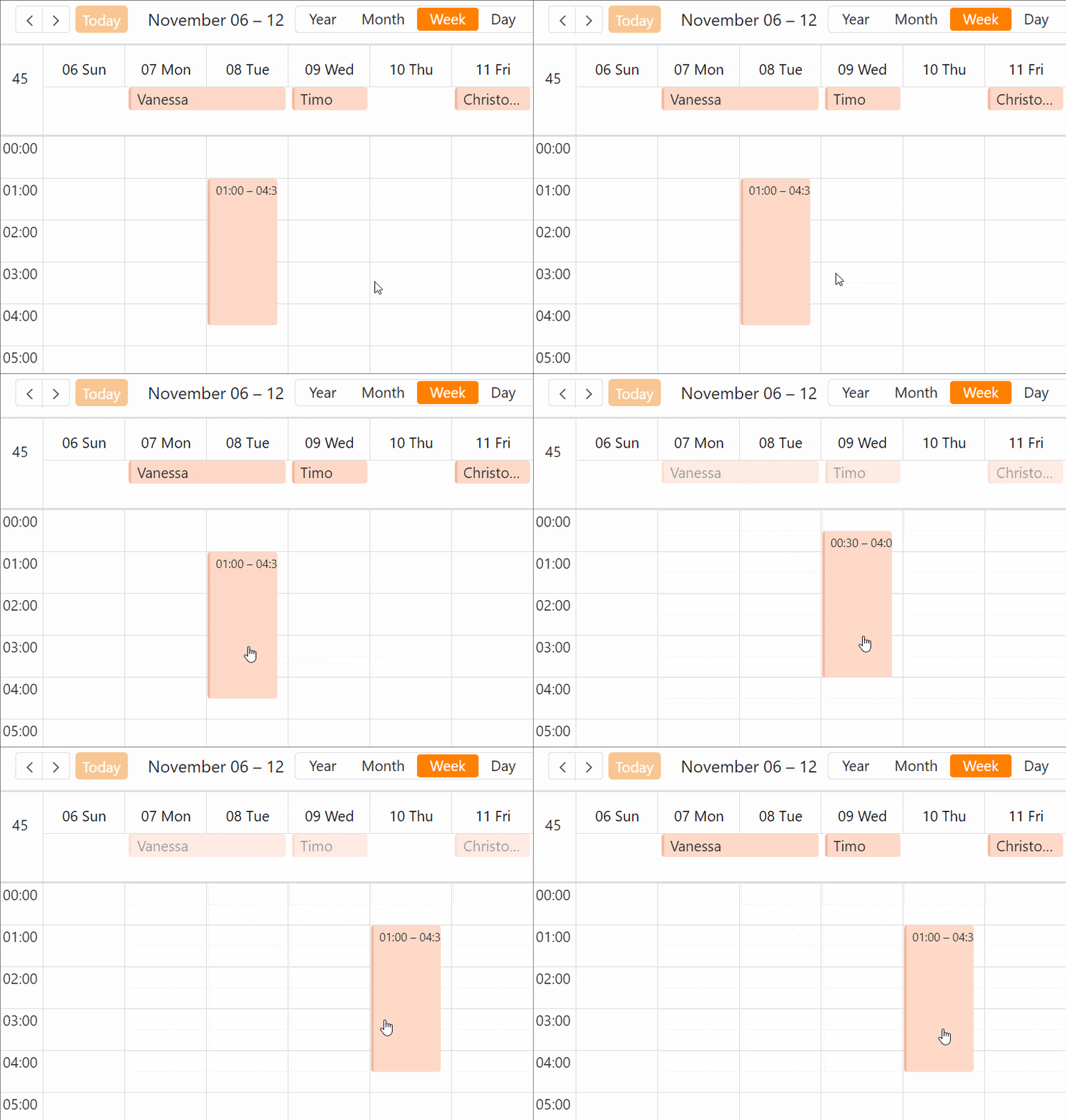
Sie können die Einträge in der Kalender-Ansicht bequem per Drag-and-Drop verschieben. Dadurch ändern sich automatisch die entsprechenden Werte in den Datum-Spalten Ihrer Tabelle. Diese Funktion ist für die Monats-, Wochen- und Tagesübersicht verfügbar.