Inhaltsverzeichnis
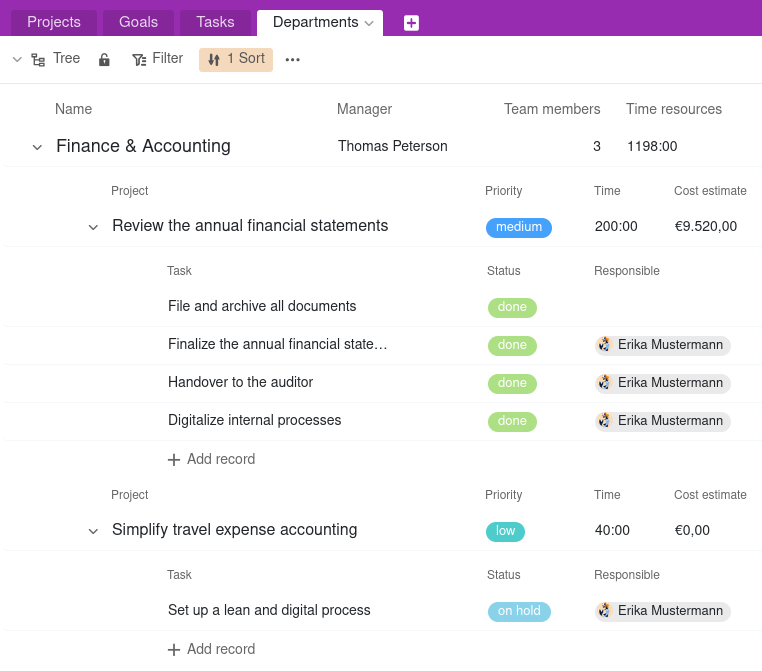
Die Baum-Ansicht ermöglicht die kompakte hierarchische Darstellung verknüpfter Datensätze. Das heißt, Sie können Daten, die in verschiedenen miteinander verknüpften Tabellen liegen, auf unterschiedlichen Ebenen in einem Baumdiagramm visualisieren. Gerade bei großen Datenmengen wie Finanz- oder Projektdaten, schafft die Ansicht einen strukturierten Überblick.
Funktionsweise der Baum-Ansicht
Bevor Sie eine Baum-Ansicht anlegen, sollten Sie sich überlegen, welche Baumstruktur (also Hierarchie verknüpfter Datensätze in Ihrer Base) Sinn ergibt: Bei einem Projektportfolio könnten dies beispielsweise die Abteilungen auf der ersten Ebene, die Projekte auf der zweiten Ebene und die Aufgaben auf der dritten Ebene sein. Dementsprechend müssen die Abteilungen, Projekte und Aufgaben in drei verschiedenen Tabellen erfasst sein, die miteinander verknüpft sind. Jede Aufgabe ist einem Projekt zugeordnet, das wiederum einer Abteilung untergeordnet ist.
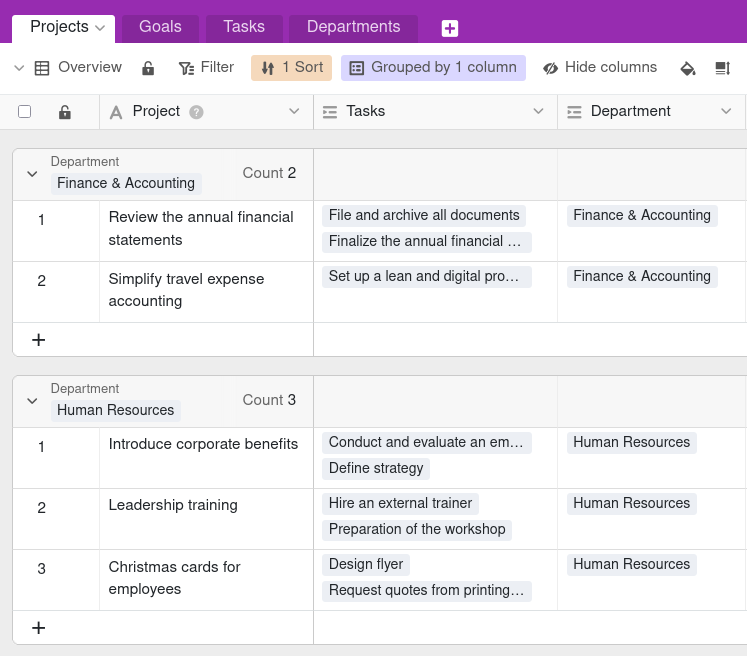
Wie die Datensätze voneinander abhängen bzw. welche Tabellen sich auf welcher Ebene befinden, definieren Sie über die Levels. Aktuell können Sie in der Baum-Ansicht bis zu drei Ebenen, das heißt Daten aus drei Tabellen darstellen.
Wie Sie eine Baum-Ansicht anlegen
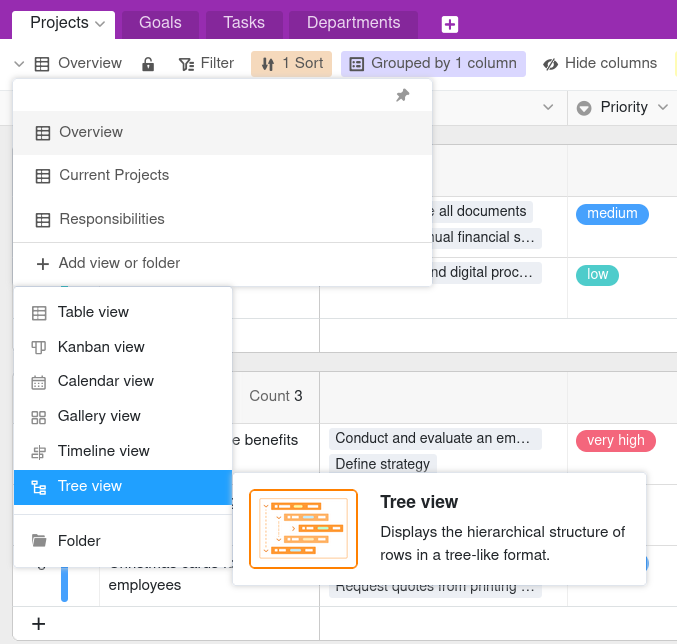
- Klicken Sie auf den Namen der aktuellen Ansicht.
- Klicken Sie auf Ansicht oder Ordner hinzufügen und wählen Sie den gewünschten Ansichtstyp aus.
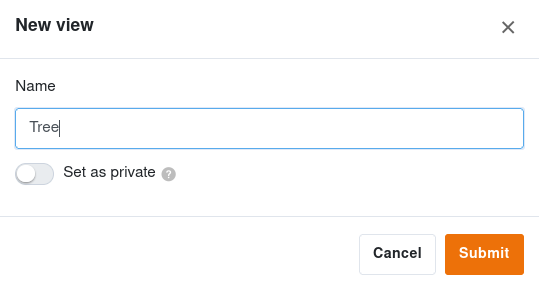
- Geben Sie der neuen Ansicht einen Namen.
- Aktivieren Sie den Regler, falls die neue Ansicht nicht für alle sichtbar, sondern privat sein soll.
- Bestätigen Sie mit Abschicken.
- Klicken Sie auf das Zahnrad-Symbol in der oberen rechten Ecke und passen die Einstellungen an.
- Legen Sie fest, welche Tabelle auf dem jeweiligen Level angezeigt werden soll. Klicken Sie dazu in das Feld für Level 2 und Level 3, um in der Drop-down-Liste die gewünschte Tabelle auszuwählen. Level 1 wird immer von der Tabelle belegt, in der sich die Ansicht befindet.
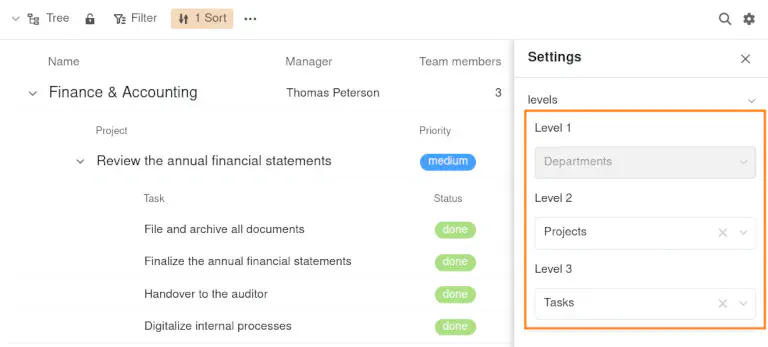
Die verknüpften Datensätze auf der zweiten und dritten Ebene des Baumdiagramms sind anschließend unter den jeweils übergeordneten Datensätzen gruppiert.
Informationen ein- und ausblenden
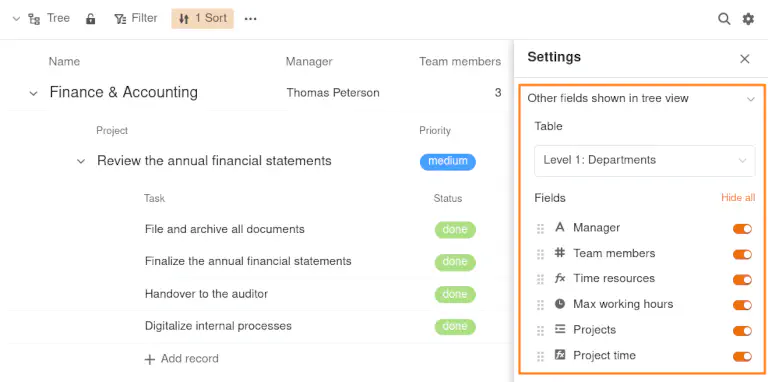
Über die Einstellungen, die Sie per Klick auf das Zahnrad-Symbol erreichen, können Sie die sichtbaren Spalten für jede Ebene des Baumdiagramms festlegen. Wählen Sie dafür zuerst das Level aus, auf dem Sie Spalten ein- oder ausblenden möchten. Wenn Sie anschließend die entsprechenden Regler am rechten Rand deaktivieren, sind die Spalten nicht im Baumdiagramm sichtbar.
Spalten verschieben
Zudem haben Sie auf jedem Level die Möglichkeit, die Spalten anders als in der Tabellenansicht anzuordnen. Halten Sie dazu die linke Maustaste auf der Sechs-Punkte-Greiffläche vor dem Spaltennamen gedrückt und verschieben Sie die Spalte per Drag-and-Drop an die gewünschte Stelle.
Ansichtsoptionen
Folgende Optionen können Sie in einer Baum-Ansicht nutzen:
- Ansicht sperren
- nach beliebigen Werten filtern oder sortieren
- Alle einklappen oder Alle erweitern
Verknüpfte Datensätze einklappen und ausklappen
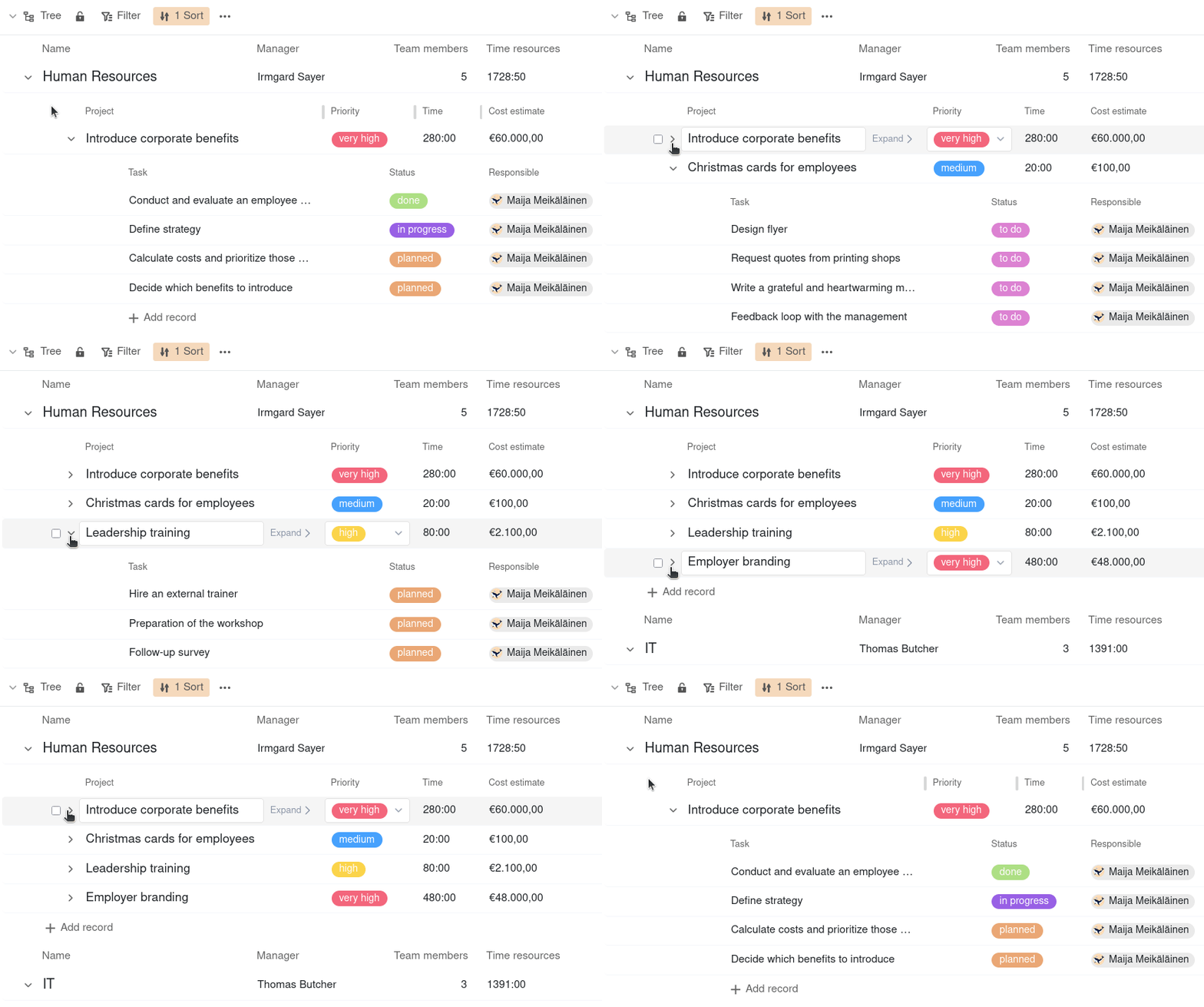
Um alle verknüpften Datensätze unter einem Eintrag einzuklappen, klicken Sie auf den Drop-down-Pfeil links vor der Zeile. Um die Datensätze wieder auszuklappen, gehen Sie genauso vor.
Spaltenbreite anpassen
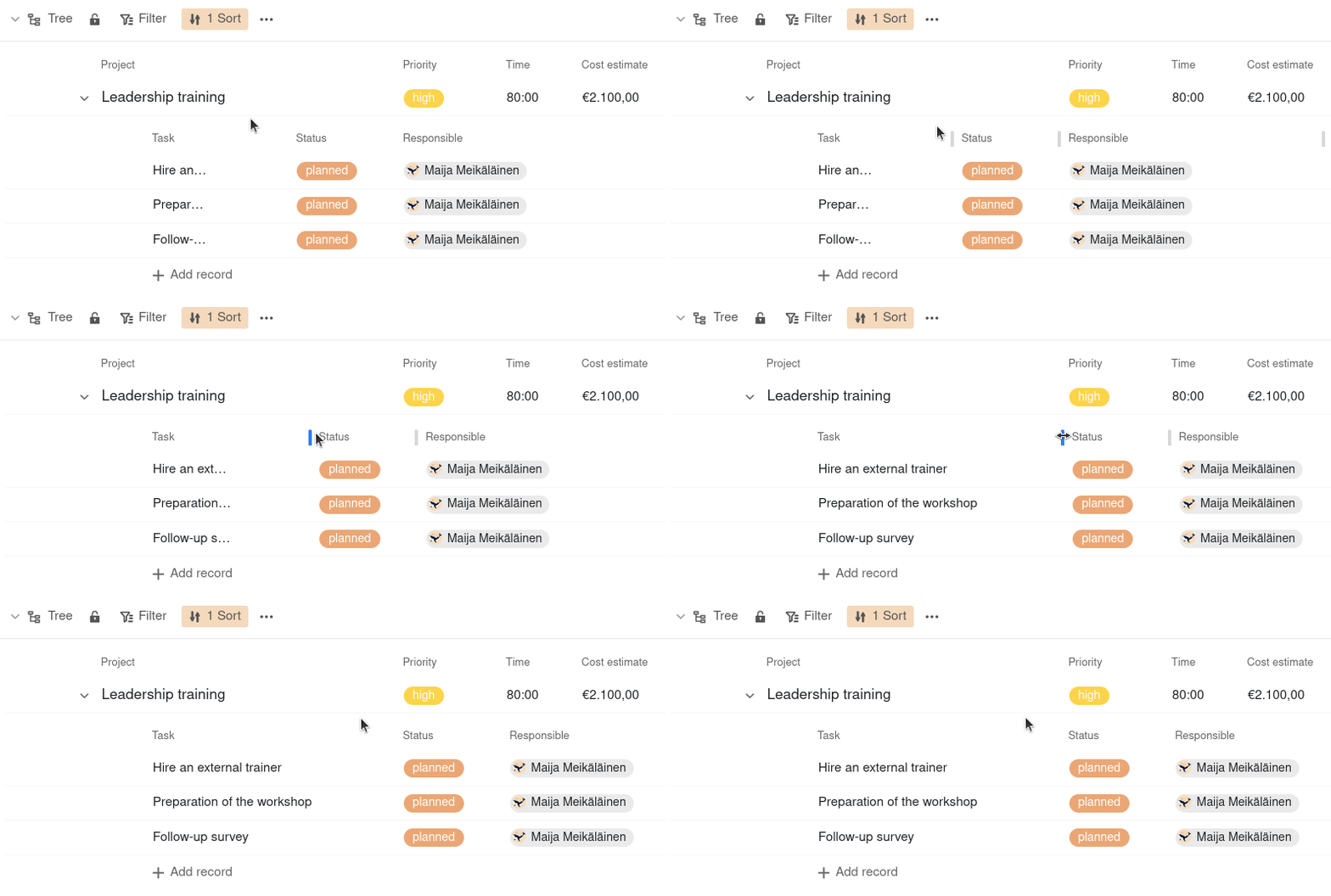
Um abgeschnittene Einträge oder große Lücken zwischen den Werten zu vermeiden, können Sie nach Belieben die Spaltenbreite anpassen. Halten Sie dazu die linke Maustaste auf der Begrenzungslinie zwischen zwei Spalten gedrückt und ziehen Sie den Cursor nach links oder rechts.
Datensätze in der Baum-Ansicht hinzufügen und bearbeiten
Um einen neuen Datensatz auf der ersten Ebene der Baum-Ansicht hinzuzufügen, klicken Sie auf den orangen Kreis mit dem Plus-Symbol in der unteren rechten Ecke. Anschließend öffnen sich die Zeilendetails. Füllen Sie diese wie gewünscht aus und schließen Sie das Fenster, um den Datensatz zu speichern.
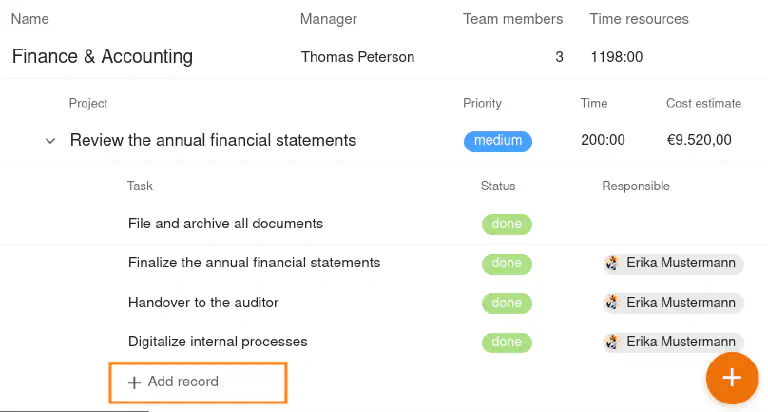
Um einen neuen Datensatz auf der zweiten oder dritten Ebene der Baum-Ansicht hinzuzufügen, klicken Sie auf + Zeile hinzufügen. Die angelegte Zeile wird automatisch mit dem übergeordneten Datensatz verknüpft und entsprechend gruppiert. Die restlichen Felder können Sie direkt in der Zeile ausfüllen.
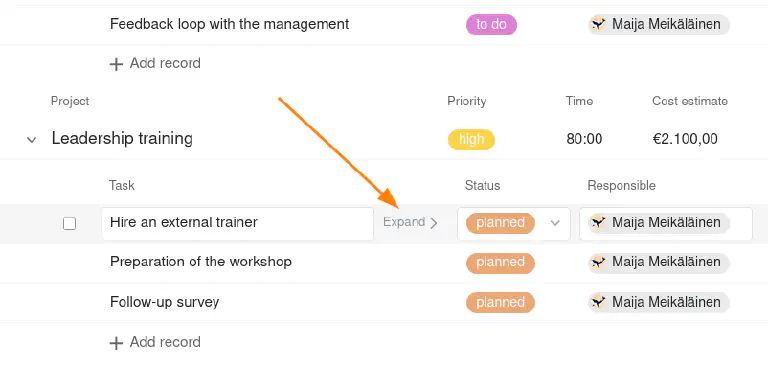
Ebenso lassen sich bestehende Einträge direkt in der Baum-Ansicht bearbeiten. Außerdem können Sie mit einem Klick auf Erweitern die Zeilendetails öffnen und Änderungen vornehmen.
Die Daten werden natürlich auch in den zugrundeliegenden Tabellen gespeichert.