Índice
En esta guía, conectará Claude Desktop con su base de SeaTable. Una vez configurado, podrá hacer preguntas a Claude sobre sus datos y hacer que edite entradas directamente desde el chat. La configuración tarda unos cinco minutos.
Requisitos previos
- Una cuenta de SeaTable Cloud con al menos una base
- Claude Desktop (disponible gratuitamente en claude.ai/download )
- Una cuenta de Anthropic (necesaria para usar Claude)
Paso 1: Crear un token API en SeaTable
El token API le da a Claude acceso a una base específica. Usted decide si Claude solo puede leer o también escribir datos. Para obtener instrucciones sobre cómo crear un token API, consulte el artículo Crear un token API .
Paso 2: Configurar Claude Desktop
Claude Desktop utiliza un archivo de configuración JSON para integrar servidores MCP.
- Abra Claude Desktop.
- Vaya a Settings → Developer
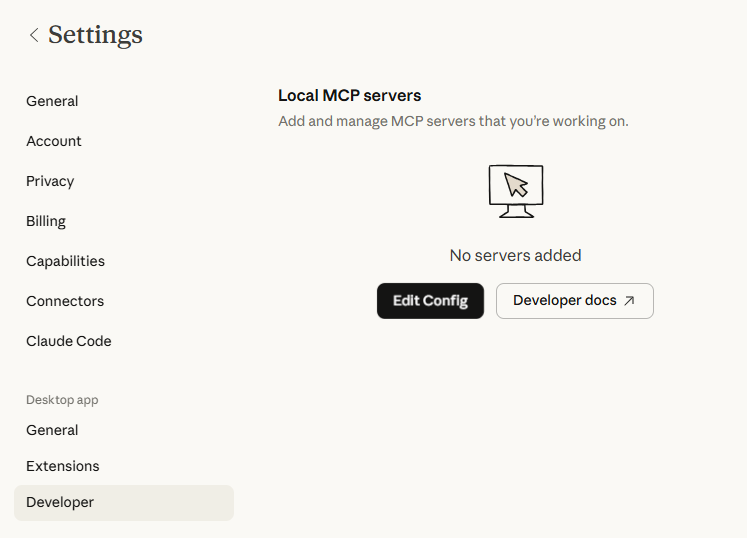
- El archivo
claude_desktop_config.jsonse abre en su editor de texto. - Añada la siguiente configuración:
{
  "mcpServers": {
    "seatable": {
      "command": "C:\\Program Files\\nodejs\\node.exe",
      "args": [
        "C:\\Program Files\\nodejs\\node_modules\\npm\\bin\\npx-cli.js",
        "mcp-remote",
        "https://mcp.seatable.com/mcp",
        "--header",
        "Authorization: Bearer INSERTE-SU-TOKEN-API-AQUI"
      ]
    }
  }
}
- Sustituya
INSERTE-SU-TOKEN-API-AQUIpor el token del paso 1. - Guarde el archivo y reinicie Claude Desktop.
Puede conectar varias bases al mismo tiempo. Cree una entrada separada en mcpServers para cada base con un nombre único, por ejemplo seatable-crm y seatable-proyectos.
Paso 3: Verificar la conexión
Después de reiniciar, verá la conexión a SeaTable en Tools dentro de Claude Desktop. Esto indica que el servidor MCP está conectado. Haga clic en él para ver las herramientas disponibles — debería encontrar herramientas de SeaTable como list_tables, list_rows o query_sql.
También puede comprobar el estado de la conexión en los ajustes.
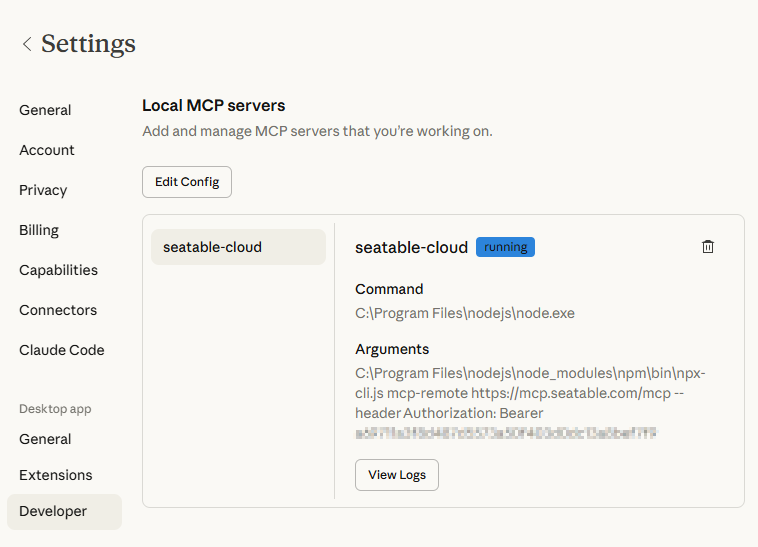
Ahora haga una primera pregunta de prueba:
«¿Qué tablas hay en mi base?»
Claude consultará entonces la estructura de las tablas a través del servidor MCP y listará todas las tablas con sus columnas. Si esto funciona, la conexión está establecida.
Hacer sus primeras preguntas
Ahora puede hacer preguntas a Claude sobre sus datos como si estuviera hablando con un colega. Aquí tiene algunos ejemplos para probar:
- «¿Cuántas entradas tiene la tabla Contactos?»
- «Muéstrame todas las entradas donde el estado sea “Abierto”.»
- «Resume los datos de la tabla Ingresos por mes.»
Sus preguntas deben referirse a tablas y columnas que realmente existan en su base. Si no está seguro, simplemente pregunte primero a Claude sobre la estructura de la base. Conoce sus tablas y columnas y puede indicarle lo que está disponible.
No necesita escribir los nombres de tablas y columnas de forma exacta. Claude reconoce pequeños errores tipográficos y los corrige automáticamente. Escriba tranquilamente «Contactos» en lugar de «contactos» o «Proyectos» en lugar de «projects». Claude encontrará la tabla correcta.
Problemas frecuentes
| Problema | Solución |
|---|---|
| No se ve el icono de herramientas | Compruebe que el archivo de configuración contiene JSON válido y reinicie Claude Desktop. |
| «Invalid API token» | Compruebe el token — debe copiarse completamente, sin espacios al principio o al final. |
| «Connection timeout» | Compruebe su conexión a Internet. El servidor MCP en mcp.seatable.com debe ser accesible. |
| Claude dice que no tiene acceso | Asegúrese de que el servidor MCP aparece como conectado en los ajustes. |