Índice
En esta guía, conectará ChatGPT con su base de SeaTable. Una vez configurado, podrá hacer preguntas a ChatGPT sobre sus datos y hacer que edite entradas directamente desde el chat. La configuración tarda unos cinco minutos.
A diferencia de otros clientes como Claude Desktop o Cursor, la autenticación con ChatGPT se realiza mediante OAuth. No necesita copiar manualmente un token API — en su lugar, inicia sesión directamente en SeaTable durante la configuración y autoriza el acceso.
Requisitos previos
- Una cuenta de SeaTable Cloud con al menos una base
- Una cuenta de ChatGPT (disponible en chatgpt.com — el plan gratuito es suficiente)
Paso 1: Crear una app en ChatGPT
ChatGPT gestiona las conexiones MCP a través de las llamadas apps. Para crear una nueva app, proceda de la siguiente manera:
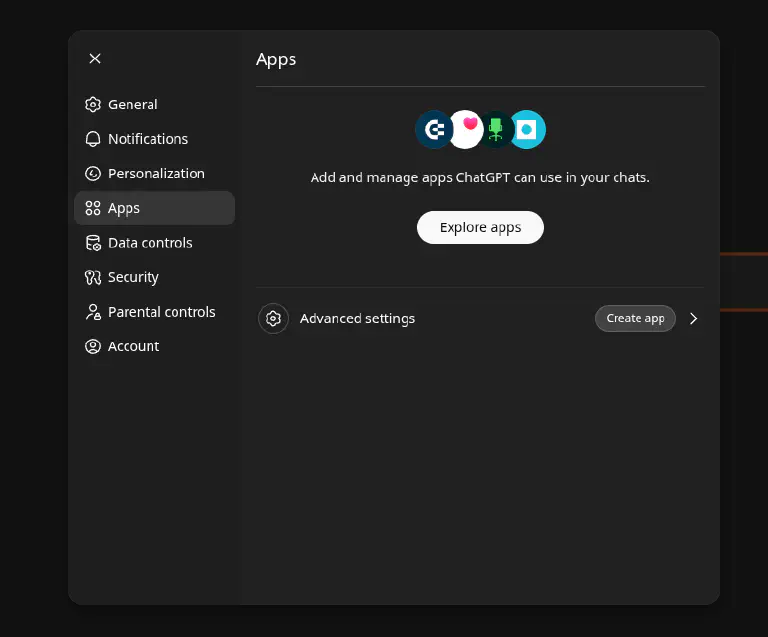
- Abra ChatGPT y vaya a Settings → Apps.
- Haga clic en Advanced settings en la parte inferior y luego en Create app.
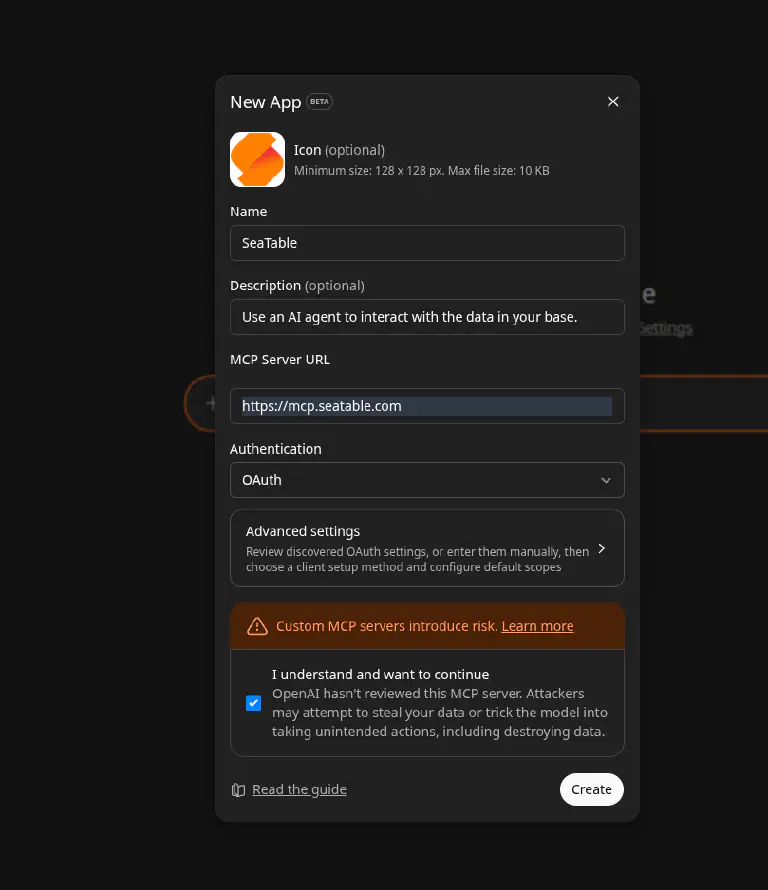
- Rellene el formulario de la siguiente manera:
| Campo | Valor |
|---|---|
| Name | SeaTable (o cualquier nombre como SeaTable CRM) |
| Description | p. ej. Use an AI agent to interact with the data in your base. |
| MCP Server URL | https://mcp.seatable.com/mcp |
| Authentication | OAuth |
- Active la casilla I understand and want to continue para confirmar que confía en el servidor MCP.
- Haga clic en Create.
Paso 2: Autorizar con SeaTable
Después de crear la app, ChatGPT inicia el proceso OAuth. Será redirigido a SeaTable, donde inicia sesión con su cuenta de SeaTable y autoriza el acceso a una base específica. Usted decide si ChatGPT solo puede leer o también escribir datos.
Tras la autorización exitosa, será redirigido automáticamente de vuelta a ChatGPT. La conexión queda establecida.
Paso 3: Verificar la conexión
Haga una primera pregunta de prueba:
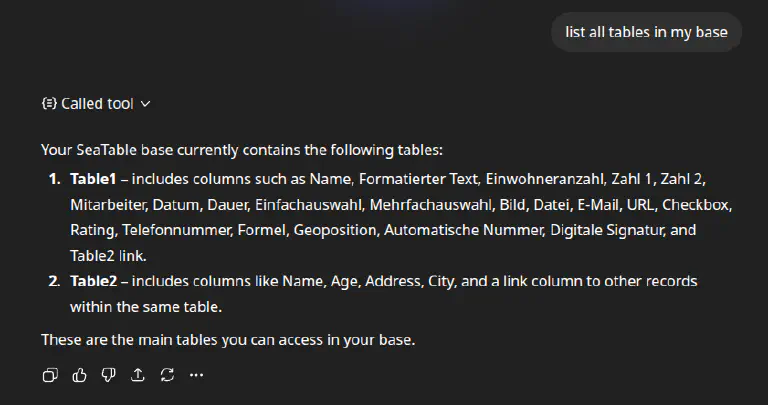
«¿Qué tablas hay en mi base?»
ChatGPT consultará entonces la estructura de las tablas a través del servidor MCP y listará todas las tablas con sus columnas. Si esto funciona, la conexión está establecida.
Hacer sus primeras preguntas
Ahora puede hacer preguntas a ChatGPT sobre sus datos como si estuviera hablando con un colega. Aquí tiene algunos ejemplos para probar:
- «¿Cuántas entradas tiene la tabla Contactos?»
- «Muéstrame todas las entradas donde el estado sea “Abierto”.»
- «Resume los datos de la tabla Ingresos por mes.»
Sus preguntas deben referirse a tablas y columnas que realmente existan en su base. Si no está seguro, simplemente pregunte primero a ChatGPT sobre la estructura de la base. Conoce sus tablas y columnas y puede indicarle lo que está disponible.
No necesita escribir los nombres de tablas y columnas de forma exacta. ChatGPT reconoce pequeños errores tipográficos y los corrige automáticamente. Escriba tranquilamente «Contactos» en lugar de «contactos» o «Proyectos» en lugar de «projects». ChatGPT encontrará la tabla correcta.