Índice
La función de IA OCR (Optical Character Recognition) reconoce texto en imágenes y escribe el contenido reconocido en una columna de texto. Esto le permite convertir automáticamente documentos escaneados, fotos de tarjetas de visita o imágenes de facturas en texto que se puede buscar.
Casos de uso típicos
- Tarjetas de visita: capturar automáticamente fotos de tarjetas de visita como texto.
- Facturas y recibos: convertir facturas escaneadas en texto legible.
- Albaranes: extraer texto de albaranes fotografiados.
- Notas manuscritas: digitalizar fotos de notas manuscritas.
- Documentos: hacer disponibles como texto contratos o formularios escaneados.
Requisitos previos
- Una tabla con una columna de imagen o una columna de archivo que contenga las imágenes o documentos a reconocer.
- Una columna de texto o columna de texto formateado para el texto reconocido.
Guía paso a paso
1. Crear una automatización y elegir un disparador
Cree una nueva regla de automatización como se describe en el artículo Configurar automatización IA . Un disparador típico es Cuando se añade una fila — de esta manera cada imagen recién subida se procesa automáticamente.
Alternativamente, puede usar Cuando se modifica una fila y definir la columna de imagen como columna supervisada. En este caso, el reconocimiento OCR se activa cada vez que se inserta una nueva imagen en la columna.
2. Añadir la acción “Llamar a la IA”
Haga clic en Añadir acción y seleccione Llamar a la IA.
3. Seleccionar la función “OCR”
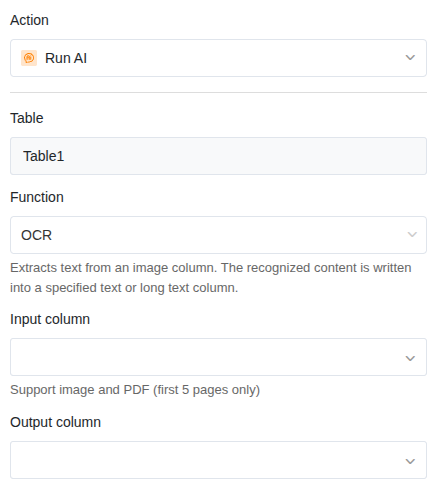
En la configuración de la acción, elija:
- Tabla: la tabla en la que la IA debe trabajar.
- Función: OCR
4. Definir la columna de entrada
Seleccione la columna de la cual la IA debe reconocer el texto. Puede usar una columna de imagen o una columna de archivo como columna de entrada. Con una columna de archivo, puede procesar por ejemplo PDFs o documentos escaneados.
5. Definir la columna de resultado
Seleccione la columna en la que se debe escribir el texto reconocido. Esta debe ser de tipo Texto o Texto formateado.
6. Guardar y probar
Haga clic en Guardar y suba una imagen de prueba con texto claramente legible a la columna de imagen. Después de unos segundos, el texto reconocido debería aparecer en la columna de resultado.
Ejemplo de aplicación: digitalizar tarjetas de visita
Su equipo de ventas fotografía tarjetas de visita en ferias y sube las fotos a una tabla de SeaTable. La IA debe reconocer automáticamente el texto de la tarjeta de visita para que pueda buscar los datos de contacto.
Configuración:
- Disparador: Cuando se añade una fila
- Función: OCR
- Columna de entrada: Imagen de tarjeta de visita (columna de imagen)
- Columna de resultado: Texto reconocido (columna de texto)
En cuanto se crea una nueva entrada con una imagen de tarjeta de visita, la IA lee el texto de la imagen y lo escribe en la columna de resultado. Desde allí, puede seguir procesando los datos — por ejemplo, con una acción Extract posterior para extraer específicamente el nombre, la empresa y el número de teléfono.
Consejos para buenos resultados
- La calidad de la imagen importa. Cuanto más nítida y con mayor contraste sea la imagen, mejor será el reconocimiento de texto. Las fotos borrosas o la mala iluminación pueden provocar errores.
- El texto impreso funciona de forma más fiable que la escritura a mano. El texto mecanografiado se reconoce casi sin errores. En la escritura a mano, la calidad depende de la legibilidad.
- Mantenga la imagen recta. Las imágenes muy distorsionadas o giradas pueden dificultar el reconocimiento.
- Use formatos de imagen comunes. JPG y PNG funcionan de forma fiable.
Combinar OCR con Extract
La función OCR entrega el texto reconocido completo como texto continuo. Si desea extraer información específica individual (por ejemplo, nombre, dirección, número de factura), puede añadir una segunda acción con la función Extract en la misma automatización. De esta manera, el texto reconocido se estructura en columnas individuales en un segundo paso.