Índice
La función de IA Classify analiza el contenido de una o varias columnas y asigna cada entrada a una categoría. El resultado se escribe en una columna de selección simple o selección múltiple. De esta manera, puede clasificar automáticamente los textos entrantes sin tener que leer cada entrada manualmente.
Casos de uso típicos
- Tickets de soporte: Clasificar automáticamente las solicitudes como “Technical”, “Billing”, “General” o “Feature Request”.
- Comentarios y valoraciones: Categorizar los comentarios de clientes por sentimiento (positivo, neutral, negativo).
- Bandeja de entrada de correo electrónico: Ordenar los mensajes entrantes por tema o urgencia.
- Solicitudes de empleo: Clasificar las cartas de presentación por área de especialización o nivel de experiencia.
Requisitos previos
- Una tabla con al menos una columna de texto que sirva como entrada.
- Una columna de selección simple o columna de selección múltiple para el resultado.
Guía paso a paso
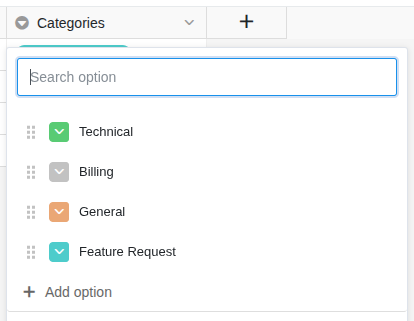
1. Crear categorías en la columna de selección
Antes de configurar la automatización, cree todas las categorías deseadas como opciones en la columna de selección simple (o selección múltiple). Por ejemplo: “Technical”, “Billing”, “General”, “Feature Request”.
2. Crear una automatización y elegir un disparador
Cree una nueva regla de automatización como se describe en el artículo Configurar una automatización IA . Un disparador típico es Cuando se añade una fila, para que cada nueva entrada se clasifique inmediatamente.
3. Añadir la acción «Llamar a la IA»
Haga clic en Añadir acción y seleccione Llamar a la IA.
4. Seleccionar la función «Classify»
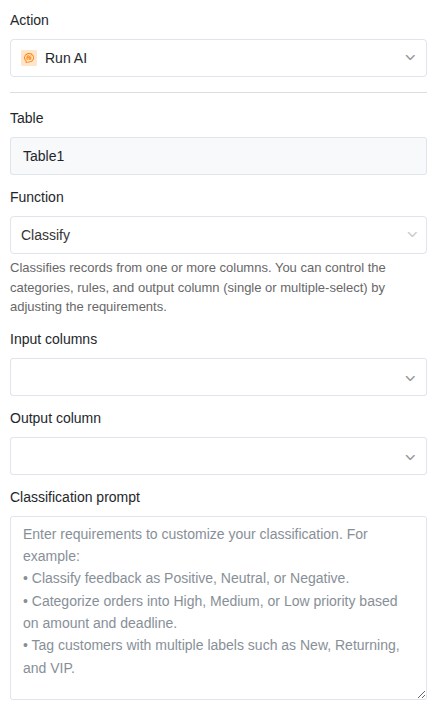
En la configuración de la acción, elija:
- Tabla: La tabla en la que la IA debe trabajar.
- Función: Classify
5. Definir las columnas de entrada
Seleccione una o varias columnas cuyo contenido la IA debe analizar para determinar la categoría. La IA lee los textos de estas columnas y decide en función del contenido qué categoría se ajusta mejor.
6. Personalizar el prompt
En el campo del prompt, puede dar a la IA instrucciones adicionales sobre cómo debe clasificar. Esto es especialmente útil cuando los nombres de las categorías por sí solos no son suficientemente claros.
Ejemplos de prompts:
| Prompt | Efecto |
|---|---|
| Clasifica la solicitud según el tema principal. | Asignación simple por tema |
| Elige “Technical” si se trata de mensajes de error o fallos de funcionamiento. Elige “Billing” si se trata de pagos o facturas. Todo lo demás es “General”. | Reglas claras para cada categoría |
| Evalúa el sentimiento del texto: positivo, neutral o negativo. | Análisis de sentimiento |
7. Definir la columna de resultado
Seleccione la columna de selección simple o la columna de selección múltiple en la que se debe escribir el resultado.
- Selección simple: La IA selecciona exactamente una categoría.
- Selección múltiple: La IA puede asignar varias categorías simultáneamente.
8. Guardar y probar
Haga clic en Guardar y pruebe la automatización con una entrada cuya categoría sea obvia. Compruebe si la IA asigna la categoría esperada.
Ejemplo de aplicación: Categorizar tickets de soporte
En su helpdesk, las solicitudes de soporte llegan diariamente a través de un formulario web. Cada solicitud contiene una descripción del problema. Desea que cada ticket se asigne automáticamente a una categoría para que sus colaboradores puedan trabajar con los tickets de forma filtrada.
Configuración:
- Disparador: Cuando se añade una fila
- Función: Classify
- Columna de entrada: Descripción
- Prompt: Clasifica la solicitud de soporte. Elige “Technical” para errores, bloqueos y fallos de funcionamiento. Elige “Billing” para preguntas sobre pagos, facturas o suscripciones. Elige “Feature Request” para sugerencias de mejora. Todo lo demás es “General”.
- Columna de resultado: Categoría (selección simple con las opciones “Technical”, “Billing”, “Feature Request”, “General”)
En cuanto llega un nuevo ticket, la IA lo asigna automáticamente a la categoría correspondiente. Sus colaboradores pueden entonces filtrar por categoría y priorizar sus tickets.
Consejos para buenos resultados
- Mantenga el número de categorías manejable. De cinco a diez categorías suelen funcionar bien. Con demasiadas categorías similares, la precisión disminuye.
- Describa cada categoría en el prompt. Especialmente con nombres de categorías ambiguos, una breve explicación ayuda a la IA en la asignación.
- Use una selección simple cuando cada entrada deba asignarse a exactamente una categoría. Use una selección múltiple solo cuando una entrada pueda pertenecer realmente a varias categorías.
- Revise los primeros resultados. Ajuste el prompt si la IA clasifica incorrectamente de forma repetida.